Необходимость перенести файлы с телефона на компьютер возникает у каждого — будь то десятки гигабайт фотографий, важные рабочие документы или просто музыкальная коллекция. К счастью, современные технологии предлагают десятки способов сделать это: от классического USB-кабеля до мгновенной беспроводной передачи. В этой статье мы разберем все актуальные методы для Android и iPhone, чтобы вы могли выбрать идеальный под свой случай.

📱 Проводное подключение: классика, которая не подводит
USB-кабель — это самый быстрый, надежный и бесплатный способ передачи больших объемов данных. Единственный минус — нужен сам кабель и свободный порт на компьютере.
Перенос с Android на Windows
Этот процесс максимально прост:
- Подключите телефон к компьютеру с помощью USB-кабеля.
- На смартфоне в появившемся уведомлении выберите режим «Передача файлов». Иногда это может быть скрыто в настройках подключения — ищите иконку USB в шторке уведомлений.
- На компьютере откройте «Проводник» — ваш телефон отобразится как отдельный диск.
- Перейдите во внутреннюю память или на SD-карту и скопируйте нужные папки (обычно фото лежат в DCIM/Camera, а загрузки — в Downloads).
Совет: Всегда отключайте телефон через «Безопасное извлечение устройства» в трее Windows, чтобы не повредить файловую систему.
Перенос с Android на Mac
macOS не видит Android-устройства «из коробки», но проблема легко решается:
- Скачайте бесплатную утилиту Android File Transfer с официального сайта.
- Установите и запустите её.
- Подключите телефон через USB — приложение само откроет окно с файловой системой смартфона.
Перенос с iPhone на Windows
С iPhone всё немного иначе из-за закрытости iOS, но есть два простых пути:
Через iTunes (для всего подряд):
- Установите iTunes с сайта Apple.
- Подключите iPhone и разрешите доступ («Доверять этому компьютеру»).
- В iTunes нажмите на иконку телефона → «Общие файлы».
- Выберите приложение и перенесите файлы кнопкой «Сохранить в».
Только для фото и видео (проще):
- Подключите iPhone через USB.
- Откройте «Проводник» на Windows — iPhone появится как камера (Digital Camera).
- Зайдите внутрь и скопируйте папку DCIM — там будут все ваши снимки .
Перенос с iPhone на Mac
Владельцам «яблочной» экосистемы проще всего — всё работает «из коробки» :
- Подключите iPhone к Mac через USB.
- Откройте Finder (не iTunes!).
- Выберите ваш iPhone в боковом меню.
- Здесь можно синхронизировать фото через приложение «Фото» или перенести файлы через раздел «Файлы» → перетащить нужную папку.
🌐 Беспроводная передача
Если кабеля под рукой нет или вы не хотите к нему привязываться, используйте Wi-Fi. Скорость чуть ниже, но для пары десятков фотографий — самое то.
Phone Link (Windows + Android) — лучший для Windows 11
Microsoft проделала отличную работу, встроив управление Android прямо в Windows.
Что нужно:
- Компьютер с Windows 11
- Телефон на Android 11 или новее
- Приложение «Связь с Windows» (Link to Windows) на телефоне
Как настроить:
- На компьютере: Параметры → Bluetooth и устройства → Мобильные устройства → «Разрешить доступ» и «Управлять устройствами».
- Добавьте устройство — компьютер покажет QR-код.
- На телефоне откройте «Связь с Windows», войдите в тот же аккаунт Microsoft и отсканируйте QR-код.
Что это даёт:
- Телефон появится как обычная папка в «Проводнике» Windows.
- Можно копировать файлы туда-обратно по Wi-Fi.
- Плюс звонки, сообщения и уведомления прямо на ПК.
AirDrop (iPhone + Mac) — магия Apple
Самый элегантный способ для владельцев техники Apple :
- Включите Wi-Fi и Bluetooth на обоих устройствах.
- На Mac откройте Finder → AirDrop и выберите «Всем».
- На iPhone откройте «Настройки» → «Основные» → «AirDrop» → «Всем на 10 минут».
- Выберите любой файл на iPhone, нажмите «Поделиться» и выберите свой Mac.
Файл улетит на компьютер за секунды.
LocalSend и Snapdrop — универсальные кроссплатформенные решения
Если у вас Android + Mac или iPhone + Windows — AirDrop не работает, а Phone Link не подходит. На помощь приходят локальные P2P-сервисы.
LocalSend — абсолютно бесплатное приложение с открытым кодом для всех платформ: Windows, macOS, Android, iOS, Linux.
Как работает:
- Установите приложение на телефон и компьютер.
- Убедитесь, что оба устройства в одной Wi-Fi-сети.
- Откройте LocalSend на обоих — они увидят друг друга.
- Выберите файл на телефоне → нажмите на иконку компьютера → файл улетает мгновенно.
Snapdrop — ещё проще, даже устанавливать ничего не нужно:
- На экране появятся иконки устройств → тапните на компьютер → выберите файл.
Оба сервиса работают локально, без облаков и ограничений по размеру.
☁️ Облачные сервисы
Этот способ удобен, когда нужно не просто перенести файлы, но и иметь к ним доступ с любого устройства в любой точке мира.
Популярные сервисы: Google Drive, OneDrive (встроен в Windows), Dropbox, iCloud.
Алгоритм прост:
- Загрузите файлы в облако с телефона (через приложение).
- Откройте тот же сервис на компьютере (через браузер или приложение).
- Скачайте файлы на ПК.
Плюсы: автоматическая синхронизация папок (например, папка «Камера» на телефоне может сама заливать фото в облако).
Минусы: бесплатные тарифы обычно дают 5-15 ГБ, а скорость зависит от интернета.
📨 Мессенджеры и почта
Когда нужно перекинуть один документ или пару фотографий, проще всего отправить их самому себе.
Telegram или WhatsApp:
- Найдите в мессенджере чат с самим собой (в Telegram он называется «Избранное», в WhatsApp можно создать группу с собой).
- Отправьте файл туда с телефона.
- Откройте ту же учетную запись в десктопной версии мессенджера и скачайте файл.
Электронная почта — старый добрый способ, когда другие варианты недоступны. Отправьте письмо самому себе с вложением — получите на компьютере.
🦷 Bluetooth
Подходит, если нужно передать пару мелких файлов, а Wi-Fi и кабеля нет .
- Включите Bluetooth на телефоне и компьютере.
- На ПК: Параметры → Bluetooth и устройства → Добавить устройство → выберите телефон.
- Подтвердите сопряжение на обоих устройствах.
- Для отправки файла на ПК: нажмите в настройках Bluetooth «Отправить или получить файлы» → «Отправить» → выберите телефон → укажите файл.
⚠️ Bluetooth — самый медленный способ. Для больших видео он не подходит.
💡 Какой способ выбрать?
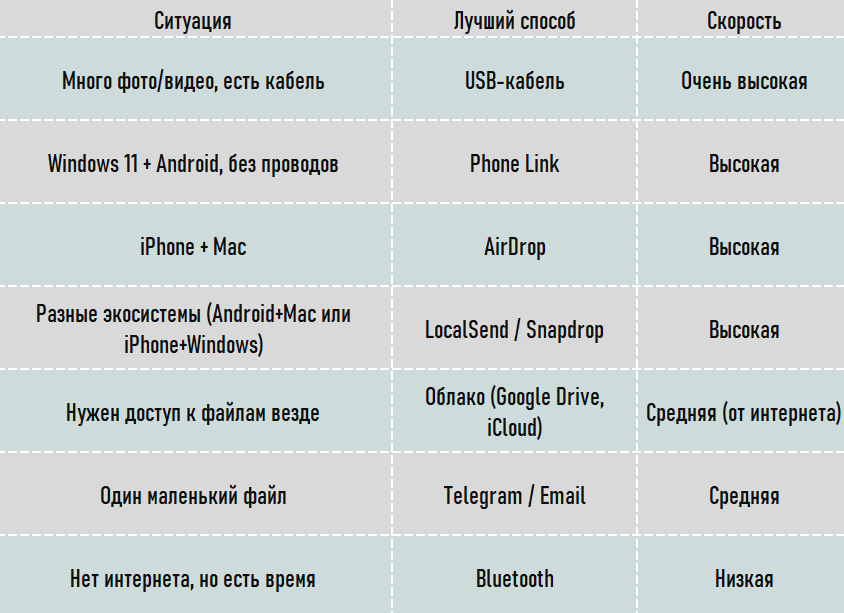
Теперь, когда вы знаете все способы, передача файлов с телефона на компьютер перестанет быть проблемой. Выбирайте метод под свои задачи и пользуйтесь на здоровье!