
Работая в терминале Linux, легко столкнуться с ошибками или повторяющимися задачами, которые тратят ваши нервы и время. Хорошая новость: существует масса приёмов, которые помогут быстро исправить промахи и делать привычные вещи буквально за секунду. Здесь я собрал топовые лайфхаки для терминала — обязательно попробуйте их на практике!
Молниеносно повторяем команду с sudo
Знакомая ситуация: набрал команду, нажал Enter — и тут бац, «Доступ запрещён». Просто забыл про sudo! Не нужно перепечатывать всю строчку — есть простой лайфхак:
Этот трюк повторяет вашу последнюю команду, но уже с правами суперпользователя. !! в Bash автоматически разворачивается в предыдущую введённую команду: например, если только что вводили apt update, !! подставит именно это. А sudo !! выполнит то же самое, но уже с админскими привилегиями:
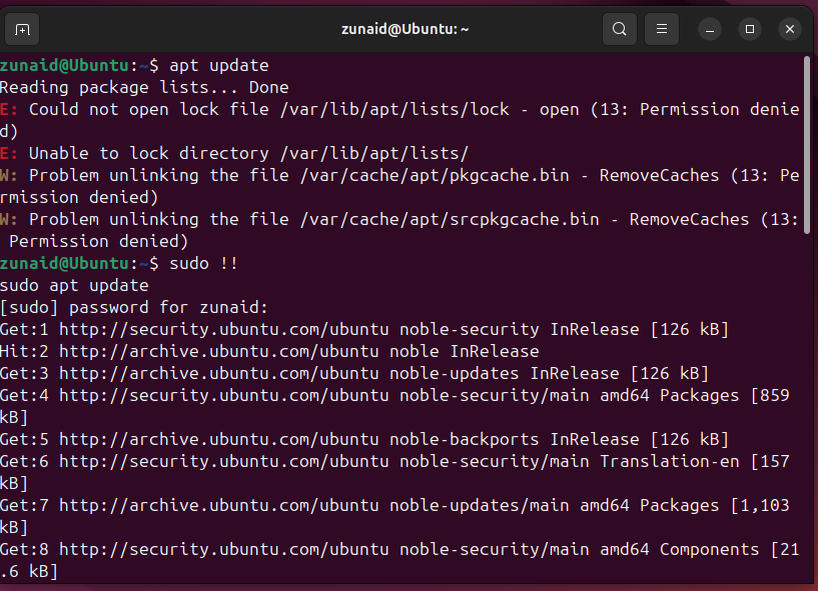
Этот лайфхак реально экономит кучу времени, особенно если забываете про права почти на автомате.
Как выполнить команду и не оставить следов в истории
Иногда нужно запустить команду с паролем, токеном или просто так, чтобы она осталась между вами и Bash. Всё, что нужно — добавить пробел перед командой.
Вот как обычно выглядит история ваших команд:
А если запустить команду с пробелом в начале — она не попадёт в историю Bash.
Обратите внимание: последней строки с echo здесь нет. Такой фокус работает из-за переменной HISTCONTROL, которая обычно настроена на ignorespace или ignoreboth. Она игнорирует любые команды с пробелом в начале.
Быстро используем аргумент из предыдущей команды
Ввели длинное имя файла или папки, а теперь нужно снова использовать его в новом вызове? Не копируйте! Жмите Alt+точка (.) — Bash вставит последний аргумент прошлой команды прямо в вашу строчку. Очень выручает при работе с одними и теми же файлами или директориями.
Пример: сначала набрали команду:
Дальше вводите cd, жмёте Alt+. — и сразу переходите в новую папку.
Или типовой сценарий: разархивировали архив, теперь хотите его удалить. После команды на распаковку — набираете rm и жмёте Alt+. — Bash подставит имя файла сам.
Лайфхак: Alt+. можно жать несколько раз подряд — будет перебор всех прошлых аргументов из вашей истории команд.
8 типов программ для Linux-терминала — вы знали о них всех?
Освойте разницу между фильтрами и TUI-приложениями.
Как быстро заменить слово в предыдущей команде
Ошиблись в имени сайта или ключе? Не переписывайте всю строку — в Bash можно быстро заменить ошибку через символ каретки (^):
Он меняет первое вхождение «ошибка» на «правильно» и тут же выполняет исправленный вариант. Например, написали по ошибке ping goggle.com вместо google. Просто используйте:
В итоге Bash выполнит:
Идеальный вариант для быстрых исправлений на лету.
Ловко меняйте местами буквы — забудьте про опечатки!
Перепутали буквы, к примеру, набрали sl вместо ls? Не возвращайтесь назад — поставьте курсор за опечаткой и нажмите Ctrl+T. Bash обменяет два символа местами.
Вышло gerp вместо grep? Просто подвиньте курсор к букве p и нажмите Ctrl+T — получите нужный «grep».
Такая мелочь серьёзно экономит время, если часто набираете команды вслепую.
Алиасы: делаем длинные команды короткими!
Многие команды в Linux выглядят устрашающе длинными, а с параметрами — и подавно. Алиасы позволяют создавать короткие и запоминающиеся ярлыки вместо надоедливых цепочек.
Завести алиас — проще простого:
Пример: постоянно используете такую команду:
Создайте для неё алиас:
Теперь, достаточно набрать ll — и вся «длинная» команда выполнится в один клик. Обратите внимание: алиас живёт до закрытия терминала. Чтобы закрепить его навсегда, добавьте строчку в ~/.bashrc и перезапустите Bash.
Столбцы вместо хаоса: красиво форматируем вывод команд
Часто вывод в Linux — как мешанина: всё вперемешку, ничего не разобрать. Чтобы выстроить данные ровными столбцами, используйте команду column. Она автоматически выравнивает по нужному разделителю (пробел, двоеточие и др.), делая текст аккуратным.
Вот так выглядит стандартный список процессов:
А если добавить column — получаете аккуратную таблицу:
Чем чётче у вас разделители, тем лучше итог. Если символ-разделитель встречается и в самих данных — столбцы могут сдвинуться.
Запускаем несколько команд подряд — автоматизация на максимум!
Надо быстро выполнить несколько команд одну за другой? Не ждите завершения каждой — объединяйте их в одну строку.
Чтобы все команды шли по порядку независимо от ошибок, используйте точку с запятой (;):
Даже если apt update выдаст ошибку, echo "Готово!" всё равно сработает.
Хотите, чтобы следующая команда выполнялась только при успехе предыдущей? Используйте &&:
Команда справа выполнится только если слева всё прошло без сбоев. А вот || наоборот — запустит команду справа, если предыдущая завершилась ошибкой. Не заменимо для тестирования скриптов!
5 способов сделать команды Linux такими, как удобно вам
Вся мощь Linux раскрывается, когда настраиваешь её под себя.
Вход и sudo по отпечатку пальца — никаких паролей!
Вечно вводить пароль при sudo или разблокировке экрана быстро надоедает. Если у вашего ноутбука есть сканер отпечатков — подключите его, чтобы авторизация стала мгновенной.
Совет актуален для Ubuntu и схожих дистрибутивов — в других системы шаги могут немного отличаться.
Сперва установите нужные пакеты:
Затем зарегистрируйте отпечаток:
Теперь откройте конфиг PAM для sudo:
Подпишитесь — мы пришлём ещё больше крутейших трюков для Linux-терминала!
Добавьте сверху файла строку:
Теперь попробуйте sudo — система запросит отпечаток пальца, а не пароль. Быстро, безопасно, удобно!
Молниеносный возврат в предыдущую папку — ничего вводить не нужно
Часто скачете между двумя папками вручную? Запоминать и набирать путь получится утомительно. Воспользуйтесь короткой командой:
cd - вернёт вас туда, где были до этого — будто кнопка «назад». Например, работаете здесь:
Перешли в "~/Загрузки". Введите cd - — и снова окажетесь в "/home/user/projects/website". Ещё раз наберите cd - — вернётесь обратно в "~/Загрузки".
Почему терминал «завис» после Ctrl+S и как его оживить
Поймали "глюк": нажали Ctrl+S в терминале — и всё встало колом? Не пугайтесь: с системой всё в порядке. В Linux Ctrl+S отдаёт команду XOFF — это временно приостанавливает вывод в терминале.
Чтобы разморозить Bash, жмите Ctrl+Q — сигнал XON снова включит вывод, и терминал вернётся к жизни.
Эта особенность досталась нам ещё со времён медленных последовательных портов, когда управление потоком было критически важно. Сейчас же она неожиданно ловит самых торопливых.
Как очистить терминал за секунду
Когда терминал забит выводом — логи, ошибки, команды — хочется быстро навести порядок. Не обязательно набирать clear: просто нажмите Ctrl+L — экран почистится мгновенно.
Отличие: команда clear стирает не только экран — к старым командам уже не вернуться. А Ctrl+L просто "переворачивает страницу", сохраняя историю наверху — можно будет вернуться и пролистать.
10 команд Linux, после которых возвращаться в Windows не хочется
Жизнь без Windows проще, чем вы думаете — Linux доказывает это каждый день.
Вложенные папки за одну команду — никакой рутины!
Начали новый проект и нужно за раз создать цепочку папок внутри друг друга? Делать это вручную — мучение. С ключом -p для mkdir вы в одну строку создадите любое количество уровней.
Хотите сразу несколько отдельных подпапок внутри одной директории? Используйте фигурные скобки:
Не останавливайтесь — в мире Linux всегда есть что-то, что вас удивит!
Каждый из этих лайфхаков реально экономит мне часы. Используйте такие приёмы — и работа в Linux станет проще, быстрее и куда приятнее. Терминал скрывает ещё десятки неочевидных возможностей — исследуйте и удивляйтесь!
Если вам понравилась эта статья, подпишитесь, чтобы не пропустить еще много полезных статей!
Премиум подписка - это доступ к эксклюзивным материалам, чтение канала без рекламы, возможность предлагать темы для статей и даже заказывать индивидуальные обзоры/исследования по своим запросам!Подробнее о том, какие преимущества вы получите с премиум подпиской, можно узнать здесь
Также подписывайтесь на нас в:
- Telegram: https://t.me/gergenshin
- Youtube: https://www.youtube.com/@gergenshin
- Яндекс Дзен: https://dzen.ru/gergen
- Официальный сайт: https://www-genshin.ru