
Фото freepik
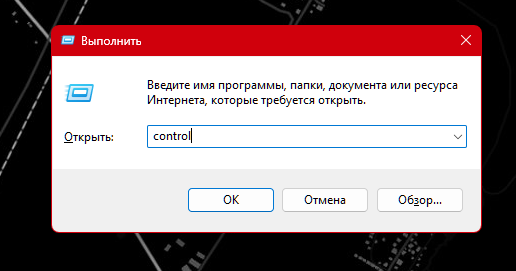
Окно «Выполнить», вызываемое сочетанием клавиш Win+R, позволяет мгновенно открывать системные утилиты и папки, минуя многоуровневые меню «Параметров» и «Панели управления». Вместо того чтобы искать нужный раздел в интерфейсе Windows, можно ввести короткую команду и получить прямой доступ к настройкам. Ниже приведены 10 наиболее полезных команд для Windows 10 и 11, которые ускорят повседневную работу.
Для быстрого доступа к классической панели управления используется команда control. Несмотря на развитие современных «Параметров», многие привыкли к привычному интерфейсу, где собраны все настройки системы.
Для перехода к сетевым подключениям (Wi-Fi, Ethernet, VPN) достаточно ввести ncpa.cpl — это самый быстрый способ сменить IP-адрес или отключить адаптер.
Чтобы очистить диск от временных файлов, используйте команды temp и %temp%. Первая открывает системную папку с временными данными, вторая — пользовательскую. Регулярная чистка этих папок помогает освободить место на диске и избежать замедления работы системы.
Для более глубокой очистки можно использовать встроенную утилиту cleanmgr, которая запускает «Очистку диска» без установки сторонних программ.
Для диагностики нестабильной работы системы пригодится perfmon /rel — монитор стабильности, который показывает историю сбоев, вылетов приложений и синих экранов смерти (BSOD). Если компьютер начал чудить, этот инструмент поможет определить причину проблем.
Для тонкой настройки загрузки и отключения лишних программ при старте Windows используется msconfig (конфигурация системы), где на вкладке «Службы» можно скрыть службы Microsoft и отключить ненужные сторонние.
Для более глубоких настроек продвинутые пользователи применяют regedit (редактор реестра) и gpedit.msc (редактор локальной групповой политики, доступен в версиях Pro и Enterprise).
Список всех служб Windows открывается командой services.msc — здесь можно отключить неиспользуемые службы (например, печати, если нет принтера) для оптимизации производительности.
Команда control printers даёт быстрый доступ к настройкам принтеров и сканеров.
При вводе любой из этих команд в окне Win+R сочетание Ctrl + Shift + Enter (вместо Enter) запустит утилиту с правами администратора, минуя лишний запрос контроля учётных записей.