А знаете ли вы, что оперативная память является самым надежным компонентом в компьютере в отличие, например, от постоянной? Да, оперативная память может служить 10, а то и более лет, но это не значит, что она вечная. Давайте разберемся о том, как часто менять ОЗУ (оперативно запоминающее устройство) в компьютере.
Отказ памяти и нестабильная работа
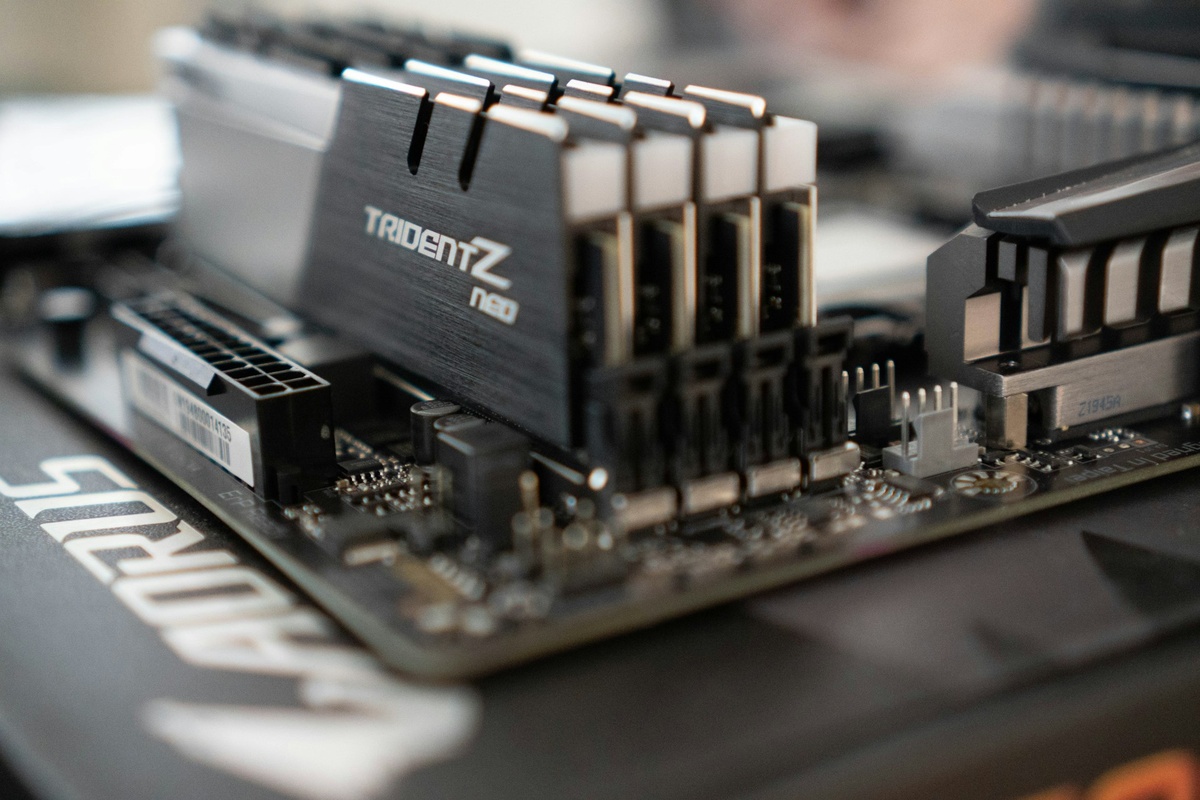
Существует ряд симптомов, указывающих на потенциальный отказ модуля. К ним относятся частые «синие экраны смерти» с различными кодами ошибок, касающиеся памяти, внезапные перезагрузки без видимой причины, зависание системы при запуске ресурсоемких приложений, а также повреждение файлов, которое не связано с работой накопителя.
В некоторых случаях при включении компьютера можно услышать определенные звуковые сигналы, так называемые POST-коды, – которые материнская плата использует для оповещения о проблемах с памятью. Всех кодов здесь не привести, но если есть в этих кодах сообщение со словом RAM, а чтобы запустить компьютер нужно выполнить какое-то действие (нажать на кнопку), то, скорее всего, есть проблемы с модулем памяти.
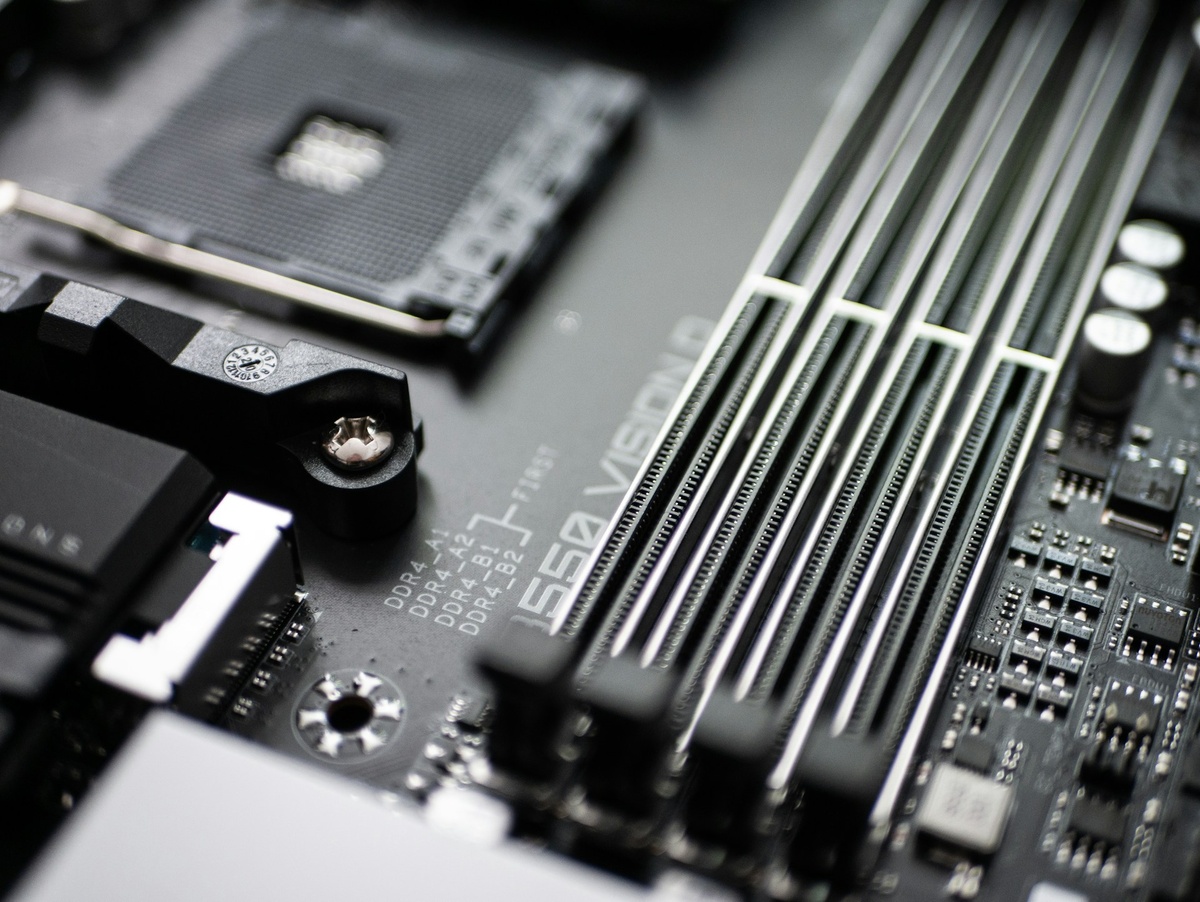
Для начала по идее нужно проверить, плотно ли вставлен модуль в слот. Возможно, мы сталкиваемся с причиной «неконтакта» — какие-то контакты плохо соединены. В этом случае нужно почистить слот на материнской плате очень аккуратно, а контакты на модуле памяти протереть спиртосодержащим раствором с помощью ватной палочки.
Если это не помогло, то лучше воспользоваться утилитой MemTest86. Она загружается с USB-накопителя, минуя операционную систему, и проводит комплексное тестирование ячеек памяти различными алгоритмами.
Память можно проверить и в Windows с помощью утилиты mdsched — чтобы открыть ее нужно ввести в меню «Выполнить» (Win + R) соответствующую фразу — mdsched и следовать дальнейшим инструкциям.
Важно понимать, что ошибки при тестировании не всегда означают, что модуль памяти неисправен. Причиной может быть некорректная настройка таймингов в BIOS/UEFI, перегрев центрального процессора, проблемы с материнской платой или даже банальное загрязнение контактов в слоте, о котором и написано выше.
Именно поэтому диагностика должна быть системной — сначала стоит сбросить настройки BIOS/UEFI, затем проверить контакты и, если есть возможность, протестировать планки по отдельности в разных слотах. Если же ошибки повторяются на разных слотах и с разными конфигурациями, модуль, скорее всего, действительно требует замены.
Увеличение ОЗУ
Представим себе, что в вашем компьютере всего 2 слота под память. В каждый слот вставлено по 2 гигабайта, итого мы получаем 4. Такого объема памяти уже недостаточно не только для Windows 10, но даже и для работы браузера, где каждая вкладка может поедать целый гигабайт.
Если сам по себе процессор компьютера мощный, то память необходимо менять. Здесь нужно посмотреть максимально возможный объем ОЗУ, который поддерживает материнская плата, и вместо двух плашек по 2 Гб поставить, скажем, две по 4 или две по 8, получив 8 или 16 гигабайт соответственно. Стоит понимать, что если процессор старый, то увеличение памяти вряд ли сделает компьютер быстрым — это всё работает вместе.
Смена поколений памяти
Стоит понимать, что каждая память имеет свое поколение. На сегодняшний день самыми актуальными остаются DDR4 и DDR5, но еще миллионы компьютеров и ноутбуков работает на устаревшей памяти DDR3. Но здесь есть нюанс — DDR4 нельзя поставить в слот под DDR3, а DDR5 не будет работать со слотом под DDR4. И здесь только выход один — менять материнскую плату и, скорее всего, процессор. Накопитель и корпус можно оставить прежними. Чем выше поколение ОЗУ, тем выше частота работы и тем быстрее память работает.
А сколько у вас ОЗУ? Напишите в комментариях
Чтобы быть в курсе важных ИТ-новостей, подписывайтесь на мой канал в мессенджере MAX.