1. Проблема бизнеса: Excel-графики живут своей жизнью, а объекты – своей
В строительной компании, ведущей одновременно 5–10 объектов (многоэтажные жилые дома, коммерческие центры, микрорайоны), план производства работ традиционно ведётся в Excel. По каждому объекту – отдельный файл: лист «Котлован», лист «Фундамент», лист «Стены»… Плюс отдельный файл – ресурсный график (бригады, механизмы). Плюс отдельный файл – график поставок материалов.
Вот к чему это приводит:
- Разрозненность данных. План по объекту №7 лежит в одной папке, а по объекту №8 – в другой. Чтобы сравнить занятость бригад, нужно открыть 5 файлов и вручную сводить.
- Ручное обновление. Прораб сообщил о задержке фундамента – руководитель проекта открывает Excel, правит даты в 5 листах, рассылает новую версию по email. Через час приходит новое изменение – процесс повторяется.
- Отсутствие единой картины. Директор компании не может за 5 минут увидеть, какой объект на стадии «Кровля», какой – «Инженерные сети», а какой стоит уже неделю.
- Потеря версий. После третьей правки в Excel теряется понимание, какой файл актуален. Бригада кровельщиков выезжает по старому графику, а материалов ещё нет.
Цифра: На 5 объектах с 8 этапами каждый, ручное ведение Excel-план-графиков и рассылка обновлений отнимает у руководителя проекта 6–8 часов в неделю. У директора – ещё 2–3 часа на сборку сводной картины.
2. Решение от Битрикс24: один проект на каждый объект, единый план-график на все
В Битрикс24 инструмент «Проекты» в связке с диаграммой Ганта полностью заменяет 5 Excel-файлов по каждому объекту и даёт единую сводку по всем объектам в реальном времени.
Связка инструментов для генподрядчика:
- Отдельный проект на каждый объект строительства – в проекте создаются задачи по всем этапам (котлован, фундамент, стены, кровля, фасад, инженерные сети, чистовая отделка, сдача ГК).
- Диаграмма Ганта внутри проекта – визуальный план-график с датами, длительностью, зависимостями (например, «Стены» начинаются только после завершения «Фундамента»).
- Общий дашборд проектов – сводная картина по всем объектам: статус, процент выполнения, отклонение от плана.
- Роботы и напоминания – автоматическое уведомление ответственных о приближении сроков, эскалация при задержке.
- Назначение ресурсов – привязка бригад, механизмов и субподрядчиков к задачам.
Ключевое отличие от Excel: изменения в одном проекте не требуют ручного обновления остальных. Директор открывает дашборд и видит все объекты сразу. При сдвиге сроков система автоматически пересчитывает даты зависимых задач.
3. Как это работает (логика настройки)
Шаг 1. Создайте отдельный проект под каждый объект
- Перейдите в «Задачи и проекты» → «Проекты» → «Создать».
- Название проекта: «ЖК “Солнечный”, корпус 1 – строительство».
- Укажите дату начала проекта (например, начало отсыпки котлована).
- Добавьте участников: руководитель проекта (владелец), прорабы по этапам, инженер ПТО, снабженец, коммерческий директор.
Повторите для каждого объекта: корпус 2, корпус 3, торговый центр и т.д. Все проекты будут отображаться в едином списке.
Шаг 2. Создайте внутри проекта задачи по этапам строительства
Для каждого этапа создайте отдельную задачу. Используйте шаблоны, чтобы не вводить одни и те же этапы каждый раз вручную.
- В проекте нажмите «Добавить задачу».
- Название: «Котлован (разработка грунта)».
- Длительность: 15 дней.
- Ответственный: прораб по котловану.
- Плановая дата начала – дата старта проекта.
- Добавьте чек-лист для контроля: «Геодезическая разбивка», «Вывоз грунта», «Уплотнение основания».
- Сохраните задачу.
Аналогично создайте задачи для всех этапов:
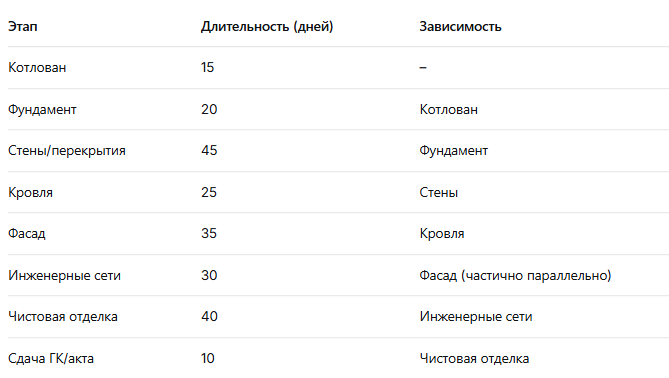
Чтобы каждый раз не создавать задачи вручную, настройте шаблон проекта:
- Создайте проект-шаблон «Типовой объект строительства» со всеми задачами и связями.
- При старте нового объекта нажмите «Создать из шаблона» – задачи, чек-листы и зависимости скопируются автоматически.
Шаг 3. Настройте зависимости между задачами (диаграмма Ганта)
Переключитесь в режим «Гант» в верхней панели проекта. Установите связи:
- Кликните на правый край задачи «Котлован» (дата завершения) и перетащите на левый край задачи «Фундамент» (дата начала).
- Выберите тип связи «Финиш-Старт» (FS) – фундамент начнётся только после котлована.
- Аналогично свяжите «Фундамент» → «Стены», «Стены» → «Кровля» и т.д.
Для работ, которые могут идти параллельно (например, фасад и инженерные сети), используйте связь «Старт-Старт» (SS) или «Финиш-Финиш» (FF).
Теперь при сдвиге сроков «Котлована» даты «Фундамента» и всех последующих этапов сдвинутся автоматически – не нужно вручную пересчитывать Excel.
Шаг 4. Назначьте ресурсы (бригады, механизмы, субподрядчики)
В каждой задаче укажите:
- Исполнителя – конкретного прораба или бригадира.
- Субподрядчика – компанию, выполняющую этап (добавьте поле типа «Привязка к компании» в карточку задачи).
- Механизмы – добавьте в описание или создайте отдельную задачу на технику.
Для контроля загрузки бригад используйте отчёт «Ресурсный учёт по исполнителям» в разделе «Задачи и проекты» → «Отчёты». Вы увидите, какие прорабы перегружены, а у каких есть свободное время.
Шаг 5. Настройте автоматические напоминания и эскалацию
Чтобы не пропустить сдвиг сроков, настройте роботов внутри проекта:
- В проекте перейдите на вкладку «Роботы».
- Добавьте робота с триггером «При наступлении даты» – выберите поле «Крайний срок» задачи «Фундамент» минус 3 дня.
- Действие: «Отправить уведомление» прорабу с текстом: «Через 3 дня плановое завершение фундамента на объекте [Название проекта]. Подготовьте акт КС-2».
- Второй робот: «При изменении даты завершения задачи» – если задача «Фундамент» сдвинута (например, из-за задержки котлована), отправить уведомление руководителю проекта и снабженцу.
Шаг 6. Создайте единый дашборд по всем проектам для директора
В разделе «Задачи и проекты» → «Проекты» вы уже видите список всех проектов с колонками: название, статус, дата начала, дата завершения, ответственный.
Для расширенного дашборда используйте BI-конструктор (тариф «Профессиональный»):
- Перейдите в «BI Конструктор».
- Создайте дашборд «Сводка по объектам строительства».
- Добавьте виджеты:
Счётчик: количество активных проектов (со статусом «В работе»).
Таблица: список проектов с колонками «Объект», «Текущий этап», «Плановая дата сдачи», «Отклонение (дней)».
Диаграмма Ганта по всем проектам – показывает пересечение сроков разных объектов.
Круговая диаграмма: распределение объектов по этапам (сколько на фундаменте, сколько на кровле и т.д.). - Настройте автоматическую рассылку дашборда директору раз в неделю.
4. Результат (измеримые показатели)
- Замена 5 Excel-файлов на один проект по объекту – все данные по срокам, ресурсам и документам в одном месте.
- Экономия времени руководителя проекта на 6–8 часов в неделю – не нужно вручную пересчитывать графики и рассылать обновления.
- Экономия времени директора на 2–3 часа в неделю – сводная картина по всем объектам открывается за 5 минут.
- Снижение простоев между этапами на 30–40% – автоматический пересчёт зависимостей и напоминания.
- Полная прозрачность занятости бригад – отчёты по ресурсам показывают, кто перегружен, а кто свободен.
5. Важно знать (тарифы и ограничения)
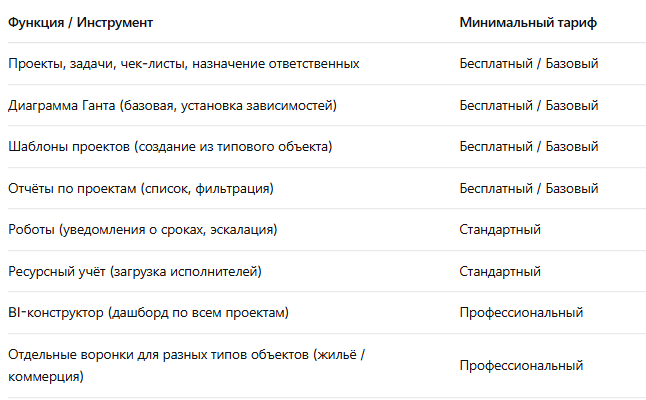
Бусты документов доступны на тарифах Стандартный, Профессиональный и Энтерпрайз. Демо-доступ к Профессиональному тарифу можно включить один раз на Бесплатном, Базовом или Стандартном.
Важные нюансы для крупных компаний:
- Если у вас более 50–100 проектов одновременно, используйте смарт-процессы CRM вместо проектов в «Задачах и проектах» – они быстрее работают с большим объёмом данных и имеют более гибкую настройку статусов.
- Для сложных ресурсных планов (загрузка техники, бригад с учётом сменности) используйте интеграцию с Planfix или специализированными системами через API.
🔒 Безопасность и закон
Облачная версия Битрикс24 не сертифицирована ФСТЭК – сертификат ФСТЭК России №4750 выдан только на коробочную версию. Для крупных генподрядных компаний, работающих с персональными данными дольщиков и заказчиков, рекомендуется использовать коробочную версию или облачную с подписанным соглашением о конфиденциальности.
При сборе данных по объектам (адрес, паспортные данные заказчика, контакты субподрядчиков) необходимо получать согласие на обработку персональных данных через формы и сделки в соответствии со 152-ФЗ.
Данные план-графиков (сроки, длительность этапов) не являются персональными, но доступ к проектам разграничьте по ролям: прорабы – только свои объекты, руководители проектов – группа объектов, директор – все проекты.
Если вы нашли эту статью полезной и хотите получить полную консультацию или помощь во внедрении, свяжитесь со мной лично. Пишите на почту: bitrix2485@mail.ru