1. Проблема бизнеса: клиент требует прозрачности, а вы даёте «звонок прорабу»
В современном строительстве заказчик хочет видеть, как идёт стройка, не выезжая на объект. Типичный сценарий: клиент звонит руководителю проекта с вопросом «Как там наш дом?». Руководитель звонит прорабу. Прораб фотографирует фундамент, отправляет фото по электронной почте или в корпоративный мессенджер. Руководитель пересылает фото клиенту. Через неделю история повторяется. Фото теряются в переписке, привязка к этапам отсутствует, клиент не понимает, что именно ему показали на снимке.
Последствия:
- Заказчик чувствует себя «вне процесса», растёт недоверие.
- Руководитель проекта тратит 1–2 часа в день на рассылку фото и ответы на одни и те же вопросы.
- При смене прораба история фотоотчёта по объекту обрывается.
- При приёмке объекта возникают споры: «А вы точно делали гидроизоляцию? А где фото?».
Особенно остро проблема стоит на объектах с длительным циклом строительства (коттеджи, многоквартирные дома, коммерческие объекты). Клиент хочет видеть не просто фото, а привязку к этапу: фундамент, стены, кровля, инженерные сети — каждый шаг подтверждён визуально.
2. Решение от Битрикс24: экстранет-портал как личный кабинет заказчика
Битрикс24 позволяет организовать защищённый экстранет-портал — личный кабинет для каждого клиента, где он видит только свой объект, статус этапов и фотоотчёт.
Связка инструментов для строительной компании:
- Экстранет-пользователи — внешние пользователи (клиенты), которые не являются сотрудниками компании. Им предоставляется ограниченный доступ: только к своей сделке «Объект» и связанным файлам.
- Смарт-процесс «Объект» — сделка, в карточке которой хранятся все этапы строительства, плановые сроки и прикреплённые файлы (фото, акты, накладные).
- Битрикс24.Диск — облачное хранилище, где фотоотчёты автоматически группируются по объектам и этапам.
- Роботы — автоматическая отправка клиенту уведомления о смене этапа с прикреплённым фотоотчётом.
- Права доступа — клиент видит только «свою» сделку и только те поля и файлы, которые разрешены.
Ключевое отличие от email и разрозненных файлов: все фото привязаны к конкретному объекту и этапу, хранятся в одном месте, доступны клиенту 24/7 без участия руководителя.
3. Как это работает (логика настройки)
Шаг 1. Создайте смарт-процесс «Объект» с этапами строительства
- Перейдите в CRM → Смарт-процессы → Создать.
- Назовите процесс «Объект строительства».
- Создайте статусы в порядке стройки: «Котлован», «Фундамент», «Стены/перекрытия», «Кровля», «Фасад», «Инженерные сети», «Чистовая отделка», «Сдача ГК/акта».
- Добавьте пользовательские поля:
«Адрес объекта» (строка)
«Плановая дата сдачи» (дата)
«Текущий этап» (список — дублирует статус для удобства) - В карточке сделки на вкладке «Файлы» будет храниться вся фотофиксация.
Шаг 2. Пригласите клиента как экстранет-пользователя
Экстранет — это защищённое пространство для совместной работы с внешними пользователями, включая клиентов.
Способ 1 — через группу экстранета (для постоянного доступа):
- Перейдите в раздел «Группы» → «Экстранет».
- Нажмите «Создать группу», укажите название: «Клиент — Иванов А.А. — Коттедж ул. Ленина 10».
- В настройках группы нажмите «Пригласить пользователей», введите email клиента.
- Назначьте права: «Только просмотр» (клиент может смотреть, но не редактировать).
- Привяжите группу к сделке «Объект» через настройки доступа.
Способ 2 — из проекта (если стройка ведётся как проект в «Задачах и проектах»):
- Откройте раздел «Задачи и проекты» → выберите нужный проект.
- Нажмите «Добавить участников» → введите email клиента.
- Система автоматически отправит приглашение. После регистрации клиент получит доступ к проекту и всем связанным с ним задачам и файлам.
Что получает клиент: приглашение на почту, переходит по ссылке, регистрируется (или входит, если уже есть аккаунт Битрикс24) и попадает в свой личный кабинет, где видит только свои объекты.
Шаг 3. Настройте права доступа для клиента
Клиент должен видеть только свою сделку и только разрешённые поля (без финансовой информации).
- Перейдите в CRM → Настройки → Права доступа.
- Создайте новую роль «Клиент (экстранет)»:
Для объекта «Сделки»: уровень доступа «Чтение», граница «Только свои записи».
Для объекта «Контакты»: «Нет доступа» (чтобы клиент не видел других контактов).
Для объекта «Компании»: «Нет доступа». - Назначьте эту роль экстранет-пользователю.
Права на файлы и фото: через группу экстранета или права на Битрикс24.Диск настройте доступ клиента только к папке, привязанной к его сделке.
Шаг 4. Организуйте фотофиксацию по этапам
Прораб на объекте работает через мобильное приложение Битрикс24. Фотофиксация организована через задачи с чек-листами или прямое прикрепление фото к сделке.
Вариант А — через задачи и чек-листы (для отделочных компаний и небольших объектов):
- В разделе «Задачи и проекты» создайте проект на объект.
- Для каждого этапа создайте задачу с чек-листом. Пример для этапа «Фундамент»:
Разработка котлована (фото)
Установка опалубки (фото)
Армирование (фото)
Заливка бетона (фото)
Гидроизоляция (фото) - Прораб в мобильном приложении отмечает пункты чек-листа и прикрепляет фото прямо из камеры.
- После завершения всех пунктов прораб закрывает задачу.
Вариант Б — через карточку сделки (для крупных объектов с 8 этапами):
- В карточке сделки «Объект» создайте вкладку «Фотоотчёт по этапам».
- Прораб в мобильном приложении открывает сделку и прикрепляет фото к полю соответствующего этапа (например, «Фото фундамента»).
- Владельцем поля сделайте прораба, чтобы только он мог добавлять фото.
Все фото автоматически сохраняются на Битрикс24.Диск в папку, привязанную к сделке. Клиент видит их в карточке объекта.
Шаг 5. Настройте автоматическое уведомление клиента о смене этапа
Когда прораб переводит объект на следующий этап (например, с «Фундамента» на «Стены»), клиент должен получить уведомление с фотоотчётом.
- Перейдите в CRM → Смарт-процессы → выберите процесс «Объект» → вкладка «Роботы».
- Добавьте робота с триггером «При смене статуса», условие «Новый статус = Стены».
- Добавьте действие «Отправить уведомление».
Получатель: внешний пользователь (выберите экстранет-пользователя, связанного со сделкой).
Текст уведомления:
- Объект [Название сделки] перешёл на этап "Стены". Плановая дата завершения этапа — [Плановая дата завершения этапа]. Фотоотчёт прикреплён к карточке сделки.
- Вложения: укажите поле с фотофиксацией этапа.
Уведомление придёт клиенту в Битрикс24 (в его личный кабинет) и на email (если включено).
Шаг 6. Настройте публичную страницу сделки (опционально)
Если клиент не хочет регистрироваться в Битрикс24, можно создать публичную страницу сделки — ссылку, по которой клиент видит объект без входа в систему.
- В карточке сделки нажмите «Ещё» → «Публичная ссылка».
- Скопируйте ссылку и отправьте клиенту.
- По ссылке клиент видит: название объекта, текущий этап, плановые даты, прикреплённые фото и файлы.
- Ограничение: клиент не может комментировать и получать уведомления об изменениях.
Для полноценного взаимодействия (обсуждения, вопросы) лучше использовать экстранет-портал.
4. Результат (измеримые показатели)
- Экономия времени руководителя проекта на 10–15 часов в месяц — не нужно вручную рассылать фото и отвечать на статус-запросы.
- Прозрачность для клиента 24/7 — заказчик заходит в личный кабинет и видит свой объект в реальном времени.
- Повышение доверия и лояльности — клиент получает документальное подтверждение каждого этапа.
- Снижение числа статус-запросов на 70–80% — клиент сам видит прогресс.
- Исключение споров на приёмке — все фото и акты привязаны к этапам и датам.
- Готовая база для маркетинга — фотоотчёты можно использовать в портфолио (с согласия клиента).
5. Важно знать (тарифы и ограничения)
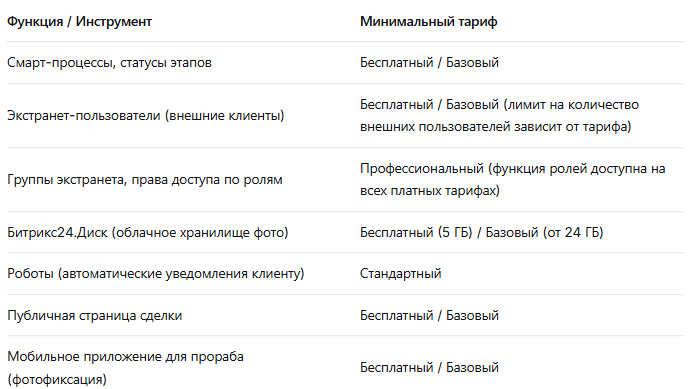
Бусты документов доступны на тарифах Стандартный, Профессиональный и Энтерпрайз. Демо-доступ к Профессиональному тарифу можно включить один раз на Бесплатном, Базовом или Стандартном.
Важные нюансы:
- Количество экстранет-пользователей на бесплатном тарифе ограничено. Для 5–10 клиентов обычно достаточно «Стандартного» или «Профессионального» тарифа.
- Функция ролей для тонкой настройки прав доступна на всех платных тарифах. На бесплатном тарифе настройка прав ограничена.
- Для компаний с большим объёмом фото (более 5 ГБ) потребуется платный тариф с увеличенным дисковым пространством.
🔒 Безопасность и закон
Облачная версия Битрикс24 не сертифицирована ФСТЭК — сертификат ФСТЭК России №4750 выдан только на коробочную версию. Для частных генподрядных компаний это не обязательно.
При организации портала клиента соблюдайте следующие требования:
- Согласие на обработку персональных данных — получите от клиента согласие через CRM-форму или отдельный документ в соответствии со 152-ФЗ.
- Разграничение доступа — клиент должен видеть только свою сделку. Настройте права доступа через роли.
- Хранение фото — фото выполненных работ не являются персональными данными, если на них не запечатлены лица людей. Предупреждайте клиента о фотофиксации.
- Экстранет-пользователи — не давайте внешним пользователям прав на просмотр других разделов портала (сотрудников, других сделок, финансовой отчётности).
Если вы нашли эту статью полезной и хотите получить полную консультацию или помощь во внедрении, свяжитесь со мной лично. Пишите на почту: bitrix2485@mail.ru