1. Проблема: акт КС-2 есть, а подтверждения работ — нет
Стандартный процесс приёмки работ от субподрядчика в большинстве генподрядных компаний выглядит так: субподрядчик присылает скан акта КС-2 на почту прорабу. Прораб пересылает его в чат руководителя проекта с коротким комментарием: «Проверь». Руководитель проекта пересылает в ПТО. ПТО находит несоответствие объёмов — и начинаются бесконечные уточнения. Фотофиксация выполненных работ, подтверждающая объёмы, если и существует, то в лучшем случае лежит в папке «Фото» на телефоне прораба, в худшем — не делается вовсе.
Типовые последствия такой схемы:
- Субподрядчик завышает объёмы. Без фотофиксации доказать, что вывезли не 200 м³ грунта, а 150, практически невозможно.
- Акты теряются. После трёх-четырёх пересылок в разных мессенджерах финальная версия акта исчезает.
- Нет единой истории согласования. При проверке налоговой приходится собирать документы по крупицам из чатов и почты.
- Согласование растягивается на недели. Каждый участник ждёт, когда ему перешлют акт, а не получает задачу автоматически.
Особенно остро проблема стоит на объектах с 6–8 этапами и 10–15 субподрядчиками одновременно. Руководитель проекта физически не успевает отслеживать статус приёмки по каждому.
2. Решение от Битрикс24: бизнес-процесс приёмки с КС-2 и фото
Битрикс24 позволяет собрать разрозненные шаги — от создания акта до финального подписания — в единый автоматизированный конвейер.
Связка инструментов:
- Смарт-процесс «Акт приёмки» — отдельная сущность, привязанная к сделке «Объект» и компании-субподрядчику. Все документы, фото и комментарии хранятся в одном месте.
- Пользовательские поля типа «Файл» и «Фото» — для загрузки сканов КС-2, накладных на материалы и фотофиксации выполненных работ прямо в карточку акта.
- Бизнес-процесс согласования — последовательное утверждение документа прорабом, ПТО, коммерческим директором. Каждый участник получает задачу автоматически, а не ждёт, пока ему перешлют файл.
- Шаблон документа КС-2 — автоматическая генерация акта из данных сделки и смарт-процесса при финальном утверждении.
Ключевое отличие от ручного подхода: все документы и фото привязаны к конкретному акту, каждый участник видит полную историю согласования, а фотофиксация становится обязательным этапом бизнес-процесса — без неё акт не уйдёт на подпись.
3. Как это работает (пошаговая логика настройки)
Шаг 1. Создайте смарт-процесс «Акт приёмки работ»
- Перейдите в CRM → Смарт-процессы → Создать.
- Назовите процесс «Акт приёмки работ (КС-2)».
- На вкладке «Поля» создайте следующие пользовательские поля:
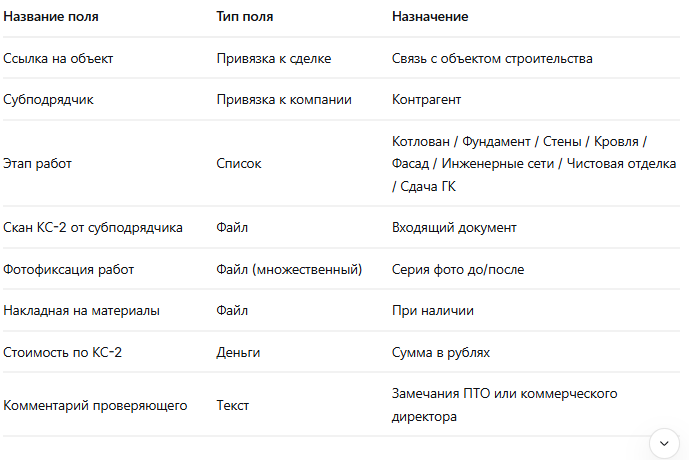
Поля типа «Файл» позволяют субподрядчику или прорабу загружать документы и фото напрямую в карточку акта.
Шаг 2. Настройте воронку статусов согласования
В разделе «Воронка и статусы» смарт-процесса создайте статусы в порядке согласования:
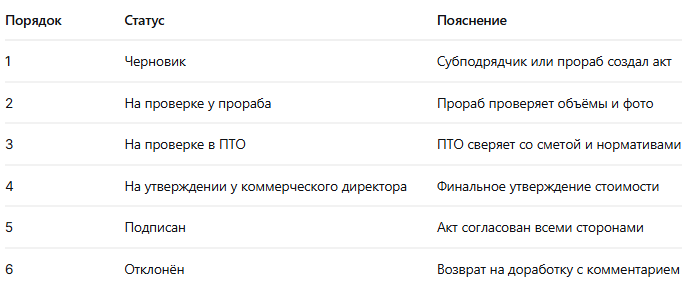
Установите последовательный порядок переходов между статусами — нельзя перепрыгнуть с «Черновика» сразу на «Подписан».
Шаг 3. Создайте бизнес-процесс согласования с обязательной фотофиксацией
- Перейдите в CRM → Настройки → Бизнес-процессы.
- Нажмите «Добавить шаблон» → выберите тип «Смарт-процесс» → укажите созданный смарт-процесс «Акт приёмки работ (КС-2)».
- В конструкторе бизнес-процесса последовательно добавьте блоки:
Блок 1. Утверждение (прораб)
- Тип: «Утверждение документа».
- Название: «Проверка объёмов и фотофиксации».
- Утверждающие: выберите прораба, ответственного за этап.
- Текст задания: *«Проверьте акт КС-2 по объекту [Ссылка на объект], этап [Этап работ]. Подтвердите соответствие объёмов фотофиксации. При наличии замечаний укажите их в комментарии.»*
- Срок: 1 день.
- Ветвление: если утверждён → переход к блоку 2. Если отклонён → статус «Отклонён», уведомление инициатору.
Блок 2. Утверждение (ПТО)
- Тип: «Утверждение документа».
- Название: «Проверка сметных расценок».
- Утверждающие: выберите сотрудника ПТО.
- Текст задания: *«Проверьте акт КС-2 по объекту [Ссылка на объект] на соответствие сметным нормативам и индексам.»*
- Срок: 1 день.
- Ветвление: по результату.
Блок 3. Утверждение (коммерческий директор)
- Тип: «Утверждение документа».
- Название: «Утверждение стоимости».
- Утверждающие: выберите коммерческого директора.
- Текст задания: *«Утвердите стоимость по акту КС-2 — [Стоимость по КС-2] руб. Объект: [Ссылка на объект].»*
- Срок: 1 день.
Блок 4. Генерация документа
- Тип: «Создать документ».
- Выберите шаблон КС-2 (настраивается на шаге 4).
- Укажите, какие поля подставлять: название объекта, этап, стоимость, реквизиты субподрядчика.
Блок 5. Изменение статуса
- Действие: изменить поле «Статус» на «Подписан».
Шаг 4. Настройте шаблон документа КС-2 в конструкторе
- Перейдите в CRM → Документы → Шаблоны → «Создать шаблон».
- В визуальном редакторе сверстайте макет акта КС-2 с таблицей видов работ.
- Вставьте динамические поля для автоматической подстановки:
#{TITLE} — название объекта
#{UF_CRM_XXXXXXXX} — код пользовательского поля «Этап работ»
#{UF_CRM_XXXXXXXX} — код поля «Стоимость по КС-2»
#{PRODUCT_TABLE} — таблица товаров/работ из каталога (если детализировали) - В бизнес-процессе укажите этот шаблон для генерации финального PDF при утверждении.
Шаг 5. Привяжите смарт-процесс к сделке «Объект»
- В карточке сделки «Объект» перейдите в CRM → Настройки → Формы карточек.
- Добавьте блок «Связанные элементы» и выберите смарт-процесс «Акт приёмки работ».
- Теперь все акты по объекту отображаются прямо в карточке сделки, не нужно открывать отдельные разделы.
Шаг 6. Настройте права доступа
Чтобы субподрядчик видел только свои акты, а прораб — только по своим объектам:
- Перейдите в CRM → Настройки → Права доступа.
- Создайте роль «Субподрядчик (внешний)»:
Права на смарт-процесс «Акт приёмки работ»: Чтение своих элементов, Добавление.
Без права редактирования статусов и удаления. - Роль «Прораб»:
Чтение всех элементов смарт-процесса по своим объектам.
Редактирование полей «Комментарий проверяющего».
Утверждение (участие в бизнес-процессе).
Для внешних пользователей (субподрядчиков) можно настроить доступ через внешний открытый чат или публичную ссылку на карточку акта без полноценного входа в систему.
4. Результат (измеримые показатели)
- Сокращение времени согласования акта с 5–7 дней до 24–48 часов — каждый участник получает задачу автоматически, без ручных пересылок.
- Исключение споров по объёмам — фотофиксация становится обязательным полем бизнес-процесса, без неё акт не уходит на подпись.
- Полная прозрачность для руководителя — в карточке сделки «Объект» отображаются все акты с текущим статусом согласования.
- Экономия времени руководителя проекта на 3–4 часа в неделю — не нужно вручную отслеживать, где какой акт.
- Готовая история для налоговой — все версии актов, фото и комментарии хранятся в одном месте с хронологией событий.
5. Важно знать (тарифы и ограничения)
Бусты документов доступны на тарифах Стандартный, Профессиональный и Энтерпрайз. Демо-доступ к Профессиональному тарифу можно включить один раз на Бесплатном, Базовом или Стандартном.
Важные нюансы:
- Поля типа «Файл» (в том числе фото) имеют ограничение по размеру — не более 50 МБ на один файл.
- В бизнес-процессе можно настроить эскалацию: если задача не выполнена в срок, уведомление дублируется вышестоящему руководителю.
- Для хранения большого количества фото рекомендуется использовать Битрикс24.Диск — файлы синхронизируются между карточкой CRM и диском.
🔒 Безопасность и закон
Облачная версия Битрикс24 не сертифицирована ФСТЭК — сертификат ФСТЭК России №4750 выдан только на коробочную версию. Для частных генподрядных компаний это не обязательно.
При сборе данных по объектам (адрес, паспортные данные заказчика, контакты субподрядчиков) необходимо получать согласие на обработку персональных данных через формы и сделки в соответствии со 152-ФЗ.
Данные актов КС-2 (стоимость работ, объёмы, реквизиты субподрядчиков) являются коммерческой тайной. Доступ к смарт-процессу «Акт приёмки работ» должен быть ограничен по ролям:
- Субподрядчик — доступ только к своим актам через публичную ссылку или внешний чат, без права редактирования.
- Прораб — просмотр и утверждение по своим объектам.
- ПТО, коммерческий директор — полный доступ к документам в рамках бизнес-процесса.
Если вы нашли эту статью полезной и хотите получить полную консультацию или помощь во внедрении, свяжитесь со мной лично. Пишите на почту: bitrix2485@mail.ru