1. Проблема: согласование сметы съедает до двух недель
Согласование сметы с заказчиком — одна из самых длительных и хаотичных стадий строительного проекта. Типичный процесс выглядит так: сметчик готовит расчёт в Excel, пересылает руководителю проекта на проверку, тот вносит правки и отправляет заказчику по email. Заказчик через три дня отвечает: «Дорого, пересчитайте». Начинаются итерации — по пять-семь кругов. Правки размазаны по письмам, мессенджерам и устным обсуждениям.
При этом у руководителя нет единого окна, где виден статус согласования по каждому объекту: какой объект на стадии «Смета подготовлена», какой — «На согласовании у заказчика», какой — «Смета утверждена». В итоге согласование занимает 10–14 дней, объект не переходит в производственный этап, бригады простаивают, а компания теряет деньги.
2. Решение от Битрикс24: бизнес-процесс согласования сметы
Автоматизировать согласование сметы помогает связка из двух инструментов:
- Смарт-процесс «Смета» — отдельный смарт-процесс, который выносит стадии согласования за пределы основной сделки «Объект» и не перегружает её лишними этапами.
- Бизнес-процесс — последовательное согласование документа с настройкой утверждающих, сроков и эскалации.
Основная сделка «Объект» выступает как дашборд: в ней отображаются ключевые этапы, а все детали согласования — в связанном смарт-процессе. Такой подход позволяет согласовывать смету параллельно с другими работами по объекту, а не блокировать весь проект.
Внутри смарт-процесса можно создать собственную воронку согласования, например:
- Смета подготовлена
- Внутреннее согласование (ПТО, коммерческий директор)
- Отправка заказчику
- Согласование с заказчиком
- Смета утверждена / Отклонена
Благодаря этому руководитель в любой момент видит, на каком этапе находится смета по каждому объекту.
3. Как это работает (пошаговая логика настройки)
Шаг 1. Создайте смарт-процесс «Смета»
- Перейдите в CRM → Смарт-процессы → Создать.
- Назовите процесс «Смета объекта».
- На вкладке «Поля» добавьте необходимые поля:
«Ссылка на объект» (тип «Привязка к сделке») — связь с основной сделкой.
«Сумма сметы» (тип «Деньги»).
«Файл сметы» (тип «Файл») — загружается сметчиком.
«Комментарий заказчика» (тип «Текст») — фиксирует замечания. - Настройте воронку и статусы:
На вкладке «Воронка и статусы» создайте статусы, соответствующие этапам согласования.
Для каждого статуса установите цвет и порядковый номер.
Шаг 2. Создайте статусы (этапы согласования)
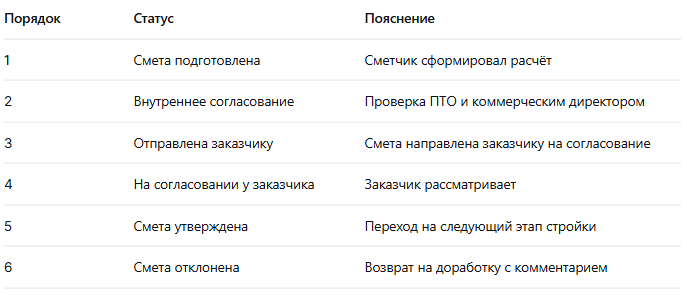
Воронка должна быть последовательной: переход из статуса 1 в статус 2, затем в 3 и так далее. Это можно настроить в свойствах статусов, указав следующий статус для перехода.
Шаг 3. Настройте бизнес-процесс согласования
Перейдите в CRM → Настройки → Бизнес-процессы и создайте новый шаблон для объекта «Смета объекта».
В конструкторе бизнес-процесса добавьте следующие действия:
Действие 1. Утверждение (внутреннее согласование)
- Название: «Согласование сметы с ПТО и коммерческим директором».
- Утверждающие: выберите сотрудников ПТО и коммерческого директора.
- Тип утверждения: «Все сотрудники» — оба должны утвердить.
- Срок выполнения: 1 день.
- Текст задания: «Проверьте смету на соответствие проектным объёмам и актуальным расценкам».
Действие 2. Утверждение (отправка заказчику)
- Название: «Согласование сметы с заказчиком».
- Утверждающие: укажите ответственного менеджера, который взаимодействует с заказчиком.
- Тип утверждения: «Любой».
- Срок выполнения: 3 дня.
- В тексте задания добавьте ссылку на публичную ссылку файла сметы, которую менеджер может отправить заказчику.
Действие 3. Условие (ветвление)
- Проверьте результат утверждения.
- Если заказчик согласовал — переведите смету в статус «Смета утверждена».
- Если заказчик отклонил — переведите в статус «Смета отклонена» и отправьте уведомление сметчику с комментарием заказчика.
Действие 4. Изменение полей сделки «Объект»
- После утверждения сметы обновите в основной сделке поле «Стоимость объекта» на сумму утверждённой сметы.
- При необходимости переведите сделку «Объект» на следующий статус (например, со стадии «Смета согласовывается» на «Котлован»).
Для действия «Утверждение» можно настроить эскалацию — если задача не выполнена в срок, уведомление дублируется вышестоящему руководителю.
Шаг 4. Настройте автоматический запуск бизнес-процесса
В смарт-процессе «Смета» на статусе «Смета подготовлена» настройте робота с триггером «При входе в статус» и действием «Запустить бизнес-процесс». Это запустит согласование автоматически сразу после создания сметы.
Шаг 5. Свяжите смарт-процесс «Смета» со сделкой «Объект»
В карточке сделки «Объект» добавьте поле или вкладку для отображения связанных смарт-процессов «Смета». Это можно сделать через CRM → Настройки → Формы карточек, добавив блок «Связанные элементы». Руководитель увидит статус согласования сметы прямо в карточке объекта, не заходя в отдельный смарт-процесс.
4. Результат (измеримые показатели)
- Сокращение времени согласования с 10–14 дней до 3–5 дней — за счёт автоматической маршрутизации, контроля сроков и исключения ручных пересылок.
- Ускорение подписания на 40% — заказчик получает смету в виде публичной ссылки, может просмотреть и дать ответ без скачивания файлов и переписки по email.
- Прозрачность для руководителя — в карточке сделки «Объект» виден текущий статус сметы и история всех итераций.
- Снижение ошибок в расчётах — внутреннее согласование с ПТО и коммерческим директором проходит по регламенту, без пропусков.
- Полная история согласования — все комментарии, версии смет и решения заказчика фиксируются в системе.
5. Важно знать (тарифы и ограничения)
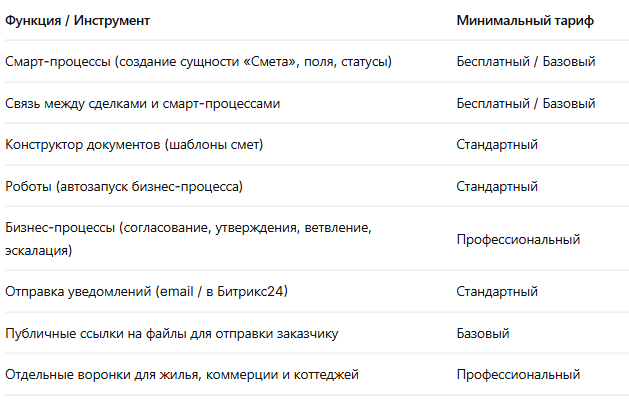
Бусты документов доступны на тарифах Стандартный, Профессиональный и Энтерпрайз. Демо-доступ к Профессиональному тарифу можно включить один раз на Бесплатном, Базовом или Стандартном.
Важное ограничение: встроенными роботами Битрикс24 нельзя запустить бизнес-процесс с условиями и ветвлениями напрямую — для этого нужен сам бизнес-процесс. Однако можно сделать триггером смарт-процесса «При смене статуса» и добавить действие «Запустить бизнес-процесс», указав нужный шаблон. Это создаст бизнес-процесс для текущего элемента.
🔒 Безопасность и закон
Облачная версия Битрикс24 не сертифицирована ФСТЭК — сертификат ФСТЭК России №4750 выдан только на коробочную версию. Для частных генподрядных компаний это не обязательно.
При сборе данных по объектам (адрес, паспортные данные заказчика, контакты субподрядчиков) необходимо получать согласие на обработку персональных данных через формы и сделки в соответствии со 152-ФЗ.
Данные смет (стоимость материалов и работ) являются коммерческой тайной. Доступ к смарт-процессу «Смета» должен быть ограничен по ролям:
- Сметчики и ПТО — создание и редактирование.
- Коммерческий директор — утверждение.
- Руководитель проекта — просмотр по своим объектам.
- Заказчик — доступ только к публичной ссылке на финальную версию сметы.
Если вы нашли эту статью полезной и хотите получить полную консультацию или помощь во внедрении, свяжитесь со мной лично. Пишите на почту: bitrix2485@mail.ru