1. Проблема: материалы списали, а куда — не знают
На любом объекте строительства списание материалов — вторая по значимости причина потерь бюджета после срыва сроков. Типичная ситуация: на объект «Жилой дом №7» завезли 100 м³ бетона под фундамент. Прораб подписал накладную о приёмке. Бригада отработала, фундамент залит. При закрытии этапа субподрядчик предоставляет акт КС-2 на 90 м³. Остаётся 10 м³ «расхождения». Это 50–70 тысяч рублей убытка, которые нигде не зафиксированы.
В большинстве строительных компаний контроль списания материалов выглядит так: приход — по накладной от поставщика, расход — «на глаз» прорабом, сверка — никогда. Причин несколько:
- Нет единой системы учёта: накладные в папке, акты КС-2 в бухгалтерии, остатки «в голове» у прораба.
- Списание материалов не привязано к конкретному этапу и объёму работ по акту КС-2.
- Отсутствие документов списания: брак, перерасход, порча никак не фиксируются.
- Руководитель узнаёт о перерасходе только при закрытии объекта, когда материалы уже оплачены и спорить поздно.
Результат — 10–20% материалов списываются без документального подтверждения. Это прямая потеря бюджета и основа для споров с субподрядчиками и заказчиком.
2. Решение от Битрикс24: складской учёт с привязкой к сделке и КС-2
В Битрикс24 складской учёт — это не отдельный модуль для торговли, а полноценный инструмент контроля материалов прямо в CRM. Система позволяет:
- Вести учёт строительных материалов на нескольких складах (центральный склад + склад на объекте).
- Фиксировать приход от поставщиков и расход (списание) на этапы строительства.
- Привязывать списание материалов к сделке «Объект» и к конкретному акту КС-2.
- Автоматически рассчитывать остатки в реальном времени.
- Формировать отчёты по движению материалов по объекту и субподрядчику.
Связка для генподрядчика:
- Смарт-процесс «Объект» — сделка, к которой привязаны товары (материалы) через вкладку «Товары».
- Складской учёт — фиксация прихода, расхода, списания материалов с привязкой к складу.
- Документы складского учёта — приходные накладные, расходные ордера, документы списания.
- Акты КС-2 — шаблон, в котором автоматически подставляются списанные по этапу материалы.
- Роботы и бизнес-процессы — автоматическое создание расхода при закрытии этапа или подписании акта.
Ключевое отличие от Excel: все движения материалов привязаны к объекту и этапу, списание подтверждено документом, а остатки видны в карточке сделки в реальном времени.
3. Как это работает (пошаговая логика настройки)
Шаг 1. Включите складской учёт и создайте склады
- Перейдите в CRM → Настройки → Складской учёт.
- Включите опцию и укажите, будете ли использовать несколько складов.
- Выберите метод расчёта себестоимости (ФИФО или средняя).
- Создайте склады в CRM → Товары → Склады:
«Центральный склад» — для хранения основных запасов материалов.
«Объект Жилой дом №7» — расходный склад на площадке (опционально, если нужен учёт материалов, переданных на объект).
Для каждого склада укажите название, адрес, ответственного сотрудника.
Шаг 2. Настройте каталог строительных материалов
В разделе CRM → Товары создайте карточки всех материалов, которые используете на стройке. Для каждого товара:
- Тип товара: «Товар с учётом количества» — это обязательное условие для ведения складского учёта.
- Название: «Бетон М300», «Арматура 12 мм», «Газоблок 600x300x200».
- Единица измерения: м³, шт., м², тонна.
- Закупочная цена — для контроля стоимости материалов на объекте.
- Критический остаток — минимальное количество, при достижении которого система уведомит снабженца о необходимости заказа.
Материалы можно импортировать из Excel, чтобы не создавать каждую позицию вручную.
Шаг 3. Внесите начальные остатки документом «Поступление»
- Перейдите в CRM → Складской учёт → Документы.
- Нажмите «Добавить» → выберите тип «Приход».
- Заполните документ:
Склад назначения: выберите «Центральный склад».
Поставщик: укажите контрагента.
Товары: добавьте материалы с количеством и ценой за единицу.
Дата и ответственный. - Нажмите «Сохранить» и «Провести» — после проведения товары поступят на склад, и остатки обновятся автоматически.
Аналогично оформляются все последующие поступления материалов от поставщиков.
Шаг 4. Свяжите материалы со сделкой «Объект»
В карточке сделки (объекта строительства) откройте вкладку «Товары». Добавьте материалы, которые будут использоваться на этом объекте, с указанием количества и цены. Если включён режим «Складской учёт + CRM», при добавлении товара в сделку система проверит его наличие на складе и может автоматически зарезервировать нужное количество.
Шаг 5. Настройте списание материалов по этапу (два способа)
Способ 1. Ручное списание при закрытии этапа
Когда этап (например, «Фундамент») завершён и подписан акт КС-2, создайте документ «Расход»:
- CRM → Складской учёт → Документы → «Добавить» → тип «Расход».
- Укажите:
Склад отправки — откуда списываются материалы.
Получатель — субподрядчик, который использовал материалы.
Привязка к сделке — выберите объект строительства.
Товары и количество (в точности по акту КС-2).
Причина списания: «Основное производство» или конкретный этап. - Проведите документ — остатки на складе уменьшатся, и в карточке сделки появится запись о расходе.
Способ 2. Автоматическое списание через робота (на тарифах «Стандартный» и выше)
Настройте робота, который будет создавать расходный документ автоматически при переводе сделки на следующий этап:
- В смарт-процессе «Объект» перейдите на вкладку «Роботы».
- На статусе, например «Фундамент», добавьте робота с триггером «При изменении статуса», условие «Новый статус = Стены».
- Добавьте действие «Создать документ расхода» (доступно через приложение-расширение или бизнес-процесс).
- Укажите параметры расхода:
Склад списания
Товары и количество (можно взять из полей сделки)
Причина списания: «Закрытие этапа Фундамент» - Добавьте действие «Прикрепить к сделке» — ссылка на расходный документ появится в карточке объекта.
Шаг 6. Привяжите списание к акту КС-2 через бизнес-процесс (профессиональный подход)
На тарифах «Профессиональный» и выше можно создать бизнес-процесс, который связывает списание материалов и акт КС-2 в единую цепочку:
- Создание акта КС-2 при переходе на следующий этап (как описано в предыдущей статье).
- Запуск параллельного бизнес-процесса списания материалов, который:
Берёт из сделки перечень материалов и объёмов по этапу.
Проверяет, достаточно ли остатков на складе.
Создаёт расходный документ.
Прикрепляет ссылку на расходник в акт КС-2 и в карточку сделки. - Эскалация при нехватке материалов — если на складе недостаточно материалов для списания по акту, система создаёт задачу снабженцу на срочную закупку.
Шаг 7. Контролируйте остатки и списания через отчёты
В разделе CRM → Складской учёт → Отчёты доступны:
- Отчёт по остаткам — сколько материалов на каждом складе в реальном времени.
- Отчёт по движению товаров — приход, расход, списание по объекту или субподрядчику за период.
- Отчёт по себестоимости — сколько материалов и на какую сумму списано по каждому объекту.
Для сводного контроля выведите на дашборд руководителя виджеты:
- Остатки ключевых материалов (бетон, арматура, газоблоки).
- Объём списаний по активным объектам.
- Отклонение планового расхода (по смете) от фактического (по складскому учёту).
4. Результат (измеримые показатели)
- Прозрачность списаний — каждый кубометр бетона и каждый килограмм арматуры списан документом и привязан к объекту и акту КС-2.
- Снижение неучтённых потерь материалов на 15–25% — расход фиксируется, брак и порча оформляются отдельными документами списания.
- Исключение споров с субподрядчиками — все списания документально подтверждены, акты КС-2 сверены с расходом материалов.
- Экономия времени прораба и снабженца — 1–2 часа в день, которые раньше тратились на ручную сверку и поиск «потерянных» материалов.
- Точное планирование закупок — снабженец видит реальные остатки на складе и заказывает только недостающий объём.
5. Важно знать (тарифы и ограничения)
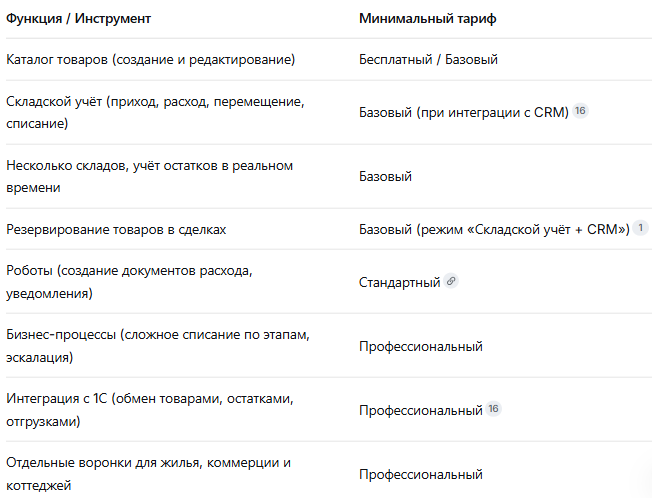
Бусты документов доступны на тарифах Стандартный, Профессиональный и Энтерпрайз. Демо-доступ к Профессиональному тарифу можно включить один раз на Бесплатном, Базовом или Стандартном.
Ограничения и нюансы:
- Встроенными роботами Битрикс24 нельзя автоматически создать документ расхода — для этого потребуется бизнес-процесс или приложение-расширение. Ручное создание расхода занимает 2–3 минуты на один этап, что для 5–10 объектов приемлемо.
- При отключении складского учёта все документы и остатки удаляются без возможности восстановления. Перед отключением обязательно выгружайте отчёты.
- Для компаний, которые уже ведут складской учёт в 1С, доступна двусторонняя синхронизация: заказы и сделки ведутся в Битрикс24, а складские и бухгалтерские операции — в 1С. Это исключает двойной ввод и расхождения данных.
🔒 Безопасность и закон
Облачная версия Битрикс24 не сертифицирована ФСТЭК — сертификат ФСТЭК России №4750 выдан только на коробочную версию. Для частных генподрядных компаний это не обязательно.
При сборе данных по объектам (адрес, паспортные данные заказчика, контакты субподрядчиков) необходимо получать согласие на обработку персональных данных через формы и сделки в соответствии со 152-ФЗ.
Данные складского учёта (остатки, закупочные цены, списания) не являются персональными, но доступ к ним должен быть строго ограничен:
- Прорабы — видят только расход по своим объектам.
- Снабженцы — приход, остатки, закупочные цены.
- Руководитель и бухгалтерия — полную картину, включая списания по актам КС-2.
- Субподрядчики — доступ к актам и расходным документам по их договорам (через публичные ссылки, без входа в систему).
Если вы нашли эту статью полезной и хотите получить полную консультацию или помощь во внедрении, свяжитесь со мной лично. Пишите на почту: bitrix2485@mail.ru