
Некоторое время назад я отправил в ChatGPT черновик рабочего договора с именами и реквизитами — и сразу почувствовал дискомфорт. Документ улетел на серверы OpenAI, обработался там и вернулся ответом. Формально всё по правилам, но осадок остался. Именно тогда я решил попробовать запустить нейросеть прямо у себя на ноутбуке — без облаков, без подписок, без отправки данных куда бы то ни было.
Инструмент называется Ollama. Установка заняла три минуты. Первый запрос к модели — ещё две. С тех пор я использую локальную нейросеть для обработки личных документов, написания скриптов и экспериментов, которые не хочу «засвечивать» в облаке. В этом гайде — всё, что нужно знать, чтобы повторить то же самое.
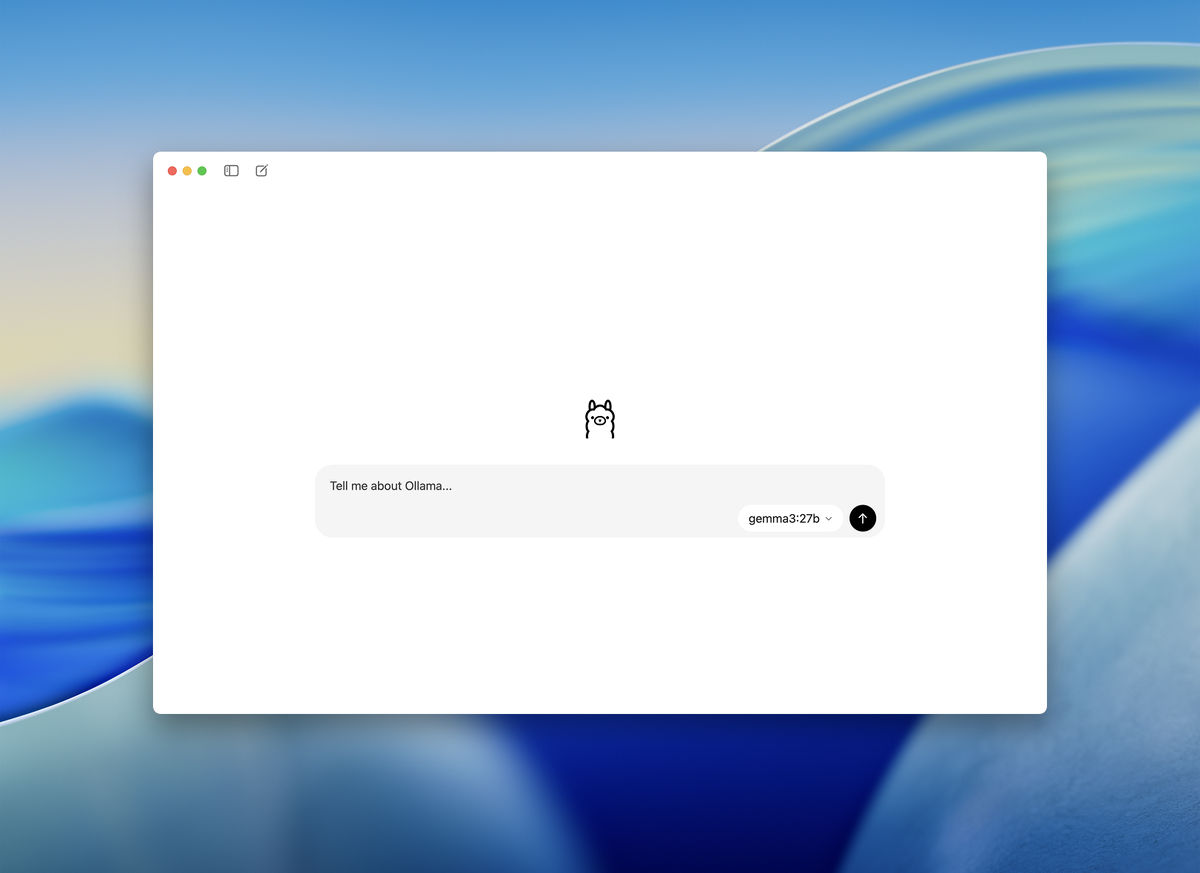
Зачем вообще запускать нейросеть у себя дома
Если вы уже пользуетесь ChatGPT, Claude или российскими аналогами вроде Гигачата и YandexGPT, у вас наверняка возникнет вопрос: зачем что-то менять? Отвечу честно — для большинства задач облачные модели лучше. Они умнее, быстрее, у них свежие данные. Но есть сценарии, где локальный запуск выигрывает по всем статьям.
Полная приватность. По умолчанию Ollama не передаёт никаких данных наружу — всё остаётся на вашем компьютере. Никакой телеметрии, никаких логов в облако. Если нужно обработать медицинскую карту, договор с NDA или личную переписку — локальная модель безопаснее.
Работа без интернета. После первой загрузки модель работает полностью офлайн. Можно отключить интернет, закрыться на даче и продолжать пользоваться нейросетью как ни в чём не бывало.
Никаких лимитов и подписок. У GPT-4o бесплатный план ограничен, у Claude — тоже. С локальной моделью запросов сколько угодно. После установки никаких затрат нет вообще.
Возможность кастомизировать. Хотите модель без фильтров контента? Хотите встроить нейросеть в свой Python-скрипт? Всё это — через Ollama.
Честный минус: качество моделей на вашем ноутбуке ниже, чем у коммерческих сервисов. Llama 3 8B — это не GPT-4o, а Mistral 7B — не Claude 3.5 Sonnet. Для сложных аналитических задач разница будет ощутима. Но для написания кода, суммаризации документов, черновиков текстов — вполне достаточно.
Совет. Если работаете с конфиденциальными документами — попробуйте сначала запустить маленькую модель вроде Llama 3.2 3B. Она занимает всего 2 ГБ на диске и требует 8 ГБ ОЗУ — работает даже на старом ноутбуке.
Что такое Ollama и как это работает
Ollama — бесплатный инструмент с открытым кодом для запуска больших языковых моделей локально. Написан на Go, работает поверх llama.cpp — самого популярного движка для запуска LLM на обычном железе.
Смысл в том, что Ollama абстрагирует всю техническую сложность. Вам не нужно компилировать C++-код, настраивать CUDA, разбираться с форматами весов модели. Одна команда в терминале — и модель скачана и запущена.
Поддерживает Windows, macOS (Apple Silicon и Intel) и Linux. GPU — опционально: NVIDIA через CUDA, AMD через ROCm, Apple Silicon через Metal. Работает и без видеокарты вообще — просто медленнее.
На GitHub у Ollama 167 042 звезды — это #34 среди всех репозиториев в мире по состоянию на апрель 2026 года. Сравнимо с популярностью React или Vue.js.
Какое железо нужно — честный разговор о требованиях
Хорошая новость: минимальные требования невысокие. Плохая: скорость генерации без GPU заставит вас запастись терпением.
Минимум для старта:
- ОЗУ: 8 ГБ (для маленьких моделей 1–3B)
- Процессор: Intel 7-го поколения или AMD Ryzen с поддержкой AVX2
- Диск: SSD желателен, 3–5 ГБ свободного места
Без GPU скорость генерации составит 3–5 токенов в секунду на моделях 3–4B (квантизация Q4). Один токен — примерно ¾ слова. То есть ответ на простой вопрос придёт за 15–30 секунд. Долго, но работает. С видеокартой всё кардинально лучше.
Владельцам Mac с Apple Silicon — отдельная хорошая новость. MacBook с M3 Pro (18 ГБ unified memory) выдаёт 25–45 токенов/сек на Mistral 7B. Это уровень хорошей настольной видеокарты, прямо на ноутбуке.
Место на диске зависит от модели: Llama 3.2 3B занимает 2 ГБ, Mistral 7B — 4,1 ГБ, Llama 3.3 70B — около 40 ГБ. Для начала хватит 5–10 свободных гигабайт.
Совет. Если у вас меньше 16 ГБ ОЗУ — не пробуйте запускать модели размером 7B и больше без GPU. На 8 ГБ ОЗУ оставляйте только Llama 3.2 1B (1,3 ГБ) или Llama 3.2 3B (2 ГБ) — иначе система начнёт использовать своп и всё встанет намертво.
Устанавливаем Ollama: шаги для Windows, macOS и Linux
Установка на любой платформе занимает пару минут.
macOS: скачайте `.dmg` с ollama.com или через Homebrew: ```bash brew install ollama ```
Windows: скачайте `OllamaSetup.exe` с официального сайта, запустите установщик. Ollama автоматически стартует в фоне. Или через PowerShell: ``` irm https://ollama.com/install.ps1 | iex ```
Linux: одна команда: ```bash curl -fsSL https://ollama.com/install.sh | sh ``` Ollama установится как systemd-сервис и запустится автоматически при каждой перезагрузке.
После установки проверьте, что всё работает: ```bash ollama --version ```
Должно вывести что-то вроде `ollama version 0.x.x`. Если вывело — всё готово.
Важный момент: ollama.com доступен в России напрямую. Модели скачиваются без ограничений.
Скачиваем и запускаем первую модель
Команда `ollama run` делает сразу два дела: скачивает модель и открывает чат. Одна строка в терминале — и нейросеть готова к работе:
```bash ollama run llama3.2 ```
Ollama покажет прогресс-бар загрузки (Llama 3.2 3B весит 2 ГБ), а после появится приглашение `>>>` — можно вводить вопросы прямо в терминале. Выйти из чата: `/bye`.
Какую модель выбрать? Вот актуальный список из библиотеки Ollama:
Управление моделями: ```bash ollama list # список установленных моделей ollama rm mistral # удалить модель ollama pull gemma3 # скачать без запуска ```
Я начал с Mistral 7B — хорошее сочетание размера и качества. Для задач на русском стоит попробовать Qwen 3: у неё специально обученные веса для нескольких языков, включая русский.
Подключаем красивый интерфейс через Open WebUI
Терминал — это нормально, но не для всех. Если хотите что-то похожее на ChatGPT, поможет Open WebUI — бесплатный веб-интерфейс, который работает поверх Ollama локально.
Самый простой способ запустить — через Docker:
```bash docker run -d -p 3000:8080 \ --add-host=host.docker.internal:host-gateway \ -v open-webui:/app/backend/data \ --name open-webui \ --restart always \ ghcr.io/open-webui/open-webui:main ```
После запуска откройте в браузере: `http://localhost:3000`
Что получите: историю диалогов, загрузку файлов и изображений (для мультимодальных моделей), переключение между разными моделями одним кликом. Выглядит практически как коммерческий сервис — только без платежей и без утечки данных.
Если Docker кажется сложным — пока пропустите этот шаг. Терминала вполне достаточно для большинства задач.
Используем Ollama через API и Python
Ollama автоматически запускает REST API-сервер на порту `11434`. Это открывает возможность встраивать локальную нейросеть в свои скрипты и приложения.
Проверить, что сервер работает: ```bash curl http://localhost:11434 ```
Базовый запрос через curl: ```bash curl http://localhost:11434/api/generate -d '{ "model": "gemma3", "prompt": "Почему небо голубое?" }' ```
Для Python установите библиотеку: ```bash pip install ollama ```
Два основных режима использования:
```python import ollama
response = ollama.generate(model='llama3.2', prompt='Объясни квантовую физику просто') print(response['response'])
from ollama import chat response = chat(model='llama3.2', messages=[ {"role": "user", "content": "Привет! Напиши стихотворение про осень"} ]) print(response['message']['content']) ```
Это уже достаточно, чтобы встроить локальную модель в автоматизацию: обработку документов, генерацию черновиков, суммаризацию отчётов — всё без отправки данных в облако.
Совет. API Ollama совместим с форматом OpenAI. Многие инструменты и библиотеки, которые умеют работать с OpenAI, можно переключить на локальную модель, просто изменив базовый URL на `http://localhost:11434/v1`. Без переписывания кода.
Часто задаваемые вопросы
Работает ли Ollama совсем без видеокарты?
Да, работает. На CPU скорость составит 3–5 токенов/сек для маленьких моделей (3–4B). Это означает 30–60 секунд ожидания вместо 2–10 секунд с GPU. Для несрочных задач — вполне приемлемо.
Какую модель выбрать для слабого компьютера?
При 8 ГБ ОЗУ без видеокарты — `ollama run llama3.2:1b` (1,3 ГБ, версия 1B). При 8 ГБ ОЗУ с видеокартой 4+ ГБ VRAM — уже можно попробовать Llama 3.2 3B или Phi-3 Mini. На 8 ГБ VRAM — Mistral 7B или Llama 3 8B: оптимальный выбор по соотношению качества и скорости.
Работает ли в России?
Ollama.com работает в России напрямую. Модели скачиваются без ограничений. После скачивания всё работает офлайн.
Чем Ollama отличается от LM Studio?
LM Studio — это GUI-приложение с графическим интерфейсом, удобно для тех, кто не любит терминал. Ollama — инструмент для разработчиков: CLI, встроенный API, лучше подходит для автоматизации и интеграции в скрипты. Ollama немного быстрее из-за меньших накладных расходов. Для начинающих — LM Studio проще, для тех, кто хочет автоматизировать — Ollama.
Безопасно ли обрабатывать личные данные в локальной нейросети?
Да, это один из главных плюсов. По умолчанию Ollama слушает только `127.0.0.1` — то есть недоступна из сети, только с вашего компьютера. Никакой телеметрии, никаких данных в облако. Если хотите убедиться лично — проверьте трафик через Wireshark или системный монитор сети: исходящих соединений не будет.
👉 Подпишитесь на этот канал, чтобы получать актуальную информацию о полезных бесплатных нейросетях!