В строительстве многоэтажного дома последовательность работ критична: котлован, фундамент, стены, кровля. Сбой на любом этапе сдвигает все последующие, а без визуального графика руководитель замечает отставание, когда догонять уже поздно. Диаграмма Ганта в Битрикс24 — инструмент, который превращает разрозненные задачи и этапы в наглядный план-график с датами, длительностью и зависимостями. Ниже — пошаговая настройка для строительства многоэтажного жилого дома от котлована до ввода в эксплуатацию.
1. Проблема: график стройки в Excel — риски и задержки
Многие генподрядчики до сих пор ведут календарный план производства работ в Excel. При 8 этапах стройки и 20–30 субподрядчиках этот подход порождает три системные проблемы:
- Нет визуализации связей между этапами. Excel показывает сроки, но не даёт быстрого ответа, что будет, если заливка фундамента задержится на неделю. Каждый раз приходится вручную пересчитывать сдвиг всех последующих работ.
- Изменения вносятся с задержкой. Прораб докладывает о простое — руководитель открывает файл, правит даты, рассылает новую версию. На это уходит 2–3 часа. За это же время субподрядчики продолжают работать по старому графику.
- Отсутствие единого источника правды. После трёх-четырёх правок в разных папках и чатах теряется понимание, какая версия графика актуальна. В результате этап «Фасад» может начаться с опозданием, а этап «Инженерные сети» — параллельно кровле, хотя технологически это невозможно.
Диаграмма Ганта в Битрикс24 решает эти проблемы: план-график становится интерактивным, изменения применяются мгновенно, а все участники видят актуальную версию в единой системе.
2. Решение от Битрикс24: диаграмма Ганта как единый план-график
Битрикс24 предоставляет встроенную диаграмму Ганта в разделе «Задачи и проекты». Это не просто статичная картинка, а полноценный инструмент управления сроками:
- Визуализация всего проекта от котлована до ввода в эксплуатацию на единой временной шкале.
- Четыре типа зависимостей между задачами: «Финиш-Старт» (фундамент → стены), «Старт-Старт», «Финиш-Финиш» и «Старт-Финиш». При изменении сроков главной задачи даты зависимых сдвигаются автоматически.
- Автоматический пересчёт сроков при переносе дат мышью: потянули блок задачи — система пересчитала всё автоматически.
- Визуальная индикация просрочек: задачи с нарушенным дедлайном выделяются красным цветом.
- Фильтрация и группировка задач по исполнителям, проектам, приоритетам.
3. Как это работает (пошаговая настройка)
Шаг 1. Создайте проект «Многоэтажный жилой дом №7»
В левом меню выберите «Задачи и проекты» → «Проекты» → «Создать». Введите название проекта, укажите дату старта (начало отсыпки котлована) и добавьте участников: руководителя проекта, прорабов по этапам, ПТО, снабженцев, бухгалтерию.
Шаг 2. Создайте задачи для каждого этапа строительства
В проекте создайте задачу для каждого этапа в порядке стройки:
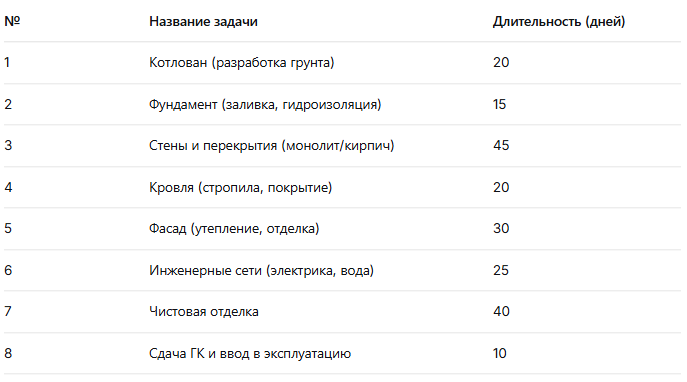
Для каждой задачи укажите: название, исполнителя (прораба или начальника участка), дату начала и плановую длительность. При установке длительности диаграмма Ганта автоматически рассчитает дату завершения.
Шаг 3. Настройте связи между задачами (зависимости)
Переключитесь в режим «Гант» в верхней панели проекта. Наведите курсор на блок задачи — появятся кружки по бокам. Кликните на правый кружок (дата завершения) задачи «Котлован» и перетащите на левый кружок (дата начала) задачи «Фундамент».
В выпадающем окне выберите тип связи «Финиш-Старт» (FS) — самый распространённый тип в строительстве. Он означает: задача «Фундамент» начнётся сразу после завершения «Котлована». При изменении даты завершения «Котлована» дата начала «Фундамента» сдвинется автоматически.
Аналогично настройте остальные связи: Фундамент → Стены, Стены → Кровля, Кровля → Фасад и так далее. Для работ, которые могут идти параллельно (например, фасад и часть инженерных сетей), используйте тип «Старт-Старт» (SS): оба этапа начинаются одновременно, но идут независимо.
Шаг 4. Детализируйте крупные этапы через подзадачи
Этапы «Стены и перекрытия» (45 дней) или «Инженерные сети» (25 дней) полезно разбить на подзадачи. Например, для «Стен»: «Доставка газоблоков» (2 дня), «Кладка 1-го этажа» (10 дней), «Устройство перекрытий» (5 дней) и так далее. Подзадачи наследуют связи родительской задачи — если сдвинется «Доставка газоблоков», автоматически пересчитается и дата завершения этапа.
Шаг 5. Настройте напоминания о критических сроках (опционально)
В карточке задачи выберите опцию «Напоминание» и укажите, за сколько дней до дедлайна отправить уведомление. Например, напоминание за 3 дня до завершения фундамента — чтобы снабженец успел заказать материалы для стен, а прораб — вызвать следующую бригаду.
Шаг 6. Обучите команду работе с Гантом
Руководитель проекта и прорабы должны уметь:
- Перетаскивать блоки задач мышью для корректировки сроков.
- Проверять просрочки: задачи с красными блоками и вертикальной красной чертой требуют немедленного вмешательства.
- Фильтровать задачи по исполнителю, чтобы видеть загрузку каждого прораба.
4. Результат (измеримые показатели)
- Время на корректировку графика сокращается с 2–3 часов до 5 минут — изменения вносятся мышью, пересчёт происходит автоматически.
- Снижение простоев между этапами на 30–40% — субподрядчики видят актуальные даты в реальном времени.
- Полная прозрачность для руководства — на одной диаграмме виден весь проект: сроки, зависимости, ответственные и просрочки.
- Единый источник правды — график хранится в Битрикс24, а не в десятке версий Excel на почте.
5. Важно знать (тарифы и ограничения)
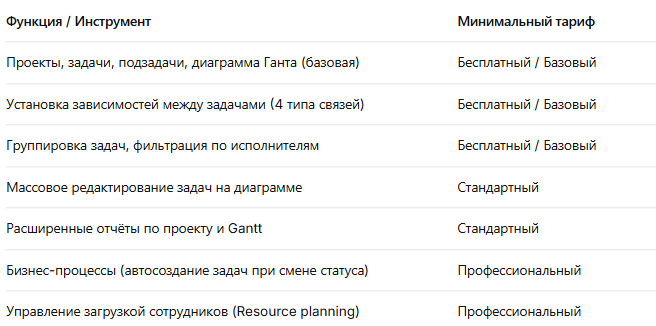
Бусты документов доступны на тарифах Стандартный, Профессиональный и Энтерпрайз. Демо-доступ к Профессиональному тарифу можно включить один раз на Бесплатном, Базовом или Стандартном.
Ограничения стандартной диаграммы Ганта в Битрикс24:
- Не показывает загрузку ресурсов (кто из сотрудников перегружен, у кого есть свободное время).
- Ограниченные визуальные настройки — цвета задач задаются системой, нельзя гибко выделять задачи по своим критериям.
- Нет автоматического расчёта критического пути.
Для крупных строительных проектов (более 100 задач) с высокими требованиями к аналитике рекомендуется интеграция специализированного решения Webix Gantt через REST API.
🔒 Безопасность и закон
Облачная версия Битрикс24 не сертифицирована ФСТЭК — сертификат ФСТЭК России №4750 выдан только на коробочную версию. Для частных генподрядных компаний это не обязательно. При сборе данных по объектам (адрес, паспортные данные заказчика, контакты субподрядчиков) необходимо получать согласие на обработку персональных данных через формы и сделки в соответствии со 152-ФЗ.
Если вы нашли эту статью полезной и хотите получить полную консультацию или помощь во внедрении, свяжитесь со мной лично. Пишите на почту: bitrix2485@mail.ru