2 дня назад 1 200 просмотров 3 мин
Скачали Blender, открыли — миллион кнопок, Ctrl+Z не спасает, получился только куб. Даю 5 конкретных шагов, которые реально работают. Без заумных слов.
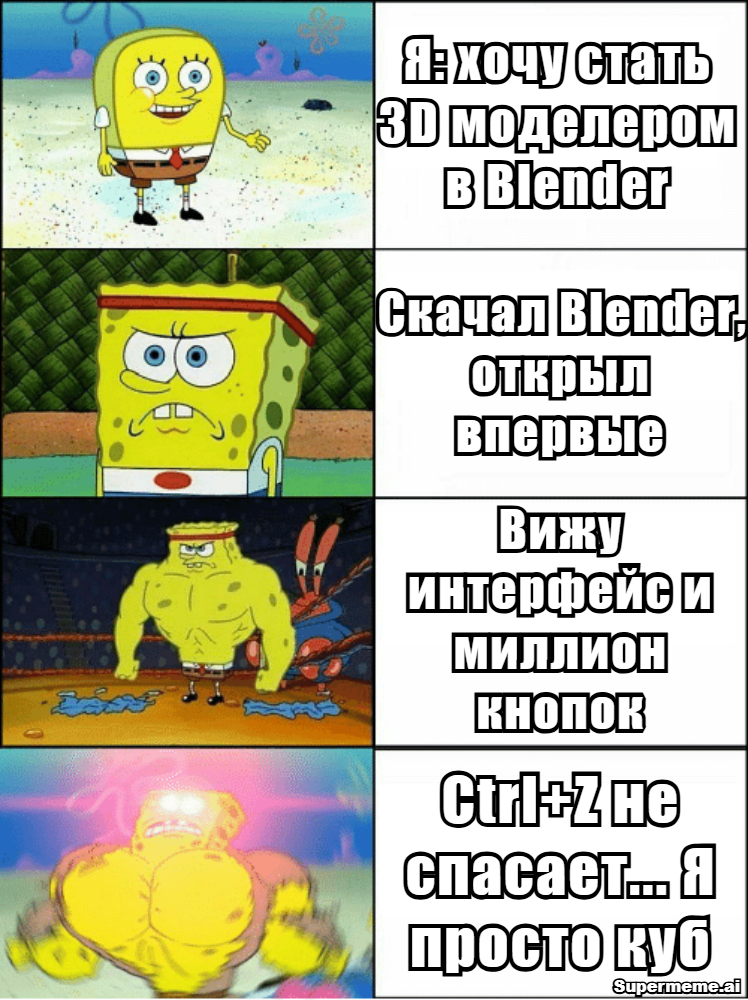
Этот мем — про каждого, кто хоть раз открыл Blender. Скачиваешь программу, полный решимости. Запускаешь — а там интерфейс космического корабля. Сотни кнопок, меню, панели. Нажимаешь Ctrl+Z, надеясь откатиться к чему-то понятному... но вокруг только пустой куб. Знакомо?
Хорошая новость: это нормально. Абсолютно все профи проходили через это. Плохая новость: многие бросают именно на этом этапе, потому что не знают, с чего начать.
Я собрал 5 практических шагов, которые реально помогают переступить через «миллион кнопок» и начать моделировать с удовольствием.
Шаг 1. Выучите не 100 кнопок, а 10
Blender страшен только снаружи. На самом деле для 90% задач вам нужно всего около 10 горячих клавиш. Вот они:
- G — переместить
- S — масштабировать
- R — повернуть
- E — выдавить (экструзия) — это самая важная для моделирования
- Tab — переключиться в режим редактирования
- A — выделить всё
- X — удалить
- Shift + D — дублировать (скопировать все данные объекта)
- Ctrl + Z — отмена (да, она работает, просто не всё можно откатить)
- Shift + A — добавить новый объект
Возьмите лист бумаги, выпишите их. Первые два дня просто пользуйтесь ими. Остальные кнопки не трогайте. Увидите — паника уйдёт.
Шаг 2. Сделайте свой первый проект — очень простой
Забудьте про драконов и аниме-персонажей. Ваша задача сейчас — не шедевр, а победить страх. Вот три идеи для старта:
- Чашка. Выдавите цилиндр, добавьте ручку из тора, раскрасьте.
- Шахматная фигура. Скопируйте пешку из туториала, измените размеры.
- Домик. Куб + крыша из конуса + дверь.
Важно: сделайте это без видео. Только вы и Blender. Когда получится — вы почувствуете уверенность.
Шаг 3. Разберитесь с тремя главными режимами
У новичков каша в голове, потому что они не понимают, в каком режиме что делать.
- Object Mode — для работы с целыми объектами (переместить, масштабировать, удалить).
- Edit Mode — для редактирования вершин, рёбер и полигонов внутри объекта. Нажимаете Tab и попадаете внутрь своего куба.
- Sculpt Mode — для лепки, как из пластилина. Для первых проектов не нужен.
Запомните: почти всё моделирование делается в Edit Mode. Остальное придёт позже.
Шаг 4. Пройдите один полный туториал от начала до конца
Не смотрите 50 разных роликов по 5 минут. Возьмите один классический туториал, который ведёт вас от запуска программы до готовой модели. Например, знаменитый «Donut» от Blender Guru (на YouTube, с русскими субтитрами). Он длинный, но после него вы будете понимать структуру Blender.
Правило: не пропускайте шаги. Делайте паузы, повторяйте. Если что-то пошло не так — пересмотрите фрагмент. Терпение окупается.
Шаг 5. Сделайте свою первую модель «с нуля» без туториала
Этот шаг — самый важный. Когда вы прошли туториал, вы знаете последовательность действий. Теперь попробуйте сделать простой объект сами, подглядывая в шпаргалку по горячим клавишам. Например, стол: куб для столешницы, четыре тонких куба для ножек.
Даже если получится криво — не важно. Вы сделали это сами. Теперь вы понимаете логику. С этого момента Blender перестаёт быть враждебным.
Что делать, если Blender вылетел или сцена сломалась?
Это тоже часть обучения. Вот три спасательных круга:
- Сохраняйтесь вручную каждые 10 минут (Ctrl + S). Настройте автосохранение в настройках: Edit → Preferences → Save & Load → Save Versions.
- Не применяйте модификаторы на ранних этапах. Держите их в стеке отключёнными. Примените только перед финальным рендером.
- Если сцена зависла — закройте Blender через диспетчер задач. Откройте последний автосохранённый файл (File → Recover → Auto Save).
Итог
Blender — это не магия. Это просто набор инструментов. Как молоток и пила. Вы не боитесь молотка? Вот и Blender не нужно бояться. Просто начните с малого, и через месяц вы удивитесь, как легко управляться с этим «космическим кораблём».
А как вы начинали? Было страшно? Что помогло? Поделитесь в комментариях — это поддержит тех, кто сейчас на старте. 👇
Подписывайтесь на канал, чтобы не пропустить новые разборы по 3D-моделированию.