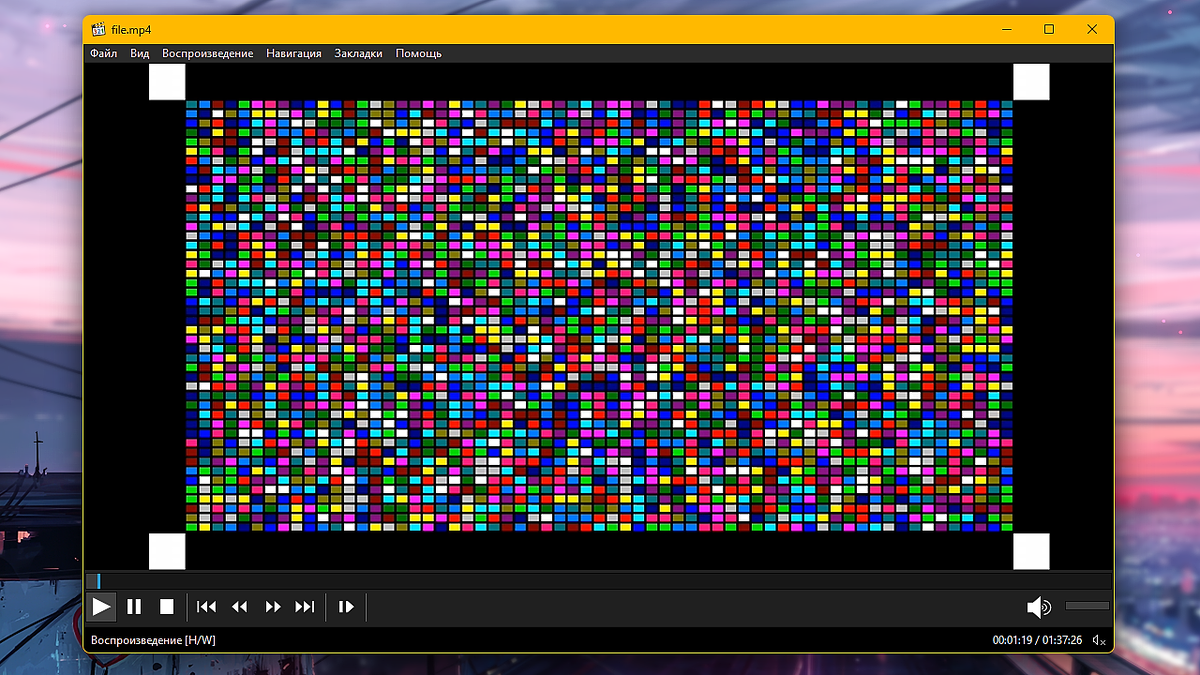
Я не претендую на лавры создателя программы "YouTube Cloude" — всё дело в том, что автор программы (@KorocheVolgin) в своем видеоролике в течение 10 минут объяснял, каким образом он добился того, что сумел использовать видеохостинг YouTube в качестве жесткого диска, и только полторы минуты он показывал, как работать с его программой. Человеку, который мало понимает в том, что такое системные переменные, рабочая среда Python и как установить FFmpeg и т.д., — эти полторы минуты ничего не дадут, а программой наверняка захочется воспользоваться... Почему я сделал такой вывод? Я делился видеороликом "Я превратил ЮТУБ В ЖЁСТКИЙ ДИСК (для любых файлов)" со своими друзьями, и по итогу мне каждому пришлось удаленно всё это настраивать.
То есть данный гайд — это подробное объяснение, как всё настроить с нуля, чтобы программа YouTube Cloude запустилась на вашем ПК без каких-либо проблем и всё заработало. Если вы уверены в своих силах, то вот ссылка на программу (репозиторий GitHub, там же будет кратенькая инструкция, как работать с "YouTube Cloude"): https://github.com/KorocheVolgin/YouTube-Cloude (все ссылки на загрузку файлов я продублирую в конце видео)
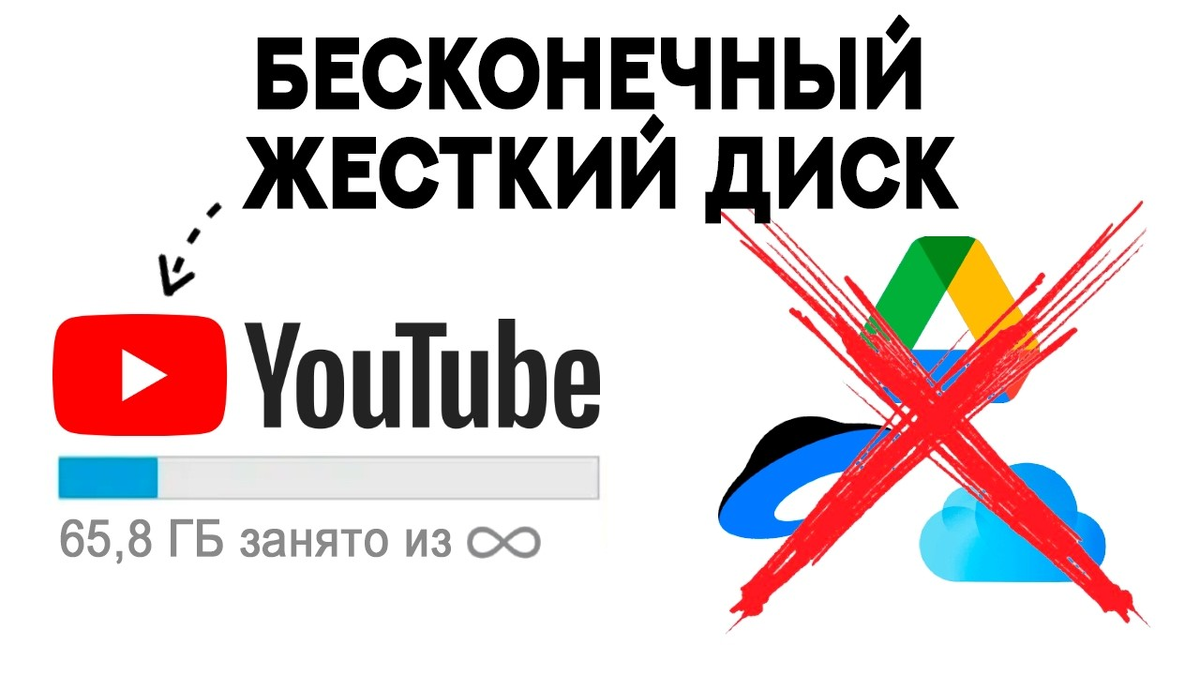
Также вот ссылка на оригинальный видеоролик Я превратил ЮТУБ В ЖЁСТКИЙ ДИСК (для любых файлов): https://www.youtube.com/watch?v=tCitiWKwnCs | ⚠️ НАСТОЯТЕЛЬНО РЕКОМЕНДУЮ ВНАЧАЛЕ ПОСМОТРЕТЬ ВИДЕОРОЛИК, ЧТОБЫ ПОНЯТЬ, КАК ВСЕ РАБОТАЕТ
Еще раз! Я не автор данной программы — все это сделал автор YouTube-канала "короче VOLGIN": https://www.youtube.com/@shortskudoum
А я просто в восторге от его ПО, и всё, что сделал я, — это просто написал более "человеческий" гайд по установке программы и настройке ее рабочей среды.
💎 Мой Telegram-канал: https://t.me/+T73gXJIKxZdk9RNG (новости, софт и видео | каждый день какие-нибудь полезности ✌️)
Теперь без лишних слов, поехали!
Первым делом вам потребуется скачать Python: https://www.python.org/ftp/python/3.14.3/python-3.14.3-amd64.exe (официальный сайт Python ⚠️ КАЧАЕМ, НО НЕ УСТАНАВЛИВАЕМ!)
Далее FFmpeg: https://github.com/getffmpeg/ffmpeg/releases/download/v8.0/ffmpeg-setup.exe (сайт Get FFmpeg предлагает упрощенную установку FFmpeg для новичков через исполняемый файл [EXE], но вы можете скачать инструмент из официального репозитория на GitHub: https://github.com/FFmpeg/FFmpeg ⚠️ МОЖЕТЕ УСТАНОВИТЬ FFMPEG СРАЗУ ПОСЛЕ ЗАГРУЗКИ, НЕ МЕНЯЕМ СТАНДАРТНЫЕ ПАРАМЕТРЫ УСТАНОВКИ)
Устанавливаем Python, дважды кликнув на файл "python-3.14.3-amd64.exe"
Обязательно ставим галочку напротив пунктов "Use admin privileges…" и "Add python.exe…", расположенных внизу окна инсталлятора. Никакие остальные параметры установки менять не рекомендуется (путь установки и т.д.) — пусть всё будет так, как по умолчанию выставили разработчики языка программирования.
В конце процесса установки жмем на кнопку "Disable path…" (также расположена внизу окна установщика).
После завершения работы инсталлятора перезагружаем компьютер. После повторного запуска Windows запускаем командную строку от имени администратора и набираем в ней следующую команду:
pip install opencv-python
В командной строке должен будет отображаться процесс загрузки и установки библиотеки OpenCV (Open Source Computer Vision Library). Если всё прошло успешно, то в конце вы увидите надпись: "Successfully installed…". Набираем команду:
ffmpeg -version
После ввода этой команды у вас на экране должна будет отобразиться информация о текущей версии FFmpeg. В сводке не должно быть никаких строчек, где бы текст был выделен красным цветом. Если всё будет, как у меня на скриншоте, то вы сделали всё правильно.
Теперь скачиваем программу YouTube Cloude по этой ссылке: https://github.com/KorocheVolgin/YouTube-Cloude/blob/main/coder.py
Файл "coder.py" перемещаем в папку "YouTube-Cloude", а ее, в свою очередь, — в любое удобное вам место. Я рекомендую использовать корень диска "С".
Создаем в папке "YouTube-Cloude" текстовый файл (расширение TXT) и называем его "key". Внутри документа набираем какое-нибудь английское слово или русское, набранное транслитом. У меня это (без кавычек): "shifr". ⚠️ ЭТО НУЖНО ДЛЯ ТОГО, ЧТОБЫ НИКТО ПОСТОРОННИЙ НЕ СМОГ ОТКРЫТЬ ВАШ ФАЙЛ, ИСПОЛЬЗУЯ YouTube Cloude. Если шифрование вам не нужно, то файл "key.txt" создавать необязательно. Можете пропустить этот шаг.
Открываем командную строку и набираем там:
cd C:\YouTube-Cloude
⚠️ обратите внимание, что путь "C:\YouTube-Cloude" — это то место, куда я переместил файлы программы у себя. Если вы не стали использовать корень диска "С", то у вас будет другой путь.
И теперь, например, я хочу закодировать файл "3D_Fix_Manager.7z".
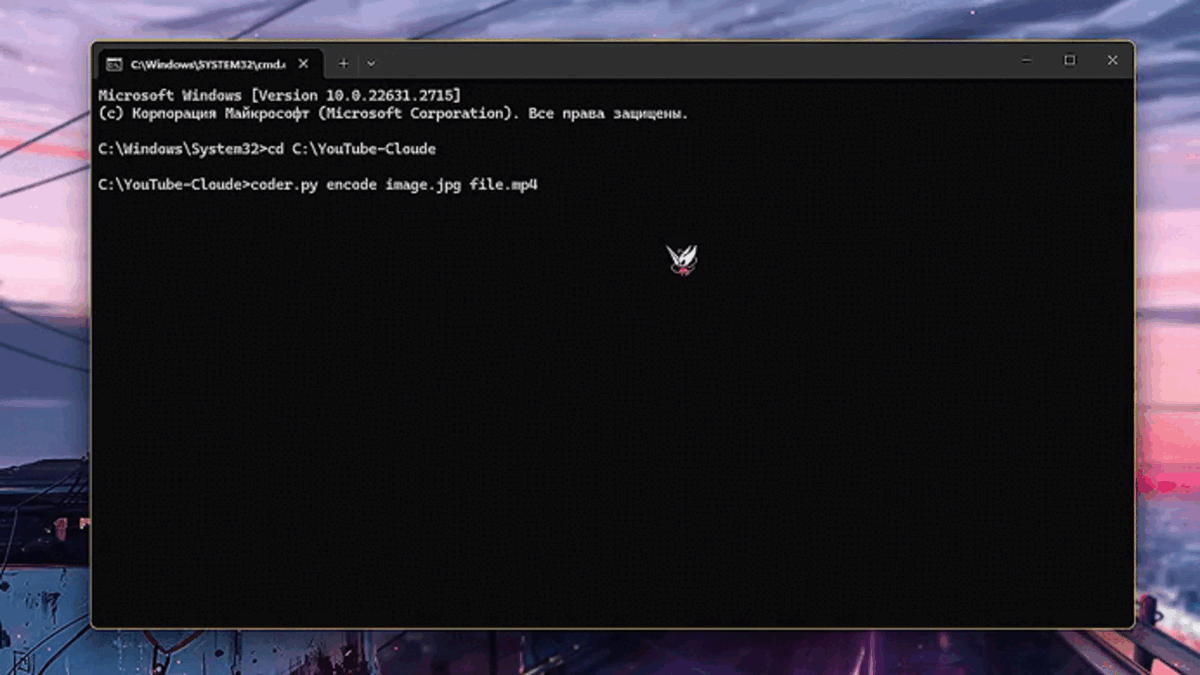
Для этого используем следующую команду:
coder.py encode 3D_Fix_Manager.7z file.mp4
- где "coder.py" — обращение к программе YouTube Cloude;
- encode — команда, запускающая обработку файла;
- 3D_Fix_Manager.7z — имя файла вместе с информацией о его расширении, которое нужно будет закодировать;
- file.mp4 — новое имя файла ⚠️ расширение .mp4 [MP4] неизменно.
Все. Выглядит это приблизительно так:
После чего файл можно будет загрузить на видеохостинг YouTube, и там он будет храниться в формате видео*. Когда он вам потребуется, загрузите его обратно себе на компьютер и запустите команду:
coder.py decode filename.mp4
где "filename.mp4" — это название видеоролика, который вы загрузили со своего YouTube-канала (если вы использовали шифрование, то файл "key.txt" также должен будет находиться в папке с программой и загруженным файлом).
Ссылки на чудо (YouTube-канал разработчика ПО, его страничка на GitHub и оригинальный видеоролик):
Канал "короче VOLGIN" – https://www.youtube.com/@shortskudoum
Программа "YouTube Cloude" – https://github.com/KorocheVolgin/YouTube-Cloude
Видеоролик о программе – https://www.youtube.com/watch?v=tCitiWKwnCs
Не пропустите!
💎 Мой Telegram-канал: https://t.me/+T73gXJIKxZdk9RNG (новости, софт и видео | каждый день какие-нибудь полезности ✌️)
Ну вот, собственно, и всё. Надеюсь данный материал вам понравился. Эта статья из цикла #маленькиеполезныепрограммы Теги для поискового алгоритма: #youtube #облако #файловое хранилище #программы