В мире, где нейросети пишут дипломы, генерируют видео голливудского качества и уверенно рассуждают о смысле бытия, кажется, что замена инженера-чертёжника — это вопрос пары правильно составленных промптов. «Просто перерисуй этот архивный чертеж дюкера в векторе», — подумал я. «Действуй как Senior CAD Developer», — добавил я для солидности.
И вот тут началось самое интересное.
То, что для человеческого глаза является «солидным архивным чертежом» с четкой иерархией линий, штампом и понятной логикой свайного основания, для искусственного интеллекта превратилось в бесконечный сеанс галлюцинаций на языке AutoLISP. Мы прошли все стадии принятия: от «детсадовских рисунков» и «курсача двоечника» до попыток заставить алгоритм высчитать тригонометрию наклонной стенки.
Результат? Десятки строк кода, «отвергнутые переменные» AutoCAD и горькое осознание того, что ИИ пока отлично справляется с ролью «талантливого, но очень пьяного студента». Он знает умные слова типа «шпунт Ларсена» и «вес линий 0.35», но совершенно не понимает, почему труба не может просто висеть в пространстве, игнорируя законы физики и привязки.
В этой статье я расскажу о своем опыте «автоматизации» одного разреза набережной. О том, как мы пытались преодолеть расстояние до Альфы Центавра, а в итоге застряли в песочнице с неправильно названными слоями. Это история о том, почему «чувство чертежа» и инженерная логика всё еще остаются эксклюзивной привилегией человека, и почему ваш ГИП может спать спокойно — по крайней мере, в этом десятилетии.
Задача и максимальный результат
Не буду вас утомлять долгим пересказом общения с ИИ, хоть это был и увлекательный процесс, ну уж очень муторный. Фишки промта типа "подключи python-анализатор" особо не помогли. Нет, не так. Какой бы вы супер промт не написали, бот не сможет закодить чертёж, даже имея образец. Чуть ниже я объясню почему, а задача была элементарная даже для стажёра-техника.
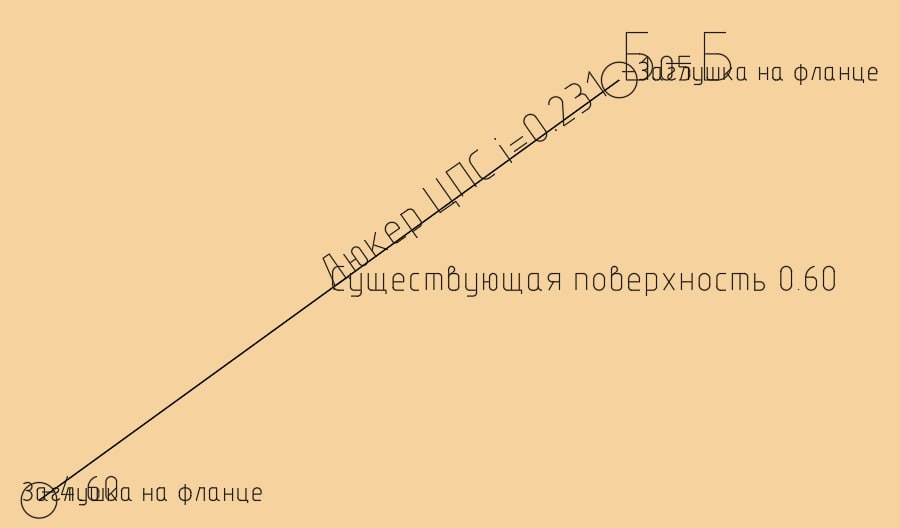
Первая попытка закодить чертёж выразилась в одной наклонной линии и паре слов.
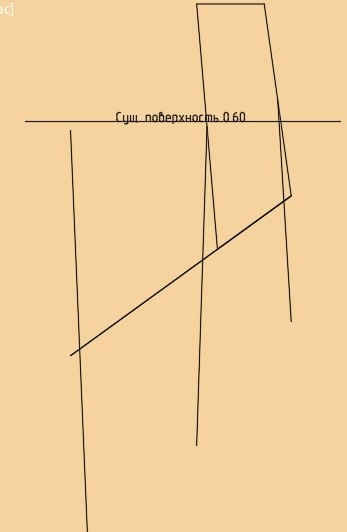
Смотришь на это недоразумение (рис.2) и кажется что в первый раз получилось лучше.
Не очень убедительно.... Такой результат после десятка попыток обучить ИИ.
Это максимум (рис.3 А), что смог выдать ИИ при последовательном обучении и усовершенствования промтов. Даже пример нормального чертежа особо не помог.
А вот собственно задачка:
Надо было просто обвести по линиям. Не говоря о полноценном проектировании, даже простое обведение растра в векторный формат для ИИ оказалось не выполнимой задачей. И вот почему.
Получить 100% точную векторную копию сложного чертежа, загрузив картинку в нейросеть и получив на выходе LISP-код технически не возможно. На апрель 2026 года пока не возможно.
Секрет раскрыл сам бот Perplexity:
Горькая техническая правда: ни одна существующая текстовая нейросеть (включая меня, GPT-4, Claude 3 и т.д.) не способна сгенерировать LISP-код для точного (пиксель-в-пиксель) копирования такого чертежа.
Почему?
- Отсутствие координат: Нейросеть "видит" картинку концептуально (понимает, что это стена, труба, текст), но она не может извлечь точные X,Y координаты тысяч точек с растра. Она будет их выдумывать (аппроксимировать).
- Объем кода: Чтобы отрисовать каждую штриховку, засечку, букву и линию с картинки [ИД разрез дюкер_рекад.jpg] через LISP, код должен состоять из 5000–10000 строк точнейших координат. LLM физически не может удерживать такую точность в длинном контексте.
- Python-анализ: Python-библиотеки (типа OpenCV), встроенные в ИИ, могут найти контуры (edge detection), но они выдадут облако пикселей, а не логичные CAD-объекты (полилинии, блоки, тексты).
То, что ты просишь (картинка -> идеальный вектор), в инженерии делается не через LISP. Это делается программами-векторизаторами (AutoCAD Raster Design, Spotlight, Vector Magic), либо ручной обрисовкой растровой подложки (что делают 99% проектировщиков).
Но если ты хочешь выжать из ИИ максимум через LISP
Если тебе нужен именно LISP, который создаст максимально близкую параметрическую модель (где тебе останется только потянуть за ручки в автокаде, чтобы подогнать под нужный масштаб), я напишу для тебя этот Универсальный Промпт.
Скопируй текст ниже и отправляй его ИИ вместе с любой картинкой чертежа.
УНИВЕРСАЛЬНЫЙ ПРОМПТ ДЛЯ ГЕНЕРАЦИИ LISP ПО ЧЕРТЕЖУ:
Как это будет работать на практике:
- Ты скармливаешь этот промпт нейросети вместе с ИД разрез дюкер_рекад.jpg.
- Нейросеть выдаст длинный код, разбитый на части.
- Ты вставляешь его в AutoCAD.
- Ты получишь чертеж со всеми слоями, штриховками, текстами и правильной структурой.
- НО: Пропорции будут приблизительными. Тебе придется зайти в начало LISP-кода, изменить значения переменных (например, (setq pipe_angle 15.0) на (setq pipe_angle 14.2)) и перезапустить скрипт, либо дотянуть линии вручную в Автокаде.
Чудес не бывает: LISP — это язык математики, а картинка — это набор пикселей. Промпт выше — это максимум, на который способны современные LLM в связке с AutoCAD.
То что получилось и не с первой попытки после прокаченного промта, вы видели на рис. 3. Дальнейшие комментарии излишни. Увы.
Чем реально может помочь ИИ инженеру и как его правильно применять
1. ИИ может хорошо справиться с обработкой архивных чертежей. Достаточно загрузить скриншот чертежа в jpeg и написать промт:
"осветли чертеж, сделай линии и шрифты более четкими, а фон белым"
Тот чертёж, который вы уже видели на рисунке 4 является его производной плохого качества:
И это даже не скан, а фото со смартфона.
2. С помощью ИИ можно писать LISP-коды более простых задач, а также получать различные ирструкции, например по тому же коду.
Простая пошаговая инструкция, как превратить этот текст в реальные линии на вашем чертеже. У вас есть два пути: «ленивый» (быстрый) и «профессиональный» (надежный).
Вариант 1. «Ленивый» (самый быстрый)
Этот способ идеально подходит, если вам нужно просто один раз отрисовать схему.
- Скопируйте весь код скрипта из моего предыдущего сообщения (от (defun... до последнего )).
- Откройте AutoCAD и ваш чертеж.
- Посмотрите вниз, на Командную строку (туда, где вы обычно пишете команды вроде «Отрезок» или «Плиния»).
- Вставьте скопированный код прямо туда (Ctrl+V) и нажмите Enter.
- Что произойдет: В командной строке промелькнет много текста, и в конце появится надпись: C:DRAWSECTIONBB. Это значит, что AutoCAD «выучил» новую команду.
- Теперь просто напишите в командной строке название команды: DrawSectionBB и нажмите Enter.
- AutoCAD попросит: «Укажите точку вставки». Кликните мышкой в любом свободном месте экрана — и вуаля, чертеж появится!
Вариант 2. «Профессиональный» (сохранить на будущее)
Если вы планируете пользоваться этим инструментом часто, лучше сохранить его как файл.
- Откройте обычный Блокнот (Notepad) на компьютере.
- Вставьте туда код скрипта.
- Нажмите «Файл» -> «Сохранить как». В типе файла выберите «Все файлы», а в названии напишите, например, section.lsp (главное, чтобы расширение было именно .lsp).
- Теперь в AutoCAD просто перетащите этот файл мышкой из папки прямо в окно чертежа.
- Либо Загрузите файл в AutoCAD (команда APPLOAD) и ведите в командную строку: DRAW_ALL.
- Всё! Теперь команда DrawSectionBB будет работать, пока вы не закроете программу.
То есть в данном примере на рис. 8 ваша команда после загрузки скрипта в командную строку автокада будет DRAW_HATCH_TEXT. Автокад сам напомнит вам об этой команде. После ввода enter сгенерированный рисунок привяжетс к нулевым координатам, либо будет предложено поставить курсором точку для вставки.