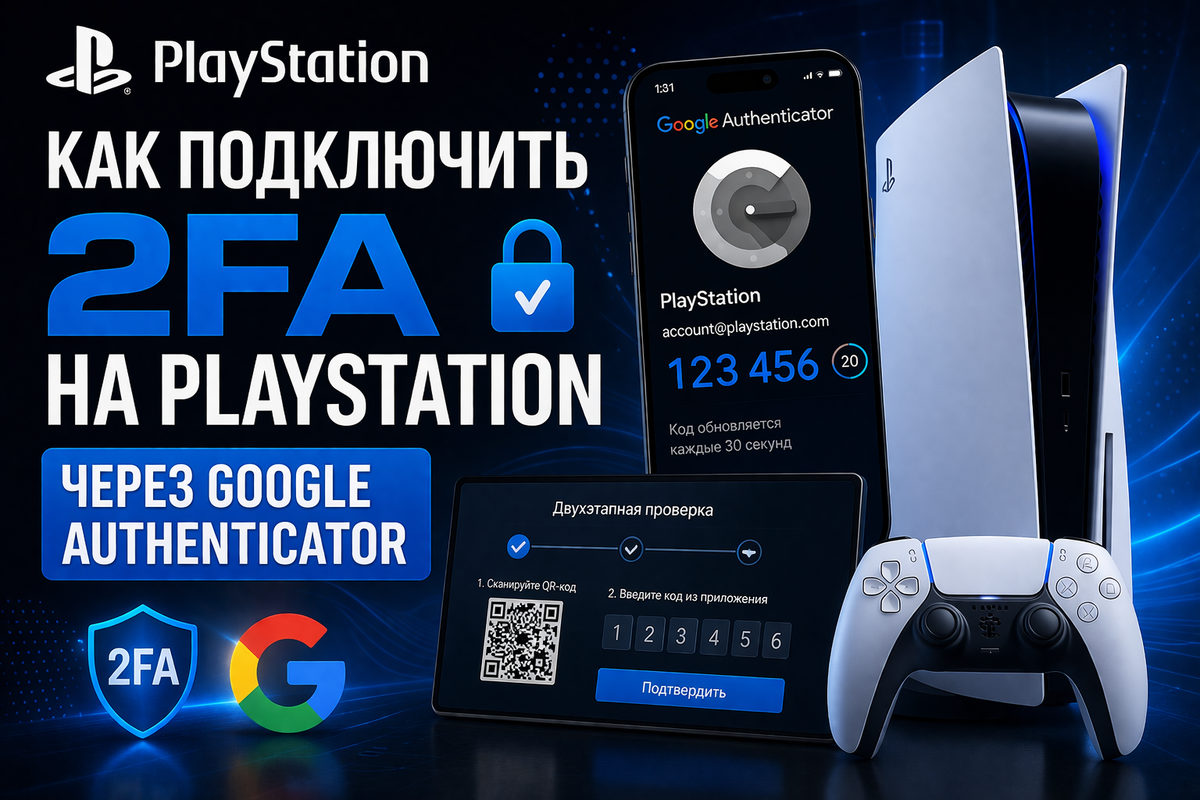
Кратко: Вместо SMS можно использовать приложение Google Authenticator для двухфакторной аутентификации PlayStation. Не зависит от сотовой связи, работает офлайн. Настройка — 1-2 минуты.
Видеоинструкция: смотрите наше видео (1:12).
Почему Authenticator лучше SMS
SMS-коды работают, но у них есть слабости:
• Зависят от сотовой связи — нет сигнала, нет кода
• SIM-карту можно перевыпустить мошенническим путём (SIM-swap)
• SMS можно перехватить
Google Authenticator генерирует коды прямо на телефоне. Не нужен интернет, не нужна сотовая связь. Коды меняются каждые 30 секунд.
Что нужно
• Телефон с Google Authenticator (скачать из App Store или Google Play — бесплатно)
• Доступ к аккаунту PlayStation
Подключение через PS5
1. Настройки → Пользователи и учётные записи → Безопасность
2. Двухэтапная проверка
3. Выберите «Приложение аутентификации» (не SMS)
4. На экране появится QR-код
5. Откройте Google Authenticator на телефоне
6. Нажмите «+» → «Сканировать QR-код»
7. Наведите камеру на экран PS5
8. В приложении появится 6-значный код — введите его на консоли
9. Готово
После подключения сохраните резервные коды — Sony покажет их один раз.
Подключение через браузер
1. Откройте account.sonyentertainmentnetwork.com
2. Безопасность → Двухэтапная проверка → Настроить
3. Выберите «Приложение аутентификации»
4. Отсканируйте QR-код через Google Authenticator
5. Введите код из приложения
6. Сохраните резервные коды
Как пользоваться после подключения
При каждом входе в аккаунт (новое устройство, браузер, PS App) Sony попросит ввести код. Откройте Google Authenticator, найдите строку «Sony/PlayStation», введите текущий 6-значный код. Код обновляется каждые 30 секунд — если не успели, дождитесь нового.
На консоли, где уже вошли, код запрашивается редко.
Если потеряете телефон
Без телефона и без резервных кодов — войти не получится. Поэтому:
1. Сохраните резервные коды (10 штук) в надёжном месте
2. Включите синхронизацию в Google Authenticator (облачный бэкап) — тогда при смене телефона коды восстановятся
Если всё потеряли — обращайтесь в поддержку Sony или напишите нам, поможем разобраться.
Частые вопросы
Можно ли использовать другое приложение вместо Google Authenticator?
Да. Подходит любое TOTP-приложение: Microsoft Authenticator, Authy, 1Password. Принцип тот же — сканируете QR-код.
Можно ли одновременно использовать SMS и Authenticator?
Нет. Только один способ. Но при подключении Authenticator резервные коды всё равно работают как запасной вариант.
2FA обязательна?
Нет, но мы рекомендуем. Аккаунты без 2FA взламывают регулярно. Потерять библиотеку игр из-за простого пароля — обидно.
Как отключить 2FA через Authenticator?
Настройки → Безопасность → Двухэтапная проверка → Отключить. Понадобится ввести текущий код из приложения.
Помощь с настройкой → open-ps.store