1. Проблема: путаница в актах КС-2 и КС-3
Закрытие этапов строительства — самый уязвимый участок документооборота. На одном объекте может быть 6–8 этапов, по каждому — отдельный акт выполненных работ (КС-2) и справка о стоимости (КС-3). На практике типичная ситуация выглядит так:
Субподрядчик присылает скан акта в WhatsApp. Прораб пересылает его руководителю проекта на согласование. Тот — в бухгалтерию. Бухгалтер находит ошибку в объёмах — отправляет обратно. Пока документ проходит этот круговорот, теряются исходные файлы, комментарии размазаны по чатам, а финальная версия не привязана к объекту. Через месяц приходит налоговая проверка — и выясняется, что на объект «Жилой дом №7» нет подписанных КС-2 по этапу «Фундамент», хотя работы сданы полгода назад.
Особенно остро проблема проявляется, когда один и тот же субподрядчик работает на нескольких объектах, а ответственные сотрудники (прораб → начальник участка → ПТО → бухгалтерия) меняются по ходу стройки.
2. Решение от Битрикс24: бизнес-процесс приёмки работ
Автоматизировать приёмку работ помогает связка из четырёх инструментов:
- Смарт-процесс «Акт КС-2» — отдельная сущность со своими статусами и полями, привязанная к сделке «Объект».
- Конструктор документов — шаблоны актов, которые автоматически заполняются данными из карточки сделки и пользовательских полей.
- Бизнес-процесс согласования — последовательная маршрутизация документа между участниками (прораб → ПТО → коммерческий директор → бухгалтерия → субподрядчик на подпись).
- Роботы — автоматическое создание карточки акта при переходе на следующий этап строительства, прикрепление подписанного PDF к сделке и уведомление субподрядчика.
3. Как это работает (логика настройки)
Шаг 1. Создайте смарт-процесс «Акт выполненных работ»
Перейдите в CRM → Смарт-процессы → Создать. Назовите процесс «Акт КС-2». На вкладке «Поля» добавьте следующие поля:
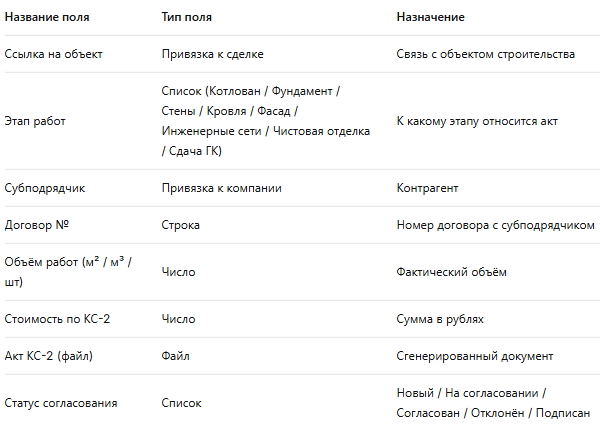
Включите канбан-вид для визуального контроля движения документов по статусам.
Шаг 2. Создайте шаблон документа КС-2 в конструкторе
- Перейдите в CRM → Документы → Шаблоны → «Создать шаблон».
- Выберите тип документа «Акт выполненных работ» или «Произвольный документ».
- В визуальном редакторе сверстайте макет акта КС-2: шапка, таблица видов работ, подписи сторон.
- Вставьте динамические поля для автоматической подстановки данных:
#{TITLE} — название сделки (объекта)
#{UF_CRM_XXXXXXXX} — код пользовательского поля «Субподрядчик»
#{UF_CRM_XXXXXXXX} — код поля «Объём работ»
#{PRODUCT_TABLE} — таблица товаров/работ из каталога - Настройте автоматическую нумерацию документов в формате АКТ-{Номер сделки}-{Дата}.
- Сохраните шаблон.
Акты КС-3 (справка о стоимости) создаются по аналогичному шаблону, но без детализации по видам работ — только итоговая стоимость по этапу.
Шаг 3. Создайте бизнес-процесс согласования акта
В разделе «CRM → Настройки → Бизнес-процессы» создайте новый шаблон для объекта «Акт КС-2». Бизнес-процесс состоит из последовательных действий:
- Изменение поля: перевести статус акта в «На согласовании».
- Утверждение 1 (прораб): задача «Проверить объёмы и качество работ» с крайним сроком 1 день.
Если отклонён → вернуть на доработку с комментарием.
Если согласован → перейти к шагу 3. - Утверждение 2 (ПТО): задача «Проверить сметные расценки и индексы».
- Утверждение 3 (коммерческий директор): задача «Утвердить стоимость».
- Утверждение 4 (бухгалтерия): задача «Проверить реквизиты и провести в учёте».
- Создать документ: сгенерировать финальный PDF из шаблона КС-2.
- Отправить на подпись: отправить документ субподрядчику через электронную подпись (на тарифах «Профессиональный» и выше).
- Изменить поле: перевести статус в «Подписан».
- Прикрепить к сделке «Объект»: автоматически вложить PDF в карточку объекта.
Для каждого шага можно настроить уведомления (внутрисистемные или по email) и эскалацию при превышении срока.
Шаг 4. Настройте автоматическое создание акта при завершении этапа
В смарт-процессе «Объект» настройте робота на статусе, например «Фундамент»:
- Тип: «При изменении статуса», условие «Новый статус = Стены».
- Действие: «Создать элемент смарт-процесса» (выбрать смарт-процесс «Акт КС-2»).
- Заполните поля нового элемента:
«Ссылка на объект» = ID текущей сделки
«Этап работ» = «Фундамент»
«Субподрядчик» = значение из поля сделки «Субподрядчик по фундаменту»
«Стоимость по КС-2» = значение из поля сделки «Стоимость этапа Фундамент» - Добавьте действие «Запустить бизнес-процесс» для нового элемента.
Этот робот создаёт акт в момент, когда прораб докладывает о завершении фундамента. Бизнес-процесс автоматически запускает согласование.
Шаг 5. Настройте уведомление субподрядчика
После того как бизнес-процесс сгенерировал подписанный PDF, добавьте действие «Отправить уведомление» контактному лицу субподрядчика с текстом:
*«Акт КС-2 по этапу “Фундамент” на объекте [Название] подписан и прикреплён к сделке. Ссылка на скачивание: [публичная ссылка]»*
Публичная ссылка создаётся в настройках действия «Создать документ» (опция «Создать публичную ссылку») — субподрядчик сможет скачать акт без доступа в Битрикс24.
4. Результат (измеримые показатели)
- Сокращение времени согласования акта с 5–7 дней до 24 часов — за счёт автоматической маршрутизации и контроля сроков.
- Исключение потери документов — все версии актов хранятся в карточке сделки и смарт-процессе.
- Прозрачность для руководителя — в любой момент видно, на каком этапе согласования находится каждый акт по каждому объекту.
- Снижение ошибок в заполнении — автоматическая подстановка данных из сделки исключает ручной ввод.
- Полная история согласования — комментарии и решения всех участников фиксируются в системе, что упрощает прохождение налоговых проверок.
5. Важно знать (тарифы и ограничения)
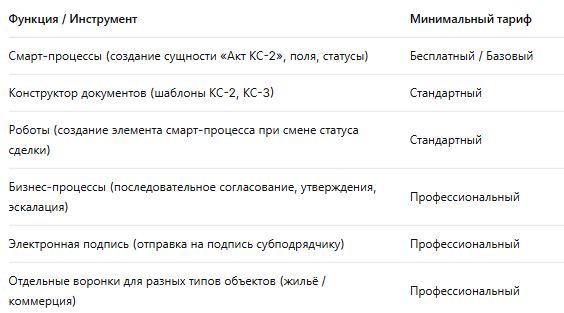
Бусты документов доступны на тарифах Стандартный, Профессиональный и Энтерпрайз. Демо-доступ к Профессиональному тарифу можно включить один раз на Бесплатном, Базовом или Стандартном.
6. Безопасность и закон
Облачная версия Битрикс24 не сертифицирована ФСТЭК — сертификат ФСТЭК России №4750 выдан только на коробочную версию. Для частных генподрядных компаний это не обязательно. Однако при хранении и обработке актов КС-2 и КС-3, содержащих данные о контрагентах и стоимости работ, необходимо соблюдать 152-ФЗ: получать согласие на обработку персональных данных через CRM-формы и ограничивать доступ к документам по ролям (прорабы видят только свои объекты, бухгалтерия — все финансовые документы).
Если вы нашли эту статью полезной и хотите получить полную консультацию или помощь во внедрении, свяжитесь со мной лично. Пишите на почту: bitrix2485@mail.ru