Добрый день, дамы и господа. С вами Вячеслав Кочегаров. Сегодня я подробно расскажу, как сделать рассылку вконтакте от имени сообщества с помощью удобного сервиса pkmarketing. Если вы давно искали простой способ массовой отправки сообщений подписчикам — вы попали по адресу. Мы разберем как сделать рассылку от сообщества вконтакте без лишних танцев с бубном, а также затронем тему как сделать рассылку подписчикам вконтакте максимально быстро.
Многие владельцы групп сталкиваются с проблемой: стандартные средства ВК не позволяют делать массовые рассылки. На помощь приходят сторонние сервисы. Один из них — pkmarketing.ru. Поехали!
Шаг 1. Подключаем группу к сервису
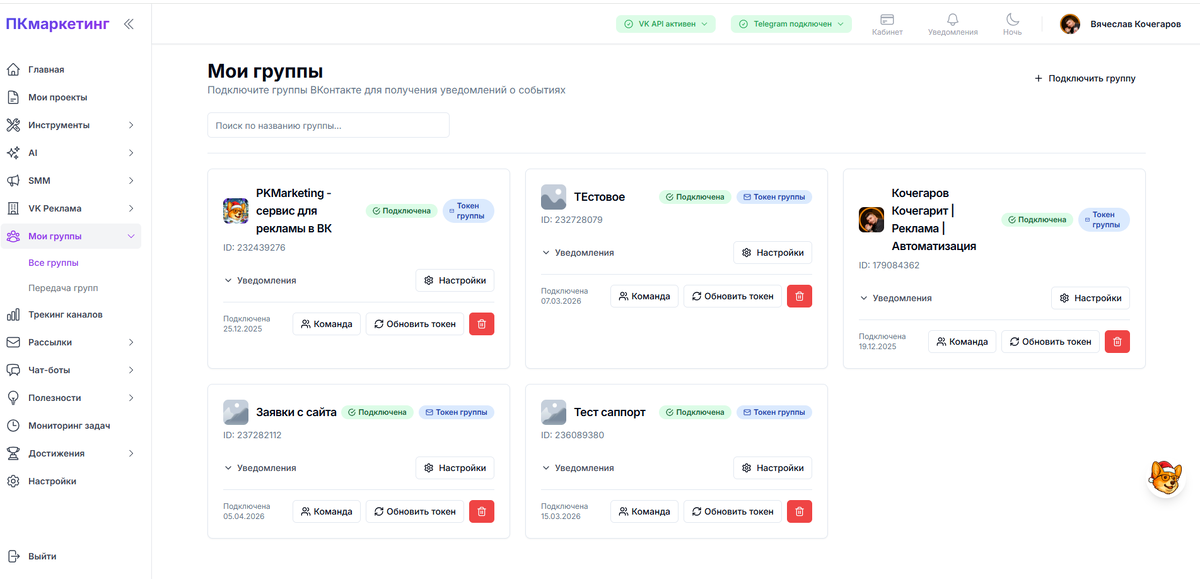
Переходим на сайт pkmarketing.ru. Нажимаем кнопку «Войти через ВКонтакте», выдаём права, разрешаем — попадаем в Dashboard.
Теперь нам нужно подключить нашу группу. Идём в раздел «Мои группы» → «Все группы», нажимаем кнопочку «Подключить группу». Выбираем нужное сообщество (допустим, у нас группа «Заявки сайта»). Подключаем.
Далее жмём «Получить токен» — откроется диалоговое окно, нажимаем «Разрешить». Всё, группа подключена, токен получен.
Шаг 2. Создаём группу рассылок (она же подписная страница)
Переходим в меню «Рассылки», видим нашу подключённую группу, кликаем по ней. Теперь нужно создать группу рассылок — это одновременно будет и подписная страница для пользователей.
Заполняем поля:
- Название (например, «Подписная для группы»)
- Заголовок
- Описание
На вкладке «Дополнительное» можно настроить:
- Перенаправление после подписки
- Страницу после отмены подписки
- Приветственное сообщение (автоматически отправится новому подписчику)
- Уведомления в виджете после подписки/отписки
Нажимаем «Создать группу».
Шаг 3. Создаём и отправляем рассылку
Сверху снова нажимаем на «Рассылки», затем «Создать рассылку». Пишем текст сообщения (например, «Тест»), форматируем по желанию.
Перед отправкой важно нажать «Синхронизировать диалоги» — сервис подтянет всех доступных пользователей. У нас, к примеру, нашлось 3 человека.
Выбираем получателей: «Отправить всем доступным пользователям». Можно добавить фильтр по возрасту, городу, полу, активности или дате подписки, а также исключить определённую аудиторию.
Задаём дату и время отправки. Но для начала протестируем: есть кнопка «Отправить себе» — нажимаем её, и тестовое сообщение приходит нам.
Убедившись, что всё работает, жмём «Создать и отправить». Готово! Переходим в группу и проверяем — всем трём подписчикам успешно пришло сообщение «Тест».
Если вам нужно прикрепить файл или фото , то переходите в вашу группу вк - Управление -> Разделы и включаете раздел файлы, после этого у вас появится возможность прикреплять файлы к сообщениям.
Вот так просто и незамысловато делается как вконтакте сделать рассылку группы через сервис ПК Маркетинг.
Бонус
Кстати, через этот же сервис можно организовать рассылку Авито — об этом я расскажу в одном из следующих видео.
Спасибо за внимание! Не забывайте подписываться на мой канал, ставить лайки и комментировать. Если остались вопросы — пишите, разберёмся вместе.