В Illustrator есть инструмент, без которого сложно представить создание логотипов, иконок и любых плавных форм. Это Pen Tool (Перо).
Новички часто пытаются рисовать кривые простыми кликами и удивляются, почему линии получаются угловатыми. А зря. На самом деле секрет в одном простом действии: перетаскивании.
Сегодня разберём самое главное: как рисовать кривые, дуги и волны с помощью управляющих рычагов. Без воды, только практика.
Шаг 1. Чем кривая отличается от прямой
Прямая линия создаётся двумя кликами. Кривая — двумя кликами с перетаскиванием.
При перетаскивании из опорной точки вытягиваются управляющие рычаги (Control Handles). Именно они задают направление и крутизну дуги.
Шаг 2. Как поставить первую точку с рычагом
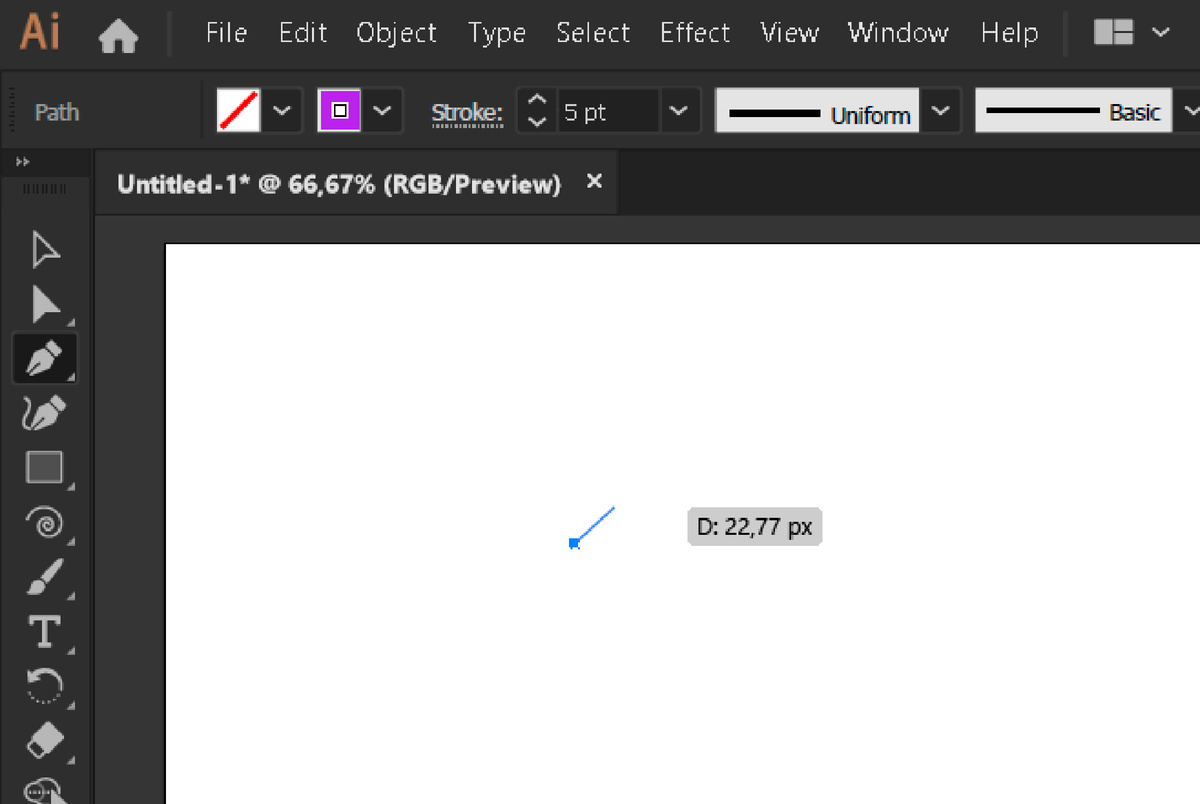
Выберите Pen Tool (P). Теперь сделайте не просто клик, а клик с перетаскиванием.
Кликните в любом месте монтажной области и, не отпуская кнопку мыши, потяните в сторону.
Появится опорная точка и из неё вытянется рычаг.
Отпустите кнопку мыши. Первая точка готова.
Шаг 3. Как нарисовать дугу
Переместите курсор в другое место. Теперь снова сделайте клик с перетаскиванием, но в другую сторону.
Кликните, не отпускайте и тяните. Появится вторая точка со своим рычагом, а между точками — дуга.
Правило: рычаг вытягивается в ту сторону, куда должна выгибаться дуга.
Шаг 4. Как нарисовать волну (несколько дуг подряд)
После второй точки не останавливайтесь. Переместите курсор дальше.
Снова кликните с перетаскиванием. Каждый раз чередуйте направление: вверх — вниз — вверх.
Результат — плавная линия, которая изгибается то в одну, то в другую сторону.
Шаг 5. Как замкнуть кривую фигуру
Чтобы нарисовать, например, каплю или овал, нужно замкнуть контур.
Наведите курсор на самую первую опорную точку. Рядом с пером появится кружок.
Кликните с перетаскиванием, вытягивая рычаг в нужном направлении. Фигура замкнётся плавной дугой.
Шаг 6. Лайфхак: как изменить кривизну уже готовой дуги
Вы нарисовали дугу, но она получилась слишком крутой или пологой? Не перерисовывайте.
Сделайте так:
Выберите инструмент «Частичное выделение» (Direct Selection Tool) — белая стрелка. Горячая клавиша — A.
Кликните по опорной точке. Появятся управляющие рычаги. Зажмите кончик любого рычага и перетащите его. Дуга изменит форму.
Pen Tool для кривых — это просто. Кликнули с перетаскиванием — появился рычаг. Тянете вверх — дуга вверх. Тянете вниз — дуга вниз. Этого достаточно для 90% задач, где нужны плавные формы: логотипы, иконки, вывески.
Попробуйте прямо сейчас: поставьте три точки с перетаскиванием в разных направлениях. Разница между углами и дугами станет очевидной за минуту.
А вы раньше пробовали рисовать кривые пером? Получалось с первого раза или пришлось переучиваться? Делитесь в комментариях.
Подписывайтесь на канал «Вектор в деталях», чтобы не пропустить новые уроки.
В следующих статьях разберём:
— как делать текст по кругу;
— как рисовать стрелки, которые не распадаются при масштабировании;
— как выравнивать объекты и текст.