На производстве стальных дверей каждая срочная закупка стали или партии замков влетает в копеечку. Отправляя заявку на закупку, сотрудник не знает, когда её одобрят. Руководитель не видит, сколько таких заявок и на какую сумму «висит» в отделе. В итоге закупка стали затягивается на 3–5 дней, а пока менеджеры бегают с бумажками на подпись, сборочный цех простаивает из-за нехватки фурнитуры.
Битрикс24 решает проблему через единый контур закупок, встроенный в CRM. Система автоматически направляет заявки на утверждение нужным руководителям, проверяет лимиты, при превышении бюджета блокирует заказ и после одобрения автоматически создаёт заказ поставщику. Прозрачность каждого этапа — от запроса до прихода товара на склад — даёт руководству полный контроль, а производству — гарантию своевременной поставки материалов.
🔧 Логика настройки: пошаговый план для завода дверей
1. Включаем модуль «Закупки» и настраиваем права
Для начала работы необходимо активировать соответствующий модуль. Перейдите в раздел «Приложения» → найдите приложение «Закупки» в каталоге и установите его.
После установки настройте права доступа в разделе «Закупки» → «Настройки»:
- Администраторы — полный доступ ко всем функциям
- Руководители — просмотр и согласование заявок своих подразделений
- Сотрудники — создание заявок и просмотр статусов своих заявок
- Закупочный отдел — управление поставщиками и обработка заявок
Для удобства работы создайте структуру категорий закупаемых товаров в разделе «Закупки» → «Настройки» → «Категории товаров». Для завода дверей создайте категории: «Сталь (лист)», «Фурнитура (замки, петли, ручки)», «Расходные материалы», «Услуги».
2. Создаём карточки поставщиков в CRM
Перейдите в раздел CRM → Компании, нажмите «Добавить компанию». В поле «Тип» выберите или создайте значение «Поставщик». Добавьте в карточку реквизиты компании, банковские данные, юридический адрес, а также контактные лица.
Создайте дополнительные пользовательские поля для поставщиков (CRM → Настройки → Поля → Компании):
- «Условия поставки» (список)
- «Сроки оплаты» (число, дни)
- «Минимальная сумма заказа» (число)
- «Рейтинг поставщика» (число от 1 до 5)
- «Категория товаров» (привязка к категориям)
Создайте справочники для классификации поставщиков: «Типы поставщиков» (основные, резервные, стратегические), «Условия оплаты» (предоплата, отсрочка, факторинг), «Способы доставки» (самовывоз, доставка поставщиком, транспортная компания).
3. Создаём смарт-процесс «Закупки»
Создаём отдельный смарт-процесс «Закупки» со следующими стадиями:
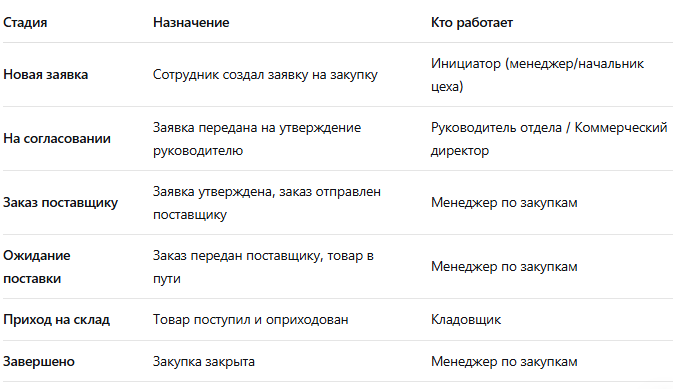
4. Пользовательские поля — собираем детали закупки
В карточке сделки смарт-процесса «Закупки» создаём обязательные пользовательские поля (CRM → Настройки → Поля):
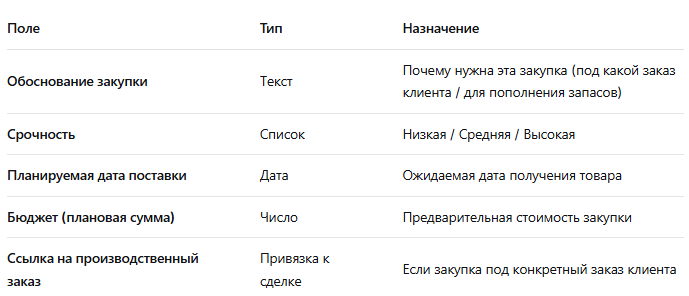
Все поля делаем обязательными при переходе на стадию «На согласовании». Без заполнения полей руководитель не получит заявку на утверждение.
5. Настраиваем бизнес-процесс согласования заявки
Самый мощный инструмент — бизнес-процесс, который автоматизирует утверждение.
Создаём бизнес-процесс для смарт-процесса «Закупки» (Автоматизация → Бизнес-процессы). Добавляем действие «Утверждение»:
- Утверждающие: руководитель отдела инициатора, коммерческий директор (при превышении суммы), генеральный директор (для крупных закупок)
- Тип утверждения: последовательное (например, сначала руководитель отдела, затем коммерческий директор, затем генеральный директор)
- Срок выполнения: 24 часа
- Текст задания: «Проверьте заявку на закупку №… Сумма: … руб. Обоснование: …»
Контроль бюджета: Можно настроить лимиты расходов для каждого подразделения. Система будет автоматически блокировать заявки, превышающие установленные лимиты.
Добавляем действие «Условие»:
- Если на этапе утверждения любой из утверждающих выбрал «Отклонить» → бизнес-процесс возвращает заявку на стадию «Новая заявка» с комментарием о причине
- Если все утвердили → заявка переходит на стадию «Заказ поставщику»
6. Автоматическое создание заказа поставщику
После утверждения бизнес-процесс автоматически:
- Создаёт заказ поставщику через модуль CRM: откройте карточку поставщика → перейдите на вкладку «Сделки» → нажмите «Добавить сделку», выберите воронку «Закупки» и заполните детали заказа
- Заполняет заказ: товары, количество, сумму, сроки поставки, условия оплаты
- Отправляет заказ поставщику на email через робота (CRM → Настройки → Роботы → Добавить робота)
- Создаёт задачу менеджеру по закупкам: «Проконтролировать поставку по заказу №… Ожидаемая дата — …»
При создании заказа через CRM из карточки поставщика система подставляет все согласованные данные, исключая ручной ввод.
7. Резервирование товаров и складской учёт
Резервирование «в минус»: Товары можно резервировать «в минус». Это значит, что товары из ближайшей поставки сначала пойдут на закрытие резерва, а затем уже в доступный остаток. Это особенно полезно для дверного производства, когда клиент готов ждать поставку, а завод резервирует будущую партию стали.
Приёмка товара на склад: При поступлении товара создаём документ «Приход» в разделе «CRM → Товары → Документы → Поступления». Указываем склад назначения, поставщика, дату поступления, добавляем товары с указанием количества и цены. При проведении документа товары зачисляются на склад. Складской учёт интегрирован с CRM и позволяет вести учёт товаров на нескольких складах одновременно, отслеживать движение товаров в режиме реального времени и автоматически резервировать товары при создании заказов.
После приёмки товара на склад бизнес-процесс переводит заявку на стадию «Приход на склад» → «Завершено».
8. Настройка отчётов и уведомлений
Роботы для уведомлений при смене статусов закупки (на тарифах «Стандартный» и выше):
Отчёты в BI-конструкторе Битрикс24 (набор данных — смарт-процесс «Закупки»):
- Отчёт №1. Заявки по статусам: сколько заявок на каждой стадии (новая, на согласовании, заказ поставщику, ожидание поставки, приход). Помогает видеть узкие места — например, если 10 заявок «висят» на стадии «На согласовании» 3 дня, значит, процесс утверждения буксует.
- Отчёт №2. Бюджет закупок: плановая сумма vs фактическая (после прихода товара) в разрезе поставщиков и категорий товаров.
- Отчёт №3. Срочные закупки: список заявок с приоритетом «Высокая», которые ещё не переведены в заказ поставщику.
- Отчёт №4. Время цикла закупки: среднее время от создания заявки до оприходования товара. Анализируем, где самые большие задержки.
9. Интеграция с 1С (для заводов с учётной системой)
Для крупных заводов, где складской и бухгалтерский учёт ведутся в 1С, настраивается двусторонний обмен: заказы формируются и сопровождаются в CRM, а складские и бухгалтерские операции ведутся в учётной системе без дублирования и расхождений. При создании заказа поставщику в Битрикс24 автоматически создаётся заказ в 1С, а при оприходовании товара в 1С — остатки обновляются в CRM.
Настройка интеграции доступна на тарифах «Профессиональный» и выше, а также в коробочной версии Битрикс24.
📊 Результат для производителя стальных дверей
⚠️ Важно знать (тарифы и ограничения)
Важно: Демо-доступ к Профессиональному тарифу можно включить один раз на Бесплатном, Базовом или Стандартном.
Безопасность и закон: Облачная версия Битрикс24 имеет сертификаты ФСТЭК России и соответствует 152-ФЗ. При передаче заказов поставщикам с контактными данными их представителей обязательно получайте согласие на обработку персональных данных через формы и сделки.
Внедряете или планируете внедрение Битрикс24? Возникли сложности с автоматизацией производства или отдела продаж? Подписывайтесь на наш канал, где мы регулярно делимся практическими кейсами и лайфхаками по работе с CRM. По всем вопросам обращайтесь на почту: bitrix2485@mail.ru.