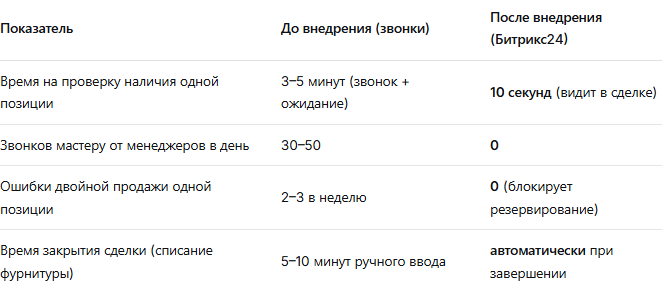
Звонки мастеру по каждой позиции фурнитуры — стандарт на дверном производстве. Менеджер добавляет в сделку замок CISA и петли, но не знает, есть ли они на складе. Звонит кладовщику. Тот ищет. Потом перезванивает. Менеджер ждёт. Клиент теряет интерес. По оценкам, менеджер тратит до 2 часов в день только на уточнение остатков по телефону. Один инструмент Битрикс24 — это складской учёт, встроенный прямо в CRM. Он объединяет каталог, сделки и склад в едином контуре. Менеджер видит остатки фурнитуры в реальном времени в карточке сделки и не отвлекает мастеров.
🔧 Логика настройки: как за 15 минут убрать звонки
1. Включаем складской учёт
Переходим в CRM → Настройки → Складской учёт. Нажимаем «Включить» и выбираем метод расчёта себестоимости (ФИФО или средняя). Указываем, сколько складов будет в системе — фурнитура, металлоцентр, склад брака.
Что даёт: Включает модуль, без которого весь учёт остатков недоступен.
2. Создаём склады
В разделе CRM → Товары и склады → Склады нажимаем «Добавить склад». Создаём:
- «Склад фурнитуры» — замки, петли, ручки, глазки
- «Склад готовой продукции» — собранные двери
- «Склад брака» — для списания испорченных позиций
Для каждого склада указываем ответственного и адрес. Так кладовщик знает, где что искать, а менеджер видит распределение остатков по складам в карточке товара.
3. Заводим фурнитуру в каталог
Переходим в CRM → Товары и склады → Каталог товаров. Для каждой позиции выбираем тип «Товар с учётом количества», указываем единицу измерения (шт.), штрихкод (для сканирования при приёмке) и критический остаток.
Для замков одного типа в разных цветах используем «Товар с вариациями». Например, «Замок Border 970» — вариации: цвет хром, цвет золото, цвет чёрный мат. У каждой вариации свой артикул, цена и остаток. Это исключает ситуацию, когда менеджер продаёт замок в цвете хром, а на складе числится только в цвете золото.
4. Вносим начальные остатки
Создаём документ «Приход» в разделе CRM → Товары и склады → Документы → Поступления. Указываем склад (например, «Склад фурнитуры»), добавляем товары с фактическим количеством (петли — 2000 шт., замки Border — 150 шт., ручки — 500 шт.). Проводим документ.
Что даёт: Система получает реальную картину остатков «на сегодня». Без этого этапа складской учёт будет работать с нуля.
5. Настраиваем права на резервирование
Переходим в CRM → Настройки → Права доступа к Товарам и складам. Включаем для менеджеров право «Резервирование товара в сделке».
В общих настройках складского учёта выбираем режим резервирования «При добавлении товара в сделку» — товар автоматически резервируется, когда менеджер добавляет его в сделку.
Что даёт: Как только менеджер добавил замок в сделку, этот замок автоматически резервируется за этим заказом. Складской остаток уменьшается с учётом резерва, и другой менеджер не сможет продать тот же замок другому клиенту.
6. Видим остатки прямо в сделке
Менеджер открывает карточку сделки, переходит на вкладку «Товары». Напротив названия склада указан доступный остаток. При добавлении товара система показывает, сколько доступно и сколько уже зарезервировано. Если товара нет в наличии, менеджер видит это сразу и не тратит время на звонок.
7. Роботы и бизнес-процессы: автоматические уведомления
Роботы и бизнес-процессы позволяют выстроить автоматический контроль запасов без участия человека.
Роботы (доступны на тарифах «Стандартный» и выше): Создаём робота в смарт-процессе «Продажи» на стадии «Комплектация»: проверяет остатки всех товаров в сделке. Если по любой позиции доступного остатка меньше заказанного — сделка не переходит дальше, менеджер получает уведомление.
Бизнес-процессы для товаров (доступны на тарифе «Профессиональный»): Настраиваем процесс в разделе Магазин → Каталог товаров → Настройки → Бизнес-процессы. Условие: остаток товара < критического остатка. Действия: отправить уведомление менеджеру по закупкам, создать заявку на закупку, изменить статус товара на «Под заказ».
8. Работа через контакт-центр
Дилер отправляет заявку через форму на сайте, VK или MAX. Контакт-центр автоматически создаёт сделку. Менеджер видит остатки фурнитуры в сделке и сразу понимает, можно ли выполнить заказ. Telegram не используется.
📊 Результат для фабрики дверей
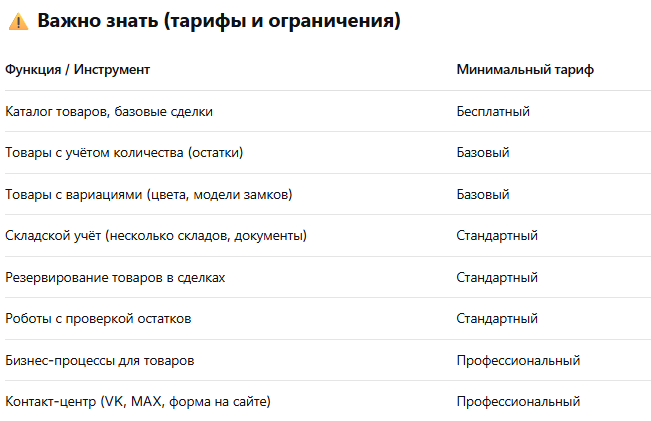
Важно: Демо-доступ к Профессиональному тарифу можно включить один раз на Бесплатном, Базовом или Стандартном.
Безопасность и закон: Облачная версия Битрикс24 имеет сертификаты ФСТЭК России и соответствует 152-ФЗ. При сборе данных клиентов (особенно адресов доставки) обязательно получайте согласие на обработку персональных данных через формы и сделки.
Внедряете или планируете внедрение Битрикс24? Возникли сложности с автоматизацией производства или отдела продаж? Подписывайтесь на наш канал, где мы регулярно делимся практическими кейсами и лайфхаками по работе с CRM. По всем вопросам обращайтесь на почту: bitrix2485@mail.ru.