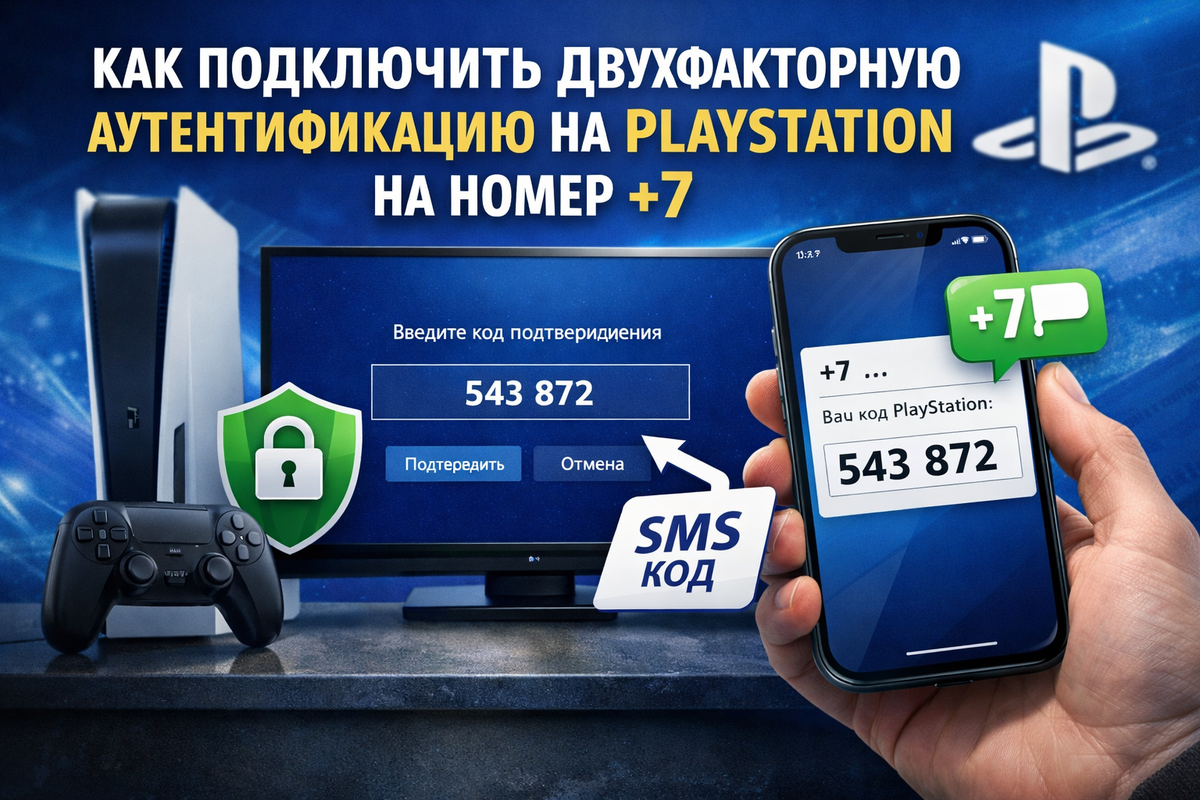
Кратко: 2FA защищает аккаунт от взлома. Подключается за 2 минуты: Настройки → Безопасность → Двухэтапная проверка → SMS. Привязываете номер +7, получаете код — готово.
Видеоинструкция: смотрите наше видео (2:03) — подробно и наглядно.
Зачем нужна двухфакторная аутентификация
Без 2FA аккаунт защищён только паролем. Если кто-то узнает пароль — получит доступ ко всем вашим играм, подпискам и данным карты.
С 2FA при каждом входе кроме пароля нужен ещё код из SMS. Даже если пароль украдут — без вашего телефона не войдут.
Мы рекомендуем подключить 2FA сразу после получения аккаунта. Это первое, что стоит сделать.
Подключение через PS5
1. Зайдите в Настройки (шестерёнка в правом верхнем углу)
2. Пользователи и учётные записи
3. Безопасность
4. Двухэтапная проверка
5. Выберите «SMS»
6. Введите номер телефона в формате +7XXXXXXXXXX
7. Получите SMS с кодом, введите его
8. Готово — 2FA включена
После подключения система предложит записать резервные коды. Обязательно сохраните их — пригодятся, если потеряете доступ к телефону.
Подключение через браузер
1. Откройте account.sonyentertainmentnetwork.com
2. Войдите в аккаунт
3. Безопасность → Двухэтапная проверка → Включить
4. Выберите SMS
5. Введите номер +7
6. Подтвердите кодом из SMS
Подключение через PS4
1. Настройки → Управление учётной записью → Данные учётной записи → Безопасность
2. Двухэтапная проверка → Включить
3. Выберите SMS, введите номер
4. Подтвердите кодом
Важно: номер +7 работает
Российские номера (+7) работают для 2FA на PlayStation без проблем. Не нужен иностранный номер, даже если аккаунт турецкий или украинский. Двухфакторка привязывается к номеру, а не к региону аккаунта.
После подключения
При каждом входе в аккаунт (на новом устройстве, после сброса пароля, в браузере) Sony будет отправлять SMS с 6-значным кодом. Без этого кода войти не получится.
На консоли, где вы уже вошли, код запрашивается редко — только при повторном входе.
Что делать, если потеряете телефон
Для этого нужны резервные коды. При подключении 2FA Sony даёт 10 одноразовых кодов. Каждый работает один раз. Сохраните их:
• В заметках телефона
• В файле на компьютере
• На бумаге
Если резервных кодов нет и телефон потерян — придётся обращаться в поддержку Sony. Процесс долгий (до нескольких дней).
Частые вопросы
Можно ли подключить 2FA к двум номерам?
Нет. Только один номер телефона. Но можно использовать Google Authenticator вместо SMS — тогда номер не нужен.
2FA замедляет вход?
Минимально. Код приходит за 5-10 секунд. На консоли, где уже вошли, код запрашивается редко.
Если сменю номер — что делать?
Отключите 2FA со старым номером (Настройки → Безопасность → Двухэтапная проверка → Отключить), затем подключите с новым.
Обязательно ли подключать 2FA?
Sony не заставляет. Но мы настоятельно рекомендуем. Без 2FA взлом аккаунта — вопрос времени, особенно если пароль простой.
Помощь с настройкой → open-ps.store