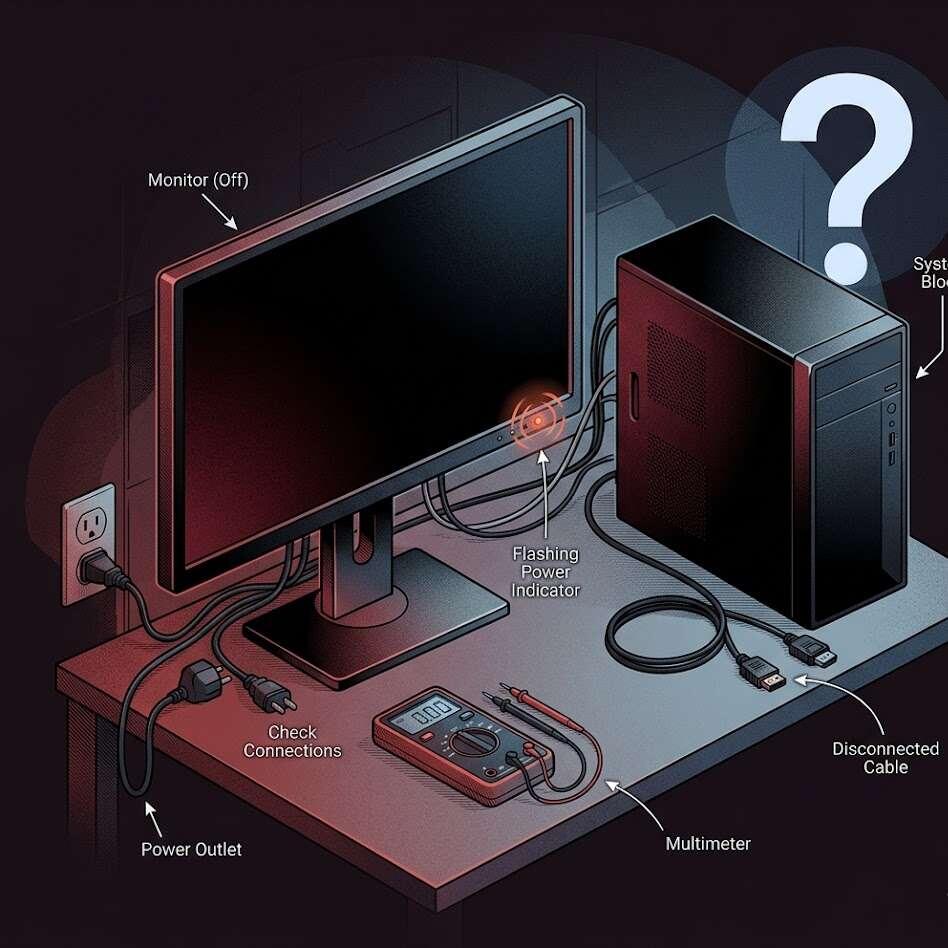
Монитор чёрный, а компьютер гудит? Чаще всего проблема не в самом экране, а в кабелях, настройках или переферии. Пройдите этот чек-лист, прежде чем нести монитор в ремонт.
1. Проверьте питание и кабели
Это банально, но в 50% случаев помогает. Убедитесь, что монитор включён в розетку, а индикатор питания горит (зелёный или синий). Если индикатор мигает - сигнал есть, но нет данных от компьютера.
- Попробуйте другой кабель питания (обычный "компьютерный" подходит к большинству мониторов).
- Проверьте кабель HDMI, DisplayPort или VGA - он должен быть плотно вставлен с обеих сторон.
- Если есть второй кабель (например, HDMI и DVI), попробуйте другой тип подключения.
- Переподключите монитор к другому порту на видеокарте (не на материнской плате, если у вас дискретная графика).
2. Проверьте настройки монитора и компьютера
Иногда монитор просто переключился на неправильный вход. Нажмите кнопку "Source" или "Input" на корпусе и выберите правильный порт (HDMI 1, DisplayPort и т.д.).
Если экран чёрный, но курсор мыши двигается (не видно, но можно попробовать перезагрузить вслепую) - нажмите Win+P и несколько раз стрелку вниз, затем Enter. Это переключит режим вывода изображения.
3. Проверьте видеокарту и оперативную память
Отключите компьютер от сети, откройте системный блок. Вытащите видеокарту и вставьте обратно - контакты могли окислиться. Если есть встроенная графика на материнской плате, подключите монитор к ней (удалив дискретную карту). Если изображение появилось - проблема в видеокарте.
Также проверьте планки оперативной памяти: вытащите их, протрите контакты ластиком и вставьте обратно. Иногда помогает перестановка в другой слот.
Чек-лист быстрой диагностики
- Убедились, что монитор включён в розетку и горит индикатор.
- Переподключили кабель HDMI/DP с обеих сторон, попробовали другой кабель.
- Сменили порт на видеокарте или переключили вход кнопкой Source.
- Подключили монитор к другому компьютеру/ноутбуку - если заработал, проблема в системном блоке.
- Вытащили и вставили обратно видеокарту и планки ОЗУ.
Если ничего не помогло, а на другом компьютере монитор работает - несите системный блок в сервис. Если монитор чёрный везде - скорее всего, проблема в самом экране.
Подписывайтесь на канал, чтобы не пропускать новые инструкции по диагностике техники.
#монитор #незагружается #диагностикаПК #ремонткомпьютера #чёрныйэкран #видеокарта #кабельHDMI