Сверка начислений и выплат между 1С:ЗКГУ и 1С:БГУ — одна из самых частых и трудоемких задач в учете бюджетных учреждений. Расхождения по статьям финансирования или документам-основаниям создают риски возникновения ошибок в отчетности и вопросов со стороны контролирующих органов.
Мы в «Интерсофт» регулярно сталкиваемся с такими запросами: как сертифицированный Центр компетенции 1С:ЗУП, наши специалисты помогают бухгалтерам государственных и автономных учреждений настраивать точную и удобную аналитику. В этой инструкции делимся проверенным решением — пошагово покажем, как сформировать отчет для сверки начислений и выплат в разрезе источников финансирования и документов-оснований в связке 1С:ЗКГУ и 1С:БГУ.
Для корректной сверки начислений и выплат в разрезе статей финансирования и статей затрат в 1С:БГУ бухгалтеру необходим детализированный отчет, сформированный на основе данных 1С:ЗКГУ. Базой для создания такого отчета служит типовой отчет «Полный свод начислений, удержаний и выплат» (раздел Зарплата → Отчеты по зарплате). Именно он содержит всю необходимую информацию для последующей аналитики по статьям расходов.
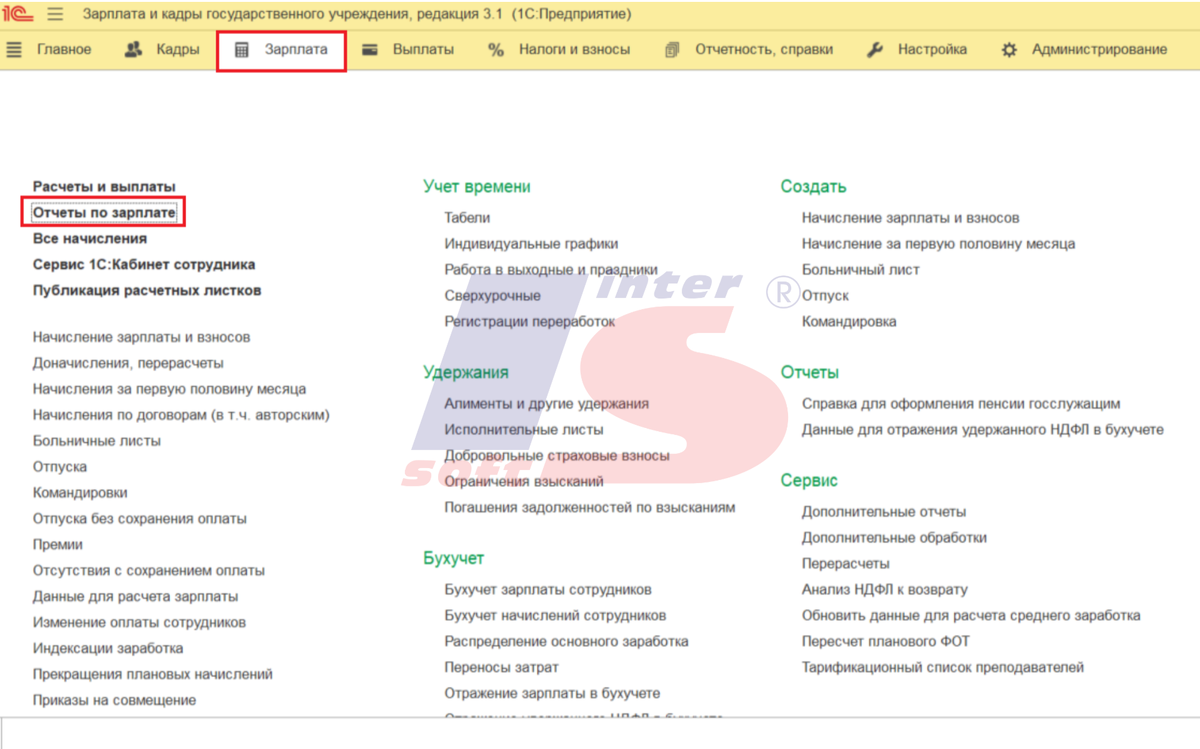
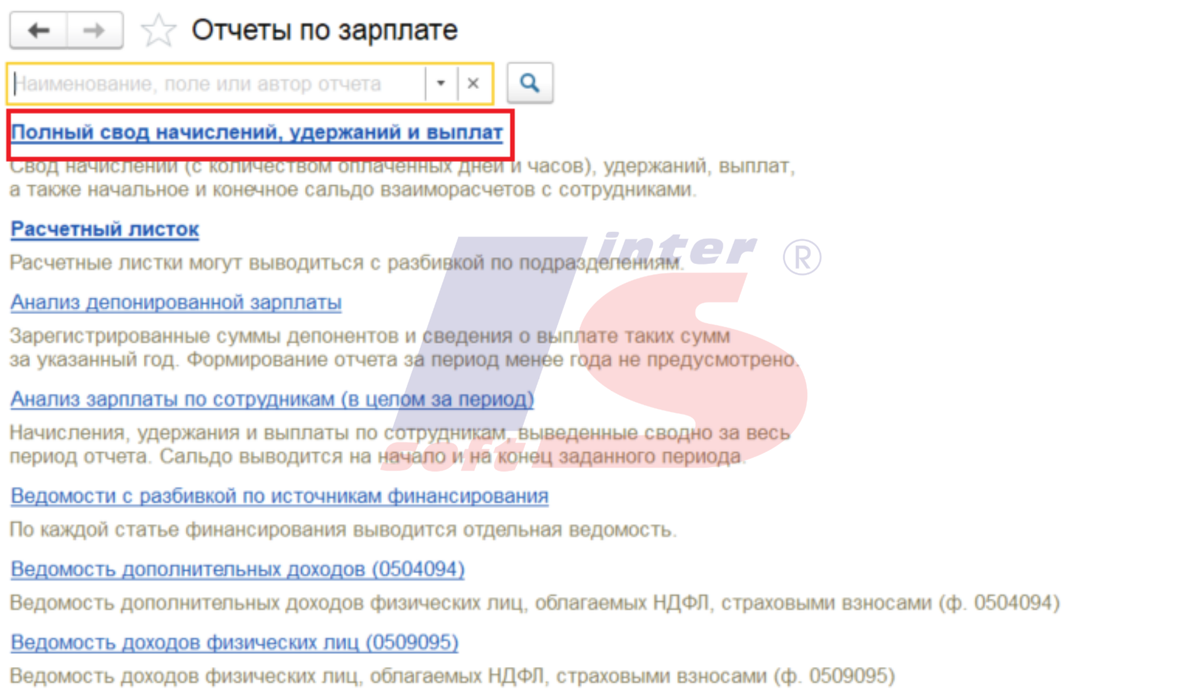
Сформируйте отчет за нужный период. Стандартные настройки позволяют детализировать данные по видам начислений, удержаний и выплат. Для углубленной аналитики нажмите кнопку «Настройка» и выберите режим «Расширенный». Дополнительные возможности открывает кнопка «Еще» → «Настройки для технического специалиста» — этот режим дает максимальный контроль над структурой и полями отчета.
В режиме «Настройки для технического специалиста» пользователь получает доступ к расширенным возможностям: поля, группировки, отборы, оформление. Для сверки по статьям затрат добавьте в табличную часть две ключевые колонки: «Статья финансирования» и «Статья расходов» (код). Нажмите «Добавить» → «Новая группировка», чтобы начать настройку структуры.
В открывшемся окне настройки группировки нажмите на иконку с тремя точками (...) рядом с полем «Поле». В списке доступных реквизитов выберите нужное поле — например, «Статья расходов» или «Статья финансирования». Это позволит группировать данные отчета по выбранным аналитическим разрезам.
Повторите шаг для добавления второй группировки — на этот раз для связи «Статья финансирования → Статья расходов». Такая вложенная структура обеспечит наглядную иерархию данных: сначала группировка по источнику финансирования, затем — детализация по статье затрат.
В структуре отчета установите курсор на элемент «Статья расходов». Перейдите на вкладку «Группируемые поля», в списке доступных полей раскройте состав реквизита «Статья расходов» (клик по +) и двойным щелчком выберите поле «Код». Это действие добавит в отчет цифровой код статьи, что упрощает сверку с данными программы 1С:БГУ.
В списке «Группируемые поля» удалите поле «Статья расходов», оставив только «Статья расходов. Код». Это исключит дублирование информации и сделает отчет более компактным и удобным для анализа. Проверьте, что в структуре отчета остались только необходимые реквизиты.
Установите курсор на корневой элемент «Отчет» в структуре и перейдите на вкладку «Дополнительные настройки». Активируйте опцию «Макет оформления» и в поле «Значение» выберите подходящий стиль, например, «Море». Нажмите «Закрыть и сформировать». Это улучшит восприятие данных и предотвратит чрезмерное растягивание таблицы по горизонтали.
Иногда таблица может растягиваться, как показано на рисунке ниже:
Для идеального отображения отчета перейдите на вкладку «Оформление» в настройках. Двойным щелчком откройте элемент «Формат» и задайте минимальную и максимальную ширину для ключевых колонок (например, «Сотрудник», «Вид операции», «Статья расходов. Код»). Повторите настройку для остальных элементов, как показано в примере:
Результат — компактный, информативный отчет, готовый к сверке.
Если вы хотите сэкономить время или столкнулись со сложностями в работе 1С:ЗКГУ и 1С:ЗУП, команда «Интерсофт» готова прийти на помощь. Мы решаем любые проблемы автоматизации: от настройки отчетов и исправления ошибок до глубокой доработки функционала под задачи конкретного учреждения.
Не оставайтесь один на один с трудностями учета. Свяжитесь с нами для консультации, аудита системы или передачи задач на сопровождение. Мы всегда на связи и гарантируем экспертный подход к каждому запросу.
Наши контакты:
Телефон: +7 (861) 298-06-70
Почта: info@inter-soft.ru
Сайт: inter-soft.ru