Вы нашли идеальную статью. Или длинный лендинг с крутым дизайном. Или инструкцию, которую нужно сохранить целиком. Нажимаете Print Screen — а там только то, что поместилось на экране. Начинаете листать вниз, делаете несколько скриншотов... а потом сидите в фотошопе и пытаетесь склеить их в один длинный файл, как пазл, у которого вечно не сходятся края.
Знакомая боль?
Оказывается, ни фотошоп, ни сторонние программы, ни даже расширения для браузера вам не нужны. В современных браузерах уже есть встроенные инструменты для создания полноценных скролл-скриншотов. Microsoft, Google и Mozilla предусмотрели эту возможность, но... просто спрятали её подальше от глаз обычного пользователя.
Сегодня разберём, как достать это оружие из тайников Chrome, Firefox, Edge и даже Яндекс.Браузера. Без установки плагинов, без регистрации и смс. Поехали.
📌 Больше секретных фишек браузеров и скрытых возможностей ваших устройств мы публикуем здесь:
👉 Канал МАХ: «Не баг, а фича»
👉 Telegram: Секретные настройки Windows и не только
🎯 Часть 1. Google Chrome: скрытый режим, о котором молчат 90% пользователей
Chrome — самый популярный браузер в мире. Но мало кто знает, что внутри него спрятан целый арсенал инструментов разработчика, один из которых умеет делать скриншоты всей страницы целиком. Да, та самая панель с непонятными кодами и вкладками, которую боятся открывать даже некоторые айтишники.
🔹 Способ №1. Через командное меню (работает всегда)
Этот метод — золотой стандарт. Он работает в любой версии Chrome, на Windows, Mac и даже Linux.
Пошаговая инструкция:
- Откройте нужную веб-страницу. Важно: дождитесь полной загрузки, закройте все всплывающие окна и баннеры с куки — они попадут в скриншот.
- Нажмите клавишу F12. Или, если на ноутбуке F12 не работает, нажмите правой кнопкой мыши по пустому месту страницы и выберите «Просмотреть код» (Inspect). Откроется панель разработчика.
- Теперь откройте меню команд. Для этого нажмите Ctrl + Shift + P (на Windows) или Cmd + Shift + P (на Mac).
- В появившейся командной строке начните вводить screenshot. Вы увидите несколько вариантов.
- Выберите Capture full size screenshot (Сделать полноразмерный скриншот).
Всё! Браузер сам прокрутит страницу, склеит все фрагменты и мгновенно скачает готовый PNG-файл в папку «Загрузки». Никаких расширений, никаких «склеек» вручную.
🔹 Способ №2. Режим эмуляции мобильного устройства (для визуалов)
Если вам не нравится вводить команды вручную, есть второй способ — с кнопками.
- Снова откройте панель разработчика (F12).
- Нажмите на иконку «Переключить панель устройств» (Toggle device toolbar) — это значок смартфона в левом верхнем углу панели. Страница перерисуется в мобильном виде.
- В правом верхнем углу этой панели появится кнопка с тремя точками, а рядом с ней — значок камеры. Нажмите на стрелку рядом с камерой и выберите «Capture full size screenshot».
Скриншот готов. Этот способ удобен тем, что перед скриншотом можно выбрать конкретную модель смартфона (например, iPhone 15 Pro или Pixel 8), чтобы сохранить страницу именно в том виде, как она выглядит на мобильных устройствах.
🔹 Способ №3. Секретный хоткей (если повезёт с версией)
В некоторых версиях Chrome (начиная с v88) разработчики добавили прямой горячий хоткей для полноразмерного скриншота.
Просто нажмите Ctrl + Alt + H (на Windows) или Cmd + Option + H (на Mac).
Если сработало — отлично, вы в числе счастливчиков. Если нет — используйте предыдущие методы. К сожалению, Google не торопится документировать эту комбинацию, и она работает нестабильно на разных сборках.
🦊 Часть 2. Mozilla Firefox: самый очевидный способ, который никто не замечает
Firefox в этом плане куда дружелюбнее к пользователю. Ему не нужны никакие инструменты разработчика. Всё лежит на поверхности — просто вы его никогда не искали.
🔹 Как сделать скриншот скроллом в Firefox
- Откройте нужную страницу.
- Нажмите правой кнопкой мыши в любом пустом месте страницы (не на картинке и не на ссылке).
- В контекстном меню выберите пункт «Сделать снимок экрана» (Take Screenshot).
После этого в верхней части экрана появится панель управления скриншотами. У вас будет три варианта:
- Захватить видимую часть — только то, что сейчас на экране.
- Захватить всю страницу — вот это то, что нам нужно. Firefox сам прокрутит страницу и склеит всё в один файл.
- Выделить область — можно мышкой выбрать прямоугольную область.
Скриншот не скачается сразу, а откроется в предпросмотре, где его можно подписать или сразу скопировать в буфер обмена. Удобно.
🔹 Альтернативный способ: горячие клавиши
В Firefox тоже есть хоткей: Ctrl + Shift + S. Он запускает тот же самый режим создания скриншотов, только без правого клика.
🌐 Часть 3. Microsoft Edge и Яндекс.Браузер: свои секреты
Эти браузеры построены на том же движке, что и Chrome (Chromium). Поэтому всё, что работает в Chrome, работает и здесь. Но есть и родные фишки.
🔹 Microsoft Edge
Способ через инструменты разработчика: работает точно так же, как в Chrome (F12 → Ctrl+Shift+P → Capture full size screenshot).
Способ через родную функцию: нажмите Ctrl + Shift + S. В верхней части экрана появится панель, где нужно выбрать «Записать всю страницу».
🔹 Яндекс.Браузер
Яндекс пошёл дальше всех — он встроил функцию скролл-скриншота прямо в боковую панель. Не нужно лезть ни в какие инструменты разработчика.
Как сделать:
- Нажмите на иконку «Скриншот» на боковой панели (или Ctrl + Alt + 3).
- Выберите режим «Вся страница».
Браузер сам сделает длинный скриншот и предложит его сохранить. Яндекс.Браузер, кстати, умеет делать три типа скриншотов:
- Ctrl + Alt + 1 — скриншот выделенной области.
- Ctrl + Alt + 2 — скриншот всего экрана компьютера (со всеми окнами).
- Ctrl + Alt + 3 — скриншот всей страницы.
🍏 Часть 4. Что делать на телефоне? (iOS и Android)
Компьютер — это понятно. А если нужно сделать скролл-скриншот с телефона и сбросить его сразу в мессенджер?
🔹 На iPhone (iOS)
В Safari или Chrome на iPhone функция скролл-скриншота встроена в систему, но оформлена как PDF. Не пугайтесь, его легко превратить в картинку.
- Сделайте обычный скриншот (кнопка питания + громкость вверх).
- Нажмите на появившийся превью в левом нижнем углу.
- Вверху выберите вкладку «Полная страница» (Full Page).
- Нажмите на значок «Поделиться» в правом верхнем углу.
- Выберите «Сохранить в Файлы» (сохранится как PDF) или сразу отправьте в Telegram/WhatsApp — iOS сам конвертирует в картинку при отправке.
🔹 На Android
Современные версии Android (и Chrome для Android) тоже умеют в скролл-скриншоты.
Способ 1. Через Chrome:
- Нажмите на три точки в правом верхнем углу → выберите «Поделиться» → «Длинный скриншот» (Long screenshot).
- Отрегулируйте область захвата и сохраните.
Способ 2. Системный (на Samsung, Xiaomi, Pixel):
- Сделайте обычный скриншот (кнопка питания + громкость вниз).
- На появившейся панели инструментов нажмите кнопку «Скролл» или «Расширить» (выглядит как две стрелки вниз).
- Телефон сам прокрутит экран и удлинит скриншот. Нажимайте, пока не захватите всё.
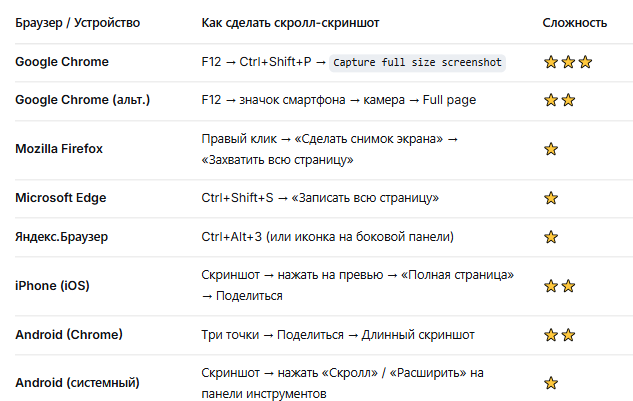
📋 Шпаргалка: всё в одной таблице
💡 Бонус: профессиональный лайфхак с печатью в PDF
Если ни один из способов по какой-то причине не сработал (или вы хотите сохранить страницу в высоком качестве с возможностью поиска текста), есть универсальный метод, который работает в любом браузере.
- Нажмите Ctrl + P (или Cmd + P на Mac), чтобы открыть окно печати.
- В качестве принтера выберите «Сохранить как PDF» (Save as PDF).
- Убедитесь, что выбран режим «Все страницы».
- Нажмите «Сохранить».
Вы получите не картинку, а PDF-документ со всей страницей. Его можно переслать, распечатать или потом при желании конвертировать в PNG через любой онлайн-конвертер. У этого метода есть один минус: PDF может «порвать» страницу на части, если там много графики, но для текстовых статей — идеально.
И, конечно, не забудьте поставить лайк, если после этой статьи вы наконец-то перестанете склеивать скриншоты в фотошопе.
📌 Больше гайдов по скрытым функциям браузеров и софта ищите здесь:
👉 Канал МАХ: «Не баг, а фича»
👉 Telegram: Секретные настройки Windows