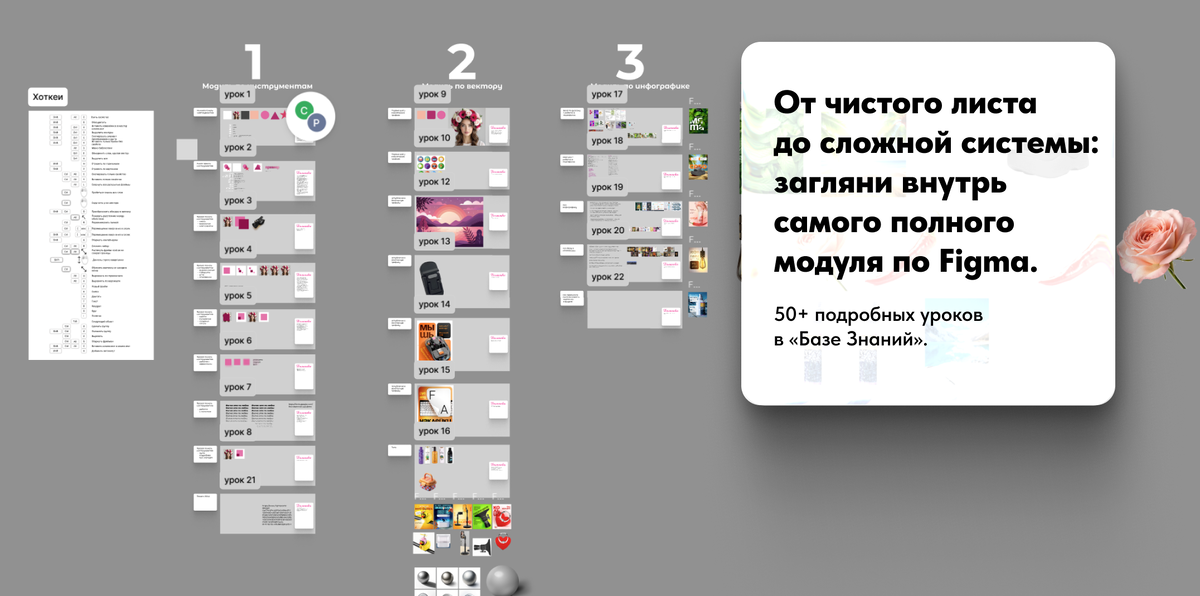
Горячие клавиши в Figma — это быстрые комбинации кнопок, которые значительно ускоряют работу дизайнера инфографики для маркетплейсов, позволяя выполнять рутинные операции в разы быстрее, сосредотачиваясь на творчестве и повышая эффективность процесса.
Помните, как в кино показывают хакеров, которые буквально летают по клавиатуре, а мышка лежит сиротливо в сторонке? Вот и в мире графического дизайна, особенно когда вы, прекрасные мамочки, осваиваете Figma, чтобы покорять Wildberries и Ozon своими инфографиками, каждая секунда на счету. Я-то знаю, о чём говорю – ведь бывает, что нужно срочно закончить макет, пока младший спит, а старший увлечён мультиками. Тут уж не до долгих путешествий по меню! Использование шорткатов в Figma помогает выполнять рутинные операции в несколько раз быстрее, чем через меню, снижая отвлекающие факторы. А значит, больше времени остаётся на креатив, ну, или на себя, любимую. Или на ещё один заказ, почему нет?
Освоение горячих клавиш в Figma не просто «желательно», а практически обязательно для любого, кто хочет стать по-настоящему шустрым графическим дизайнером. Это как выучить таблицу умножения: сначала кажется сложно, а потом без неё вообще никак. Давайте разберемся, как стать тем самым «хакером» инфографики, который в мгновение ока строит идеальные композиции и филигранно работает с текстом. Приготовьтесь, будет быстро и по делу!
Скорость на кончиках пальцев: осваиваем горячие клавиши Figma
Figma – это, без преувеличения, настоящий швейцарский нож для дизайнера инфографики, особенно когда речь идёт о маркетплейсах. Но даже самый острый нож бесполезен без умелого пользователя. Горячие клавиши — это тот самый секретный ингредиент, который превратит вас из простого пользователя в виртуоза. Кстати, если вы вдруг забыли какой-то шорткат, Figma услужливо показывает полный список доступных комбинаций. Просто нажмите знак вопроса в правом нижнем углу интерфейса или используйте комбинацию Ctrl + Shift + ? (для Windows) / Cmd + Shift + ? (для Mac). Удобно, правда?
Зрение орла: как горячие клавиши помогут с сеткой
Для инфографики, что для Wildberries, что для Ozon, точность — это святое. Каждый пиксель на счету, а выравнивание должно быть безупречным. Тут нам на помощь приходит сетка, а вместе с ней — горячие клавиши для управления ей. Никаких «плавающих» блоков, только стройные ряды и идеальные отступы.
- Показать/скрыть сетку макета (Layout Grid): Используйте Ctrl + Shift + 4 (для Windows) или Cmd + G (для Mac).Зачем это нужно: Эта комбинация критически важна для поддержания выравнивания и структуры элементов. Для дизайна инфографики, где точность расположения данных играет ключевую роль, это ваш лучший друг. Быстро включить, выровнять, выключить — и никаких лишних кликов.
Типичная ошибка: Игнорирование сетки или ручное включение/выключение через меню. Это, мягко говоря, тормозит процесс и приводит к неряшливому внешнему виду карточки товара. А мы же хотим, чтобы наши работы дизайнеров в Figma были идеальными, верно? - Показать/скрыть пиксельную сетку (Pixel Grid): Жмите Ctrl + ' (для Windows) или Cmd + ' (для Mac).Зачем это нужно: Пиксельная сетка помогает добиться идеального выравнивания на уровне пикселей, что важно для четкости изображений, особенно для маркетплейсов, где каждый мелкий элемент должен быть читаемым. Удобно, когда нужно проверить, «сел» ли элемент идеально.
Типичная ошибка: Не использовать пиксельную сетку, думая, что «и так сойдет». Иногда эти микроскопические смещения видны только на высококачественных экранах, но они портят общее впечатление от инфографики.
Текстовые экзерсисы: работаем с текстом как профи
Текст в инфографике — это не просто буквы, это информация, которая продает. И умение быстро её форматировать – половина успеха. Горячие клавиши для текста в Figma сэкономят вам кучу времени и нервов, которые лучше потратить на творчество, а не на борьбу с интерфейсом.
- Выбрать инструмент Текст: Нажмите T.Зачем это нужно: Капитально экономит время, когда нужно быстро добавить заголовок, описание или любой другой текстовый блок. Попробуйте сами, вы не захотите возвращаться к кликам по иконкам.
Типичная ошибка: Каждый раз искать иконку «Текст» на панели инструментов. Это как ходить по лестнице, когда есть лифт. - Сделать текст жирным (Bold): Используйте Ctrl + B (для Windows) / Cmd + B (для Mac).Зачем это нужно: Помогает мгновенно выделить важную информацию, ключевые цифры или заголовки на карточке товара. Акценты в инфографике — это очень важно для удержания внимания покупателя.
Типичная ошибка: Использовать жирный шрифт для всего текста. Это делает его нечитаемым, а также неэффективно выделяет ключевые моменты. - Сделать текст курсивом (Italic): Жмите Ctrl + I (для Windows) / Cmd + I (для Mac).Зачем это нужно: Используется для акцентирования или стилизации текста, цитат, определений. Позволяет быстро добавить «характер» текстовому блоку.
Типичная ошибка: Злоупотреблять курсивом. Он хорош в меру.
Размер имеет значение: масштабируем текст без суеты
В инфографике часто нужно быстро менять размер шрифта для разных элементов – заголовков, подзаголовков, мелкого текста. Если каждый раз лезть в настройки на панели, можно поседеть раньше времени.
- Изменить размер текста: Используйте Ctrl + Shift + < (уменьшить) и Ctrl + Shift + > (увеличить) для Windows / Cmd + Shift + < и Cmd + Shift + > для Mac.Зачем это нужно: Позволяет быстро адаптировать размер шрифта под разные элементы инфографики без обращения к панели свойств. Это не только быстро, но и помогает "почувствовать" композицию.
Типичная ошибка: Тянуть за уголок текстового блока или вводить цифры вручную. Это медленно и не всегда точно.
Между строк и букв: когда каждый пиксель на счету
Профессиональный графический дизайнер всегда обращает внимание на кернинг (межбуквенное расстояние) и интерлиньяж (межстрочное расстояние). Эти мелочи создают то самое ощущение "дорогого" и "качественного" дизайна.
- Изменить межбуквенное расстояние (Letter Spacing): Alt + < (уменьшить) и Alt + > (увеличить).Зачем это нужно: Точная настройка кернинга для улучшения читаемости заголовков и важных текстовых блоков. Некоторые шрифты изначально имеют неоптимальный кернинг, и эта комбинация поможет вам это исправить.
Типичная ошибка: Оставлять кернинг "как есть". Иногда пара пикселей может решить, будет ли текст выглядеть гармонично или "разваливаться". - Изменить межстрочное расстояние (Line Height): Alt + Shift + < (уменьшить) и Alt + Shift + > (увеличить).Зачем это нужно: Контроль вертикального интервала между строками для оптимизации пространства и удобочитаемости текста в инфографике. Это особенно важно для больших текстовых блоков.
Типичная ошибка: Слишком плотный или слишком разреженный интерлиньяж. И то, и другое затрудняет чтение.
Выравнивание по ранжиру: текст на своем месте
Выравнивание текста — это основа порядка и гармонии в дизайне. Быстрое переключение выравнивания позволяет создавать аккуратные и профессиональные карточки товаров для Ozon и Wildberries.
- Выравнивание текста:По левому краю: Ctrl + Alt + L (Windows) / Cmd + Alt + L (Mac).
По центру: Ctrl + Alt + T (Windows) / Cmd + Alt + T (Mac).
По правому краю: Ctrl + Alt + R (Windows) / Cmd + Alt + R (Mac).
По ширине: Ctrl + Alt + J (Windows) / Cmd + Alt + J (Mac).
Зачем это нужно: Быстрое выравнивание текстовых блоков помогает поддерживать аккуратный и профессиональный вид инфографики. Никаких больше "пляшущих" строк!
Типичная ошибка: Выравнивать "на глаз" или не использовать эти горячие клавиши, тратя время на клики.
Вот так, шаг за шагом, вы осваиваете арсенал настоящего мастера. Исследования показывают, что использование горячих клавиш в дизайнерских программах может значительно сократить время выполнения задач, переводя рутинные действия в рефлексы и позволяя дизайнерам больше концентрироваться на креативных аспектах. А это, согласитесь, куда приятнее, чем монотонные клики.
Знаете, Figma, кстати, предлагает бесплатный тариф, так что начать можно без вложений, а потом уже думать о платных плюшках, если вы решите, что это ваше. Это отличный шанс попробовать себя в роли графического дизайнера Figma без больших затрат. Многие успешные дизайнеры инфографики начинали именно так!
https://dizainerpro.ru/programma-kursa
Актуальные тренды и полезные лайфхаки для продвинутых
Для графических дизайнеров, работающих с инфографикой для маркетплейсов (Wildberries, Ozon), помимо владения Figma и её горячими клавишами, есть ещё несколько актуальных трендов, которые помогут быть впереди планеты всей:
- Нейросети для генерации изображений и текста: Это не фантастика, а наша реальность! Использование AI-инструментов для создания уникальных визуальных элементов или написания продающих текстов для карточек товаров становится все более популярным. Это позволяет автоматизировать часть рутинных задач и сосредоточиться на высокоуровневом дизайне. Представьте: вы накидали идею, а нейросеть уже выдает варианты, которые потом можно допилить в Figma!
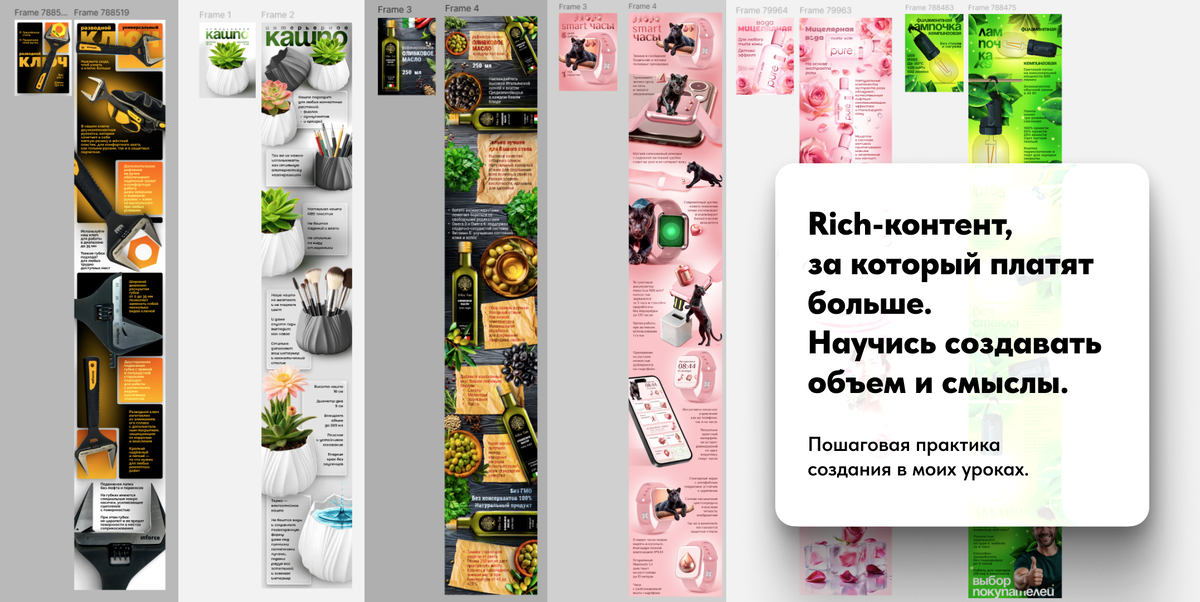
- Создание Rich-контента: Для Wildberries и Ozon особенно актуально создание "богатого" контента (Rich-контент), который включает в себя не только изображения, но и видео, 3D-модели, интерактивные элементы и детальную инфографику. Figma, в сочетании с другими инструментами, позволяет разрабатывать макеты и компоненты для такого контента. И да, тут без горячих клавиш Figma никуда!
- Продвижение себя как специалиста: Активное присутствие на дизайнерских платформах, в социальных сетях и специализированных сообществах, демонстрация портфолио, включающего работы для маркетплейсов, помогает привлекать новых клиентов. Создайте портфолио дизайнера Figma, покажите свои работы дизайнеров в Figma – и заказы не заставят себя ждать.
- Постоянное изучение и погружение: Мастерство в Figma или Photoshop, а также освоение новых инструментов и методик, таких как дизайн для Rich-контента, являются ключевыми для конкурентоспособности на рынке. Мир дизайна меняется каждый день, и стоять на месте — значит отставать.
Например, дизайнер, создающий инфографику для Wildberries, может использовать горячие клавиши для быстрой активации сетки, чтобы обеспечить точное позиционирование элементов инфографики и убедиться, что она соответствует требованиям платформы. При работе с текстовыми блоками для описания преимуществ товара, он может моментально менять размер шрифта, делать акценты жирным или курсивом, а также выравнивать текст, чтобы максимально эффективно представить информацию покупателю. Это значительно сокращает время на итерации и позволяет создавать больше качественного контента, а не сидеть до глубокой ночи, перетягивая мышкой каждый элемент. Мы же за разумное использование времени, верно?
Если вам интересно, как ещё больше усилить свои навыки, посмотрите, например, как создается эффект стекла в Figma для красивых плашек: https://dzen.ru/video/watch/6879fd17ea78164c8e453f0a. Или как делается безшовный Rich-контент, это прям маст-хэв для маркетплейсов: https://dzen.ru/video/watch/686e20d75da7305fb96580d0. Такие приёмы здорово дополнят ваше портфолио графического дизайнера в Figma.
https://dizainerpro.ru/strateg_design
Как сэкономить время, деньги и нервы, или почему наша База знаний – это находка
Итак, вы уже поняли, что горячие клавиши Figma – это путь к эффективности. Но на одних шорткатах далеко не уедешь. Чтобы стать по-настоящему востребованным дизайнером инфографики, нужно постоянно учиться и развиваться. И тут многие сталкиваются с вечной проблемой: где взять актуальные знания, не разорившись на сотне разных курсов дизайнера Figma и не утонув в "водных" бесплатных уроках, которые ничего не дают?
Представьте себе ситуацию: вы, молодая мама, едва выкроили час на обучение. Включаете бесплатный урок, а там полчаса вступления, потом "переключаемся на вкладку X", а почему — никто не объясняет. Знакомо? А что, если можно получить доступ ко всем необходимым знаниям по Figma, Photoshop, Rich-контенту и даже нейросетям в одном месте, без ежемесячных переплат за каждый новый курс? Это же просто мечта!
Наша База знаний для дизайнера инфографики – это именно то, что вы ищете. Вместо того чтобы покупать десяток курсов по отдельности (каждый из которых запросто может стоить 5-10 тысяч рублей, а то и больше!), вы получаете безлимитный доступ ко всей библиотеке уроков всего за 990 рублей в месяц. Это не просто экономия денег, это экономия вашего бесценного времени и нервов. Вам не нужно ломать голову, какой следующий курс купить или где найти нужную информацию — всё уже собрано, структурировано и постоянно обновляется. Даже если вы будете пользоваться подпиской целый год, это всё равно выйдет дешевле, чем пара-тройка отдельных курсов. А главное, вы будете учиться системно, без пробелов и с поддержкой. Ведь цель – не просто научиться нажимать кнопки, а стать профессионалом, который сможет продавать свои услуги дорого, например, через Бизнес школу для дизайнеров.
Частые вопросы
Зачем мне горячие клавиши, если я только начинаю в Figma?
Горячие клавиши — это ваш быстрый старт к профессионализму. Они помогают сразу формировать правильные привычки, значительно ускоряя процесс обучения и выполнения задач. Не ждите, пока "разберётесь", начните применять их с первых дней, и вы удивитесь, насколько быстрее пойдёт ваш прогресс как дизайнера Figma.
Эти клавиши одинаковы для Windows и Mac?
В большинстве случаев Figma использует похожие комбинации, заменяя Ctrl на Cmd и Alt на Option. В статье приведены обе версии для вашего удобства, так что не переживайте, вы сможете работать на любой операционной системе.
Можно ли настроить свои горячие клавиши в Figma?
К сожалению, на данный момент Figma не предоставляет встроенной функции для полной кастомизации горячих клавиш. Однако, большинство стандартных шорткатов настолько продуманы, что вы быстро к ним привыкнете. А вот как включить горячие клавиши в Figma, мы уже обсудили – через знак вопроса или Ctrl/Cmd + Shift + ?.
Как горячие клавиши помогут мне с инфографикой для маркетплейсов?
Для дизайна инфографики важны скорость и точность. Горячие клавиши позволяют мгновенно работать с сеткой для идеального выравнивания, быстро менять параметры текста (размер, жирность, интервалы) и управлять слоями. Это критически важно, чтобы создавать много качественных карточек для Wildberries и Ozon за короткое время.
Что такое Rich-контент и при чём тут горячие клавиши?
Rich-контент – это "богатый" контент для маркетплейсов, включающий интерактивные элементы, видео, детальную инфографику. Горячие клавиши в Figma помогут вам быстро создавать макеты и компоненты для такого контента, а также эффективно взаимодействовать с элементами, которые потом будут интегрированы в более сложные структуры. В нашей Базе знаний, кстати, есть уроки по созданию Rich-контента!
Где я могу найти больше информации о горячих клавишах Figma?
Конечно! Помимо этого гайда, вы можете изучить официальную документацию Figma, а также множество полезных ресурсов. Вот несколько ссылок для дальнейшего изучения:
- Figma keyboard shortcuts (общая справка)