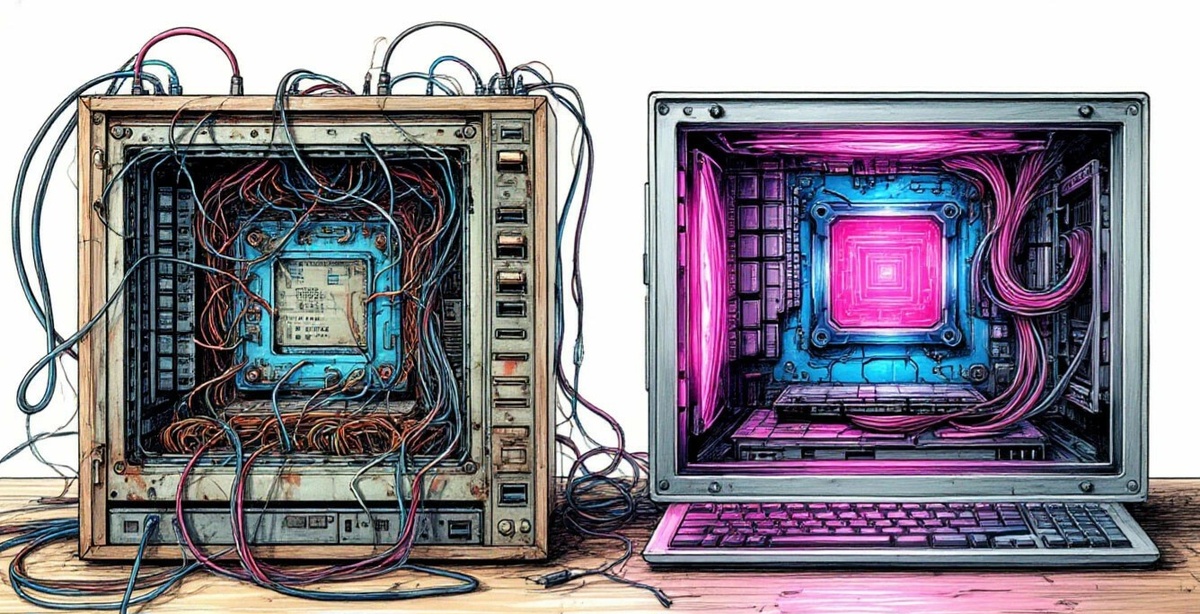
Открываешь «Диспетчер задач» (Ctrl + Shift + Esc), а там — десятки строк?
😏 Не пугайтесь, это нормально! Но если компьютер начал тормозить, пора провести «ревизию».
❓Почему их так много?
👉️ Системные службы (Windows разбивает задачи на мелкие кусочки).
👉️ Автозагрузка (мессенджеры, облачные диски, драйверы мышек).
👉 ️«Хвосты» программ (закрыли игру/браузер, а процесс висит).
👉 ️ Фоновые апдейтеры (Adobe, Java, Steam проверяют обновления).
⁉️ Как безопасно убрать лишнее (без удаления винды):
✅ Шаг 1. Чистим автозагрузку
🔹️В Диспетчере задач → вкладка «Автозагрузка». Смотрите на столбец «Влияние на запуск».
🔹️Отключайте всё, что не является антивирусом или драйвером (например, торренты, офисные помощники).
✅ Шаг 2. Ищем тяжеловесов
🔹️Вкладка «Процессы» → клик по столбцу «ЦП» (CPU). Если какой-то процесс неизвестного происхождения грузит процессор >10% без вашего действия — жмите «Снять задачу».
✅ Шаг 3. Отключаем визуальные «понты»
🔹️Win + R → sysdm.cpl → «Дополнительно» → «Быстродействие» → «Обеспечить наилучшее быстродействие».
Это уберет анимации и освободит до 10-15% ресурсов.
✅ Шаг 4. Чистим «Планировщик заданий»
Иногда вирусы или легальный софт ставят задачи на перезапуск.
🔹️Введите в поиске taskschd.msc и просмотрите активные триггеры (особенно в папках Microsoft > Windows).
⚠️ Важно: Не трогайте процессы с именем svchost.exe (их много — это нормально), System, Windows Explorer и процессы антивируса.
💡 Если процессов всё равно 100+, а компьютер древний — задумайтесь о переходе на SSD-диск или добавлении оперативной памяти. Это решит проблему кардинально.
А сколько процессов сейчас у вас? Откройте диспетчер и напишите цифру в комментариях 👇
🇷🇺 Мой канал в MAX 👈
#компьютер #диспетчерзадач #оптимизация #компьютерныетормоза #лайфхак #windows #техподдержка