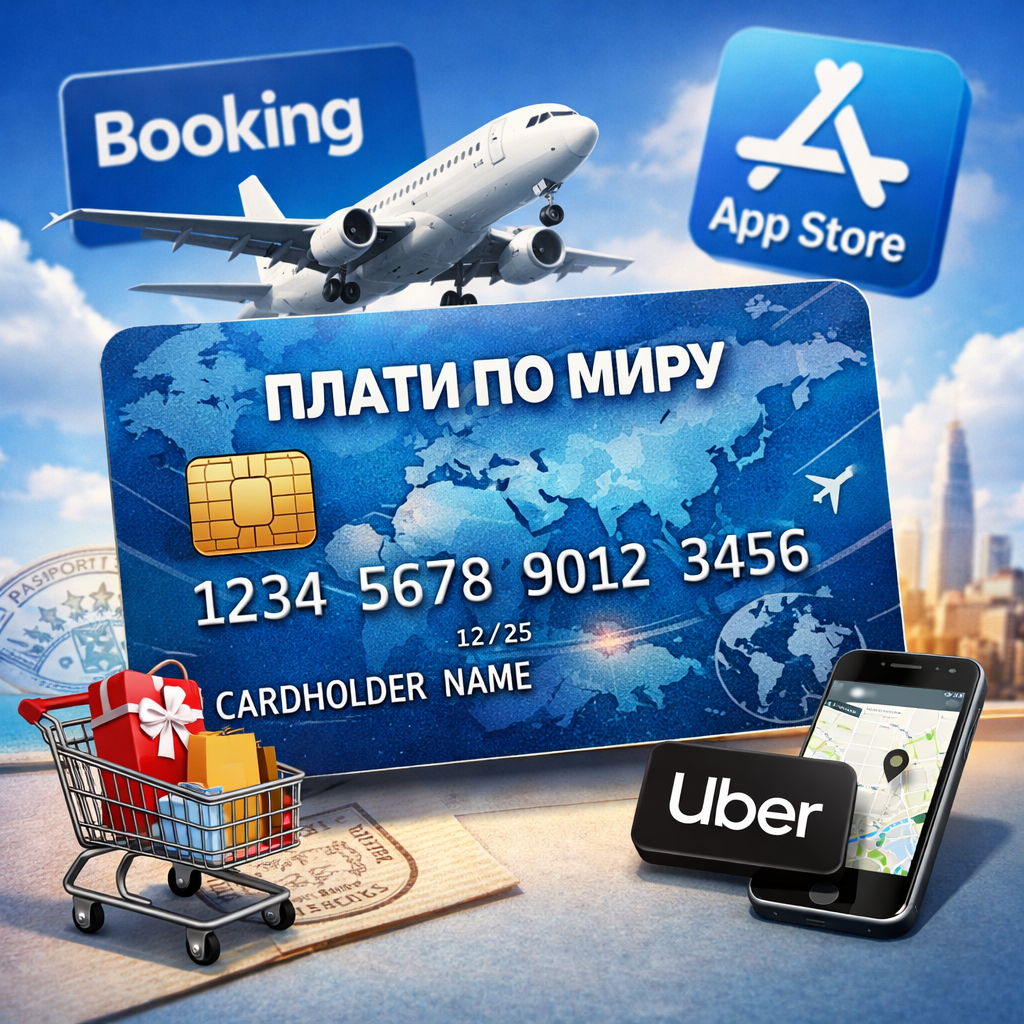
Все уже привыкли, что оплата через номер телефона больше не работает. Да, это данность, с которой мы все столкнулись. Но хорошая новость в том, что есть проверенный рабочий вариант — карта «Плати по миру». Рассказываю, как это работает и где её можно использовать.
Где можно использовать карту «Плати по миру»?
Прежде чем перейти к инструкции по настройке Apple ID, давайте разберёмся, для чего вообще пригодится эта карта. Спектр применения довольно широкий:
Сервисы Apple:
App Store, Apple Music, iCloud+, Apple TV+, Apple Arcade — всё это снова можно оплачивать без проблем.
Стриминговые платформы:
Netflix, Spotify (только картой для путешествий) - карта проходит без отказов.
Зарубежные онлайн-сервисы:
Booking.com, Airbnb, Amazon - для бронирования отелей и покупок за границей.
ИИ-сервисы и профессиональные инструменты:
ChatGPT, Midjourney, Figma, Canva, Adobe — оплачивайте подписки напрямую.
Рекламные платформы:
Google Ads, TikTok Ads — для тех, кто работает с зарубежной рекламой.
Офлайн-покупки за границей:
Карту можно добавить в Apple Pay или Google Pay и расплачиваться телефоном в магазинах, кафе и транспорте по всему миру.
Как видите, это универсальное решение не только для Apple, но и для десятков других популярных сервисов.
Что такое «Плати по миру» и почему это работает.
«Плати по миру» - это виртуальная карта Mastercard, которую можно выпустить на сайте за пару минут . Её особенность в том, что она эмитируется за рубежом (доступны варианты в долларах США и евро), поэтому Apple видит её как иностранную карту и не блокирует.
Ключевые преимущества:
· Выпуск занимает 2–5 минут, не нужно никуда ехать
· Пополнение через СБП с карты любого российского банка
· Не нужно уведомлять налоговую — это не ваш личный счёт за границей
· Можно добавить в Apple Pay / Google Pay
Пошаговая инструкция: как настроить оплату для Apple.
Теперь переходим к самому главному — как всё настроить, чтобы снова платить за iCloud, Apple Music и покупки в App Store.
Шаг 1. Выпустить карту «Плати по миру»
Заходим на сайт (по этой ссылке), выбираем тип карты. Для оплаты сервисов Apple рекомендую карту «для путешествий», она в долларах (эмитент Сингапур) — отлично работает с App Store после смены региона.
Стоимость выпуска — от 2990 ₽. На баланс сразу начисляется бонус около 5€.
Шаг 2. Пополнить карту
Там же на сайте пополняем карту через СБП с любого банка. Можно даже с кредитки и воспользоваться грейс периодом. Система покажет курс конвертации до подтверждения, неожиданных комиссий не будет.
Шаг 3. Включить VPN на iPhone
Включаем VPN. Рекомендуемый регион — США или Сингапур. VPN нужен, чтобы Apple «видела» вас в нужном регионе при привязке карты.
Шаг 4. Отменить старые подписки
Заходим в «Настройки» → своё имя → «Подписки» и отменяем все активные подписки. Особенно важно, если они оформлены на российском аккаунте — перед сменой региона их нужно завершить.
Шаг 5. Проверить баланс Apple ID
Баланс должен быть ровно ноль. Если остались деньги — потратьте их на что-нибудь или обратитесь в поддержку Apple. С ненулевым балансом сменить регион не получится.
Шаг 6. Сменить регион Apple ID
Открываем: «Настройки» → Apple ID → «Контент и покупки» → «Просмотреть» → «Страна или регион».
Выбираем регион США.
На этапе запроса платёжного адреса указываем реальный адрес в выбранной стране (можно найти отель или коворкинг).
Шаг 7. Добавить карту «Плати по миру»
На том же экране добавляем карту как способ оплаты. Вводим номер, срок действия, CVV — всё, как у обычной карты.
Готово! После этого можно снова покупать подписки и платить за iCloud, Apple Music и приложения в App Store.
На что обратить внимание:
VPN важен - Apple проверяет соответствие региона. VPN лучше не выключать до полного завершения привязки карты.
Не возвращайте старый регион. Если потом вернуть российский регион, оплата снова перестанет работать. Лучше оставить аккаунт в новом регионе.
Приложения могут отличаться. После смены региона каталог App Store изменится. Некоторые российские приложения могут стать недоступными для скачивания. Поэтому до перехода установите всё важное (банковские приложения, Госуслуги и т.д.).
Следите за балансом. У Apple нет уведомлений о низком балансе. Рекомендую держать запас на 2–3 месяца вперёд или ставить напоминание в календаре за несколько дней до списания.
Надеюсь, инструкция поможет. Делитесь в комментариях, получилось ли у вас настроить оплату!