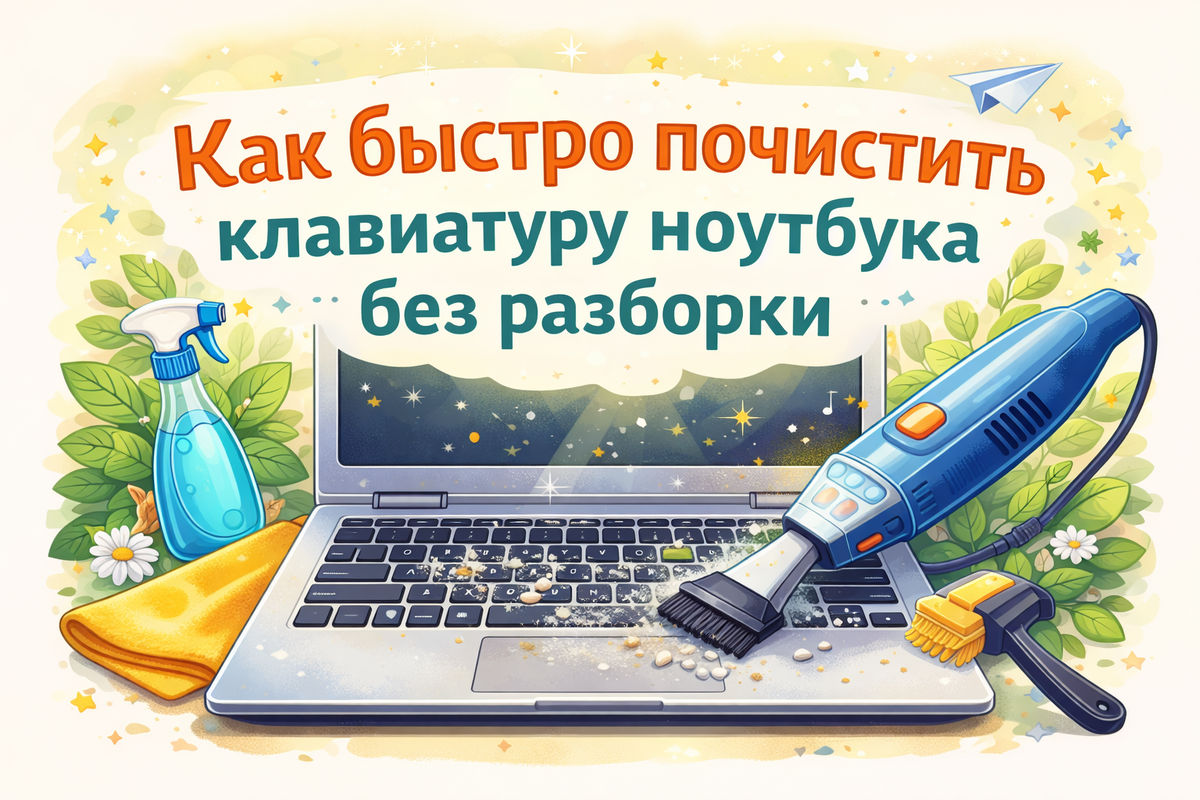
Подготовка к чистке: что понадобится
Прежде чем приступать к чистке, подготовьте инструменты. Вам потребуются:
- сжатый воздух в баллончике (помогает выдуть пыль из труднодоступных мест);
- мягкая кисточка с длинным ворсом (для аккуратного сметания мусора);
- безворсовая салфетка (не оставит волокон на поверхности);
- изопропиловый спирт (не более 70 % концентрации — для дезинфекции и удаления жирных следов);
- ватные палочки (для точечной очистки вокруг клавиш);
- пластиковый медиатор или тонкая пластиковая карта (чтобы аккуратно приподнимать клавиши, если нужно).
Важно: перед началом работы выключите ноутбук и отсоедините его от сети. Если модель позволяет, извлеките аккумулятор — это исключит риск короткого замыкания.
Шаг 1. Удаление крупного мусора
Начните с самого простого — избавьтесь от видимых крошек и крупных частиц. Для этого:
- Переверните ноутбук клавиатурой вниз и слегка постучите по корпусу. Большая часть мусора выпадет сама.
- Используйте сжатый воздух: направьте струю под углом к поверхности клавиатуры, чтобы выдуть застрявшие частицы. Не держите баллон слишком близко — оптимальное расстояние 10–15 см.
- Пройдитесь мягкой кисточкой вдоль рядов клавиш, сметая остатки пыли.
Пример из практики: однажды я случайно пролил чай рядом с клавиатурой. Жидкость не попала на клавиши, но сахарные кристаллы осели между ними. После высыхания они превратились в липкие комки. Сжатый воздух помог удалить большую часть, а кисточка — дочистить остальное.
Шаг 2. Очистка поверхности клавиш
Теперь, когда крупный мусор убран, пора заняться самой поверхностью. Возьмите безворсовую салфетку, слегка смоченную изопропиловым спиртом. Протрите каждую клавишу, уделяя особое внимание наиболее засаленным участкам — например, пробелу и клавишам WASD, если вы много играете.
Не лейте спирт прямо на клавиатуру: избыточная влага может просочиться внутрь и повредить электронику. Лучше сначала нанести немного на салфетку.
Гипотеза: если протирать клавиши раз в две недели, клавиатура будет выглядеть как новая даже через год активного использования. Это как ежедневная гигиена зубов — небольшие усилия предотвращают серьёзные проблемы.
Шаг 3. Работа с труднодоступными местами
Между клавишами остаются мелкие частицы, которые не выдул сжатый воздух и не собрала кисточка. Для их удаления:
- возьмите ватную палочку, слегка смоченную в изопропиловом спирте;
- аккуратно пройдитесь вокруг основания каждой клавиши, удаляя грязь и жирные следы;
- если под клавишей застрял мелкий предмет (например, кусочек пластика или волос), используйте пластиковый медиатор: осторожно приподнимите край клавиши и извлеките мусор.
Кейс: знакомый программист заметил, что одна клавиша срабатывает через раз. Оказалось, под ней застрял микроскопический осколок ногтя. После аккуратного извлечения проблема исчезла.
Шаг 4. Финальная проверка и сушка
После всех манипуляций:
- Ещё раз пройдитесь сжатым воздухом, чтобы удалить остатки влаги и пыли.
- Оставьте ноутбук на 15–20 минут, чтобы спирт полностью испарился.
- Включите устройство и проверьте работу всех клавиш. Если какая‑то не реагирует, возможно, под неё попал мусор — повторите очистку этого участка.
Чего делать не стоит
Чтобы не повредить ноутбук, избегайте следующих ошибок:
- не используйте воду или бытовые моющие средства — они могут вызвать коррозию контактов;
- не применяйте абразивные материалы (жёсткие щётки, губки с покрытием) — они царапают поверхность клавиш;
- не пытайтесь снять клавиши силой — это может сломать крепления;
- не включайте ноутбук сразу после чистки, пока спирт не высохнет.
А вы когда‑нибудь случайно заливали клавиатуру? Как справлялись с последствиями?
Заключение
Почистить клавиатуру ноутбука без разборки вполне реально — достаточно выделить 20–30 минут и следовать простым шагам. Регулярный уход не только улучшит внешний вид устройства, но и продлит его срок службы. Заведите привычку проводить мини‑уборку раз в месяц, а точечную очистку — по мере загрязнения. Так вы избежите серьёзных проблем и сохраните комфорт при работе.
Источники
- Отчёт компании Dell о техническом обслуживании ноутбуков, 2018.
- Исследование влияния загрязнений на срок службы электроники (IEEE, 2020).
- Рекомендации производителя клавиатур Logitech по уходу за периферийными устройствами, 2019.
- Руководство по безопасной эксплуатации ноутбуков HP, 2021.
- Обзор методов очистки компьютерной техники от Национального института стандартов и технологий США (NIST), 2022.