2 дня назад 3 239 просмотров 4 мин
Бесплатный видеоредактор, о котором молчат новички, умеет в нейросети. Показываю три кнопки, которые изменят ваши ролики.
Почему ваши видео трясутся, шумят и звучат как запись с домофона, и как это исправить за 5 минут?
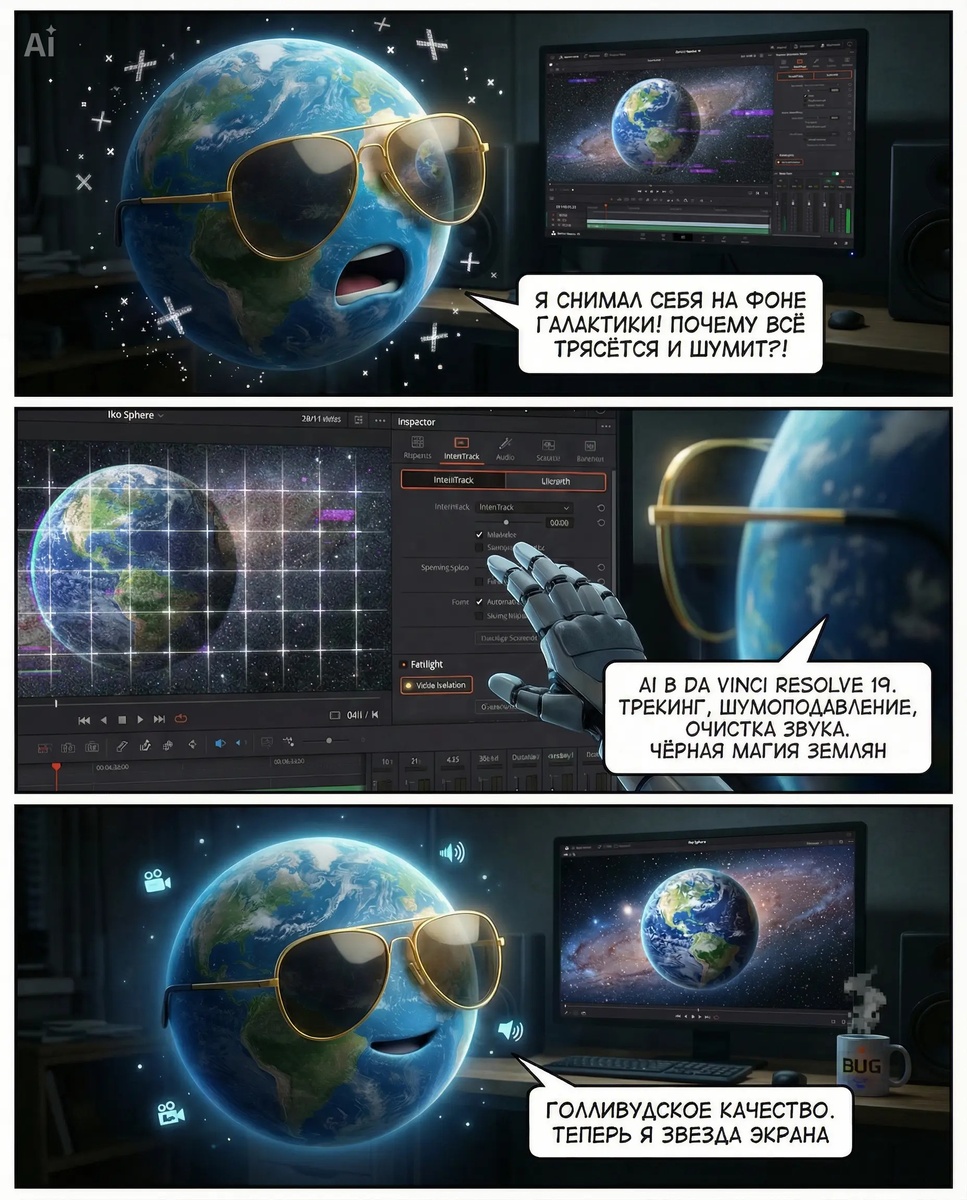
Сколько раз вы снимали видео, а потом удаляли его, потому что «стыдно показывать»? Трясущаяся картинка, зернистость, голос как из ведра. Руки опускаются, хочется всё бросить и забыть о съёмке. Знакомо?
Ико Сфер тоже через это прошёл. Он снял эпичное вращение на фоне галактики. Оператор — он сам. Штатива нет, освещение — только далёкие звёзды, микрофон — встроенный в камеру. Результат — катастрофа. Камера ходуном, небо в пикселях, голос заглушает космический ветер. «Всё, больше никогда», — подумал он и почти удалил файлы. Но вовремя открыл DaVinci Resolve 19.
То, что он там нашёл, я покажу вам прямо сейчас. Четыре инструмента. Десять минут. И ваше видео больше не стыдно выкладывать.
Часть 1. Почему ваше видео выглядит как съёмка с дрожащих рук?
Проблема номер один — стабилизация. Когда вы снимаете с рук, даже самая твёрдая хватка не спасёт от микродрожания. Мышцы устают, дыхание сбивается, камера дёргается. Зрителя укачивает уже на первых секундах, и он закрывает ролик.
Раньше для стабилизации нужно было разбираться в трекерах, ставить точки, подбирать параметры и молиться, чтобы ничего не поплыло. В DaVinci Resolve 19 появился IntelliTrack — AI-инструмент, который сам понимает, что в кадре главное, и стабилизирует видео вокруг этого объекта. Никаких ручных маркеров.
Как это работает. IntelliTrack анализирует кадр, находит объекты и предсказывает их движение. В отличие от обычных трекеров, которые теряют цель при быстром движении или перекрытии, нейросеть держит объект даже в сложных сценах.
Как сделать. Открываете вкладку Color, внизу находите панель Stabilization, жмёте IntelliTrack. Программа сама проанализирует видео и применит стабилизацию. Если результат слишком сильный и картинка «плывёт» — уменьшите параметр Strength. Ико Сфер перестал дёргаться и завращался плавно, как в планетарии.
Часть 2. Шумы: откуда они берутся и как их убрать без мыла
Проблема номер два — цифровой шум. Снимали вечером, в комнате или просто при слабом свете? На видео вылезают противные цветные точки, особенно в тенях. Это матрица камеры пытается «додумать» картинку там, где света не хватило.
Обычное шумоподавление работает грубо: оно размывает изображение, превращая детали в пластилин. Текстура кожи исчезает, волосы слипаются, фон становится акварельным. UltraNR в DaVinci Resolve 19 работает иначе.
Как это работает. UltraNR — нейросетевой шумодав, обученный на тысячах изображений. Он отличает реальные детали от шума и убирает только лишнее. У него два режима: Spatial (пространственное шумоподавление) анализирует отдельные кадры, Temporal (временное) сравнивает соседние кадры и убирает мельтешение.
Как сделать. Вкладка Color, панель Noise Reduction, выбираете UltraNR. Для начала поставьте Spatial на 30–50, Temporal на 2–3 кадра. Не переусердствуйте — слишком высокие значения дадут эффект «пластикового» видео. Ико Сфер настроил параметры, и его галактика стала чистой, а звёзды — чёткими.
Часть 3. Voice Isolation: ваш голос, и ничего лишнего
Самое обидное — когда картинка хорошая, а звук убивает всё впечатление. Фоновый шум, ветер, гул компьютера, соседи за стеной. Вы старались, выставляли кадр, а зритель морщится и выключает звук.
Voice Isolation — AI-фильтр, который вырезает всё, кроме человеческого голоса. Буквально: нейросеть обучена распознавать речь и отделять её от остальных звуков. Это не просто эквалайзер, который режет частоты — это полноценная нейросетевая обработка.
Как сделать. Переходите во вкладку Fairlight (аудиоредактор внутри DaVinci). Выбираете аудиодорожку с голосом. В панели Inspector справа находите Voice Isolation. Включаете переключатель и двигаете ползунок Amount. Обычно хватает 50–70%. Если голос начинает звучать неестественно — уменьшите значение.
Ико Сфер применил Voice Isolation, и его голос стал чистым, будто запись делали в студии, а не в открытом космосе с солнечным ветром.
Часть 4. Magic Mask: выделить объект за секунду (бонус для самых крутых)
Этот инструмент не для всех, но если вы дочитали до сюда — вы заслужили бонус. Magic Mask — ещё одна AI-фишка DaVinci Resolve, которая позволяет выделить объект в кадре одним движением.
Зачем это нужно. Хотите изменить цвет только одного предмета? Затемнить фон, оставив объект ярким? Добавить эффект только на человека? Раньше для этого рисовали маски вручную по каждому кадру. Magic Mask делает это автоматически.
Как сделать. Вкладка Color, панель Magic Mask. Рисуете линию по объекту (синяя — добавить в выделение, красная — убрать). Нажимаете Track Forward. Нейросеть анализирует кадр и создаёт маску, которая двигается вместе с объектом. Ико Сфер выделил себя и затемнил фон — теперь он точно звезда галактики.
Итог: четыре кнопки, которые меняют всё
DaVinci Resolve 19 — бесплатная программа. IntelliTrack, UltraNR, Voice Isolation и Magic Mask — встроенные AI-инструменты. Они не требуют плагинов, лицензий и танцев с бубном. Просто открываете, нажимаете, получаете результат.
Ико Сфер теперь звезда галактического YouTube. Его ролики смотрят, лайкают и пересылают. А всё потому, что он не удалил кривой исходник, а дал ему второй шанс.
Попробуйте сами. Откройте своё «стыдное» видео и примените хотя бы один из этих инструментов. Увидите разницу за 10 минут.
А вы пользуетесь DaVinci Resolve? Какие AI-инструменты пробовали? Расскажите в комментариях — обсудим.
#DaVinciResolve #Видеомонтаж #AI #ПолезныйСовет #ИкоСфер #Туториал #DaVinciResolve19 #MagicMask #UltraNR #VoiceIsolation