При закрытии первого квартала, а также при ежемесячном закрытии, в 1С:Бухгалтерия может потребоваться проверить, какая ставка НДС указана в документах реализации и поступления. Кроме того, с 2026 года базовая ставка НДС увеличилась с 20% до 22%, и при копировании документов прошлого года может скопироваться и некорректная ставка НДС. Ниже опишу, как можно проверить указанные ставки.
Проверка ставки НДС в документах реализации товаров и услуг
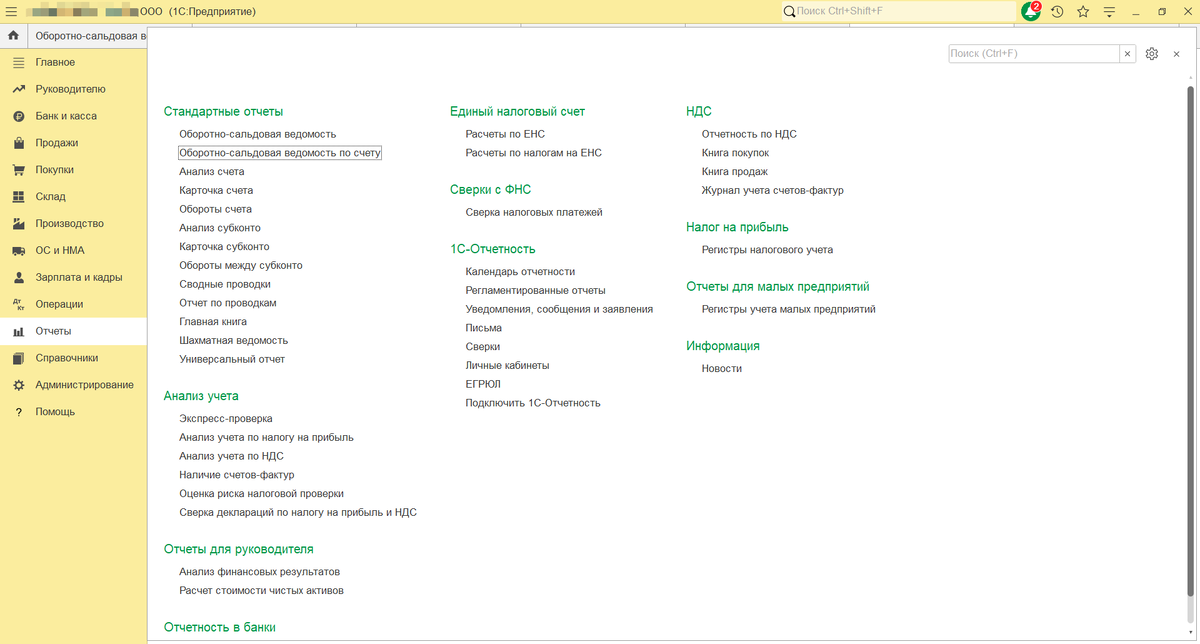
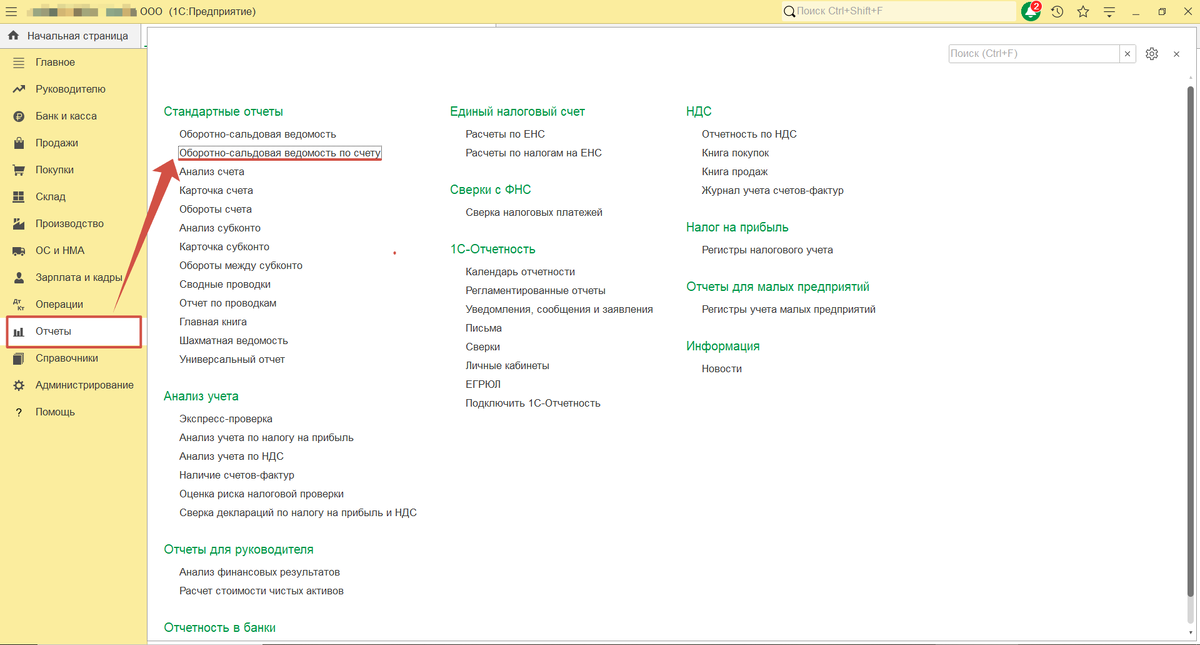
Для проверки ставки НДС в документах реализации товаров и услуг можно сформировать оборотно-сальдовую ведомость по счету 90.01. Переходим в меню Отчеты-Стандартные отчеты-Оборотно-сальдовая ведомость.
Выбираем период, например 1 квартал 2026 года и счет учета 90.01. Нажимаем Показать настройки.
Во вкладке Группировка нажимаем кнопку Добавить, добавляем поле Ставка НДС и нажимаем кнопку Сформировать.
Сформированная оборотно-сальдовая ведомость будет иметь детализацию в разрезе указанных ставок НДС, что позволит проверить корректность указанных ставок.
По двойному клику по выбранной строке с суммой откроется карточка счета со списком всех операций, вошедших в эту сумму по выбранной ставке НДС, что позволит перейти уже в саму операцию и исправить ставку НДС, если есть ошибка.
Аналогично можно построить оборотно-сальдовую ведомость по счету 90.03 и также проверить указанные ставки.
Но если были проведены документы реализации со ставкой "Без НДС", то оборотно-сальдовая ведомость по 90.03 не покажет такую строку.
Также для проверки ставки НДС можно воспользоваться Универсальным отчетом. Этот метод подойдет, если были проведены дополнительные доходы через 91.01 счет учета. Переходим в меню Отчеты-Стандартные отчеты-Универсальный отчет.
Выбираем период, Тип объекта: Документ, Имя объекта: Реализация (акты, накладные, УПД), Имя таблицы: Услуги или Товары - смотря что применимо в ситуации. Если в реализациях присутствуют и услуги и товары, то сформируйте отчет отдельно по Услугам и отдельно по Товарам.
В сформированном отчете видна указанная ставка НДС - можно обнаружить ошибки и перейти в сам документ для исправления. Отчет формируется и по 90.01.1 (Выручка по деятельности с основной системой налогообложения) и по 91.01 (Прочие доходы).
Также Универсальный отчет можно построить по регистру накопления.
Выбираем период, Тип объекта: Регистр накопления, Имя объекта: НДС Продажи, Имя таблицы: Основные данные.
Здесь видны данные сразу и по услугам и по товарам, но нет построчного указания номенклатуры как в универсальном отчете по документам.
Проверка ставки НДС в документах поступления товаров и услуг
Для того, чтобы проверить указанную ставку НДС в документах по поступлению товаров и услуг воспользуемся Универсальным отчетом.
Можно построить отчет по документам поступления. Выбираем период, Тип объекта: Документ, Имя объекта: Поступление (акты, накладные, УПД), Имя таблицы: Услуги или Товары - смотря что применимо в ситуации. Если в поступлениях присутствуют и услуги и товары, то сформируйте отчет отдельно по Услугам и отдельно по Товарам.
Также как и в реализации, универсальный отчет по поступлениям можно построить по регистру накопления.
Выбираем период, Тип объекта: Регистр накопления, Имя объекта: НДС Покупки, Имя таблицы: Основные данные.
В универсальном отчете по регистру накопления не будет видна каждая номенклатура, но будут видны данные по поступлениям сразу и по товарам/материалам и по услугам.
Каким способом пользоваться зависит от конкретной ситуации в учете. Например, если проводятся реализации только по 90.01.1 (Выручка по деятельности с основной системой налогообложения), то проще сформировать оборотно-сальдовую ведомость. Если используется и счет прочих доходов 91.01, то лучше анализировать данные по Универсальному отчету.
Регулярный контроль за период (например, в конце месяца) помогает избежать ошибок в книге покупок/продаж.
Как можно еще использовать и как работать с Универсальным отчетом рассказала в статье (статья доступна подписчикам канала).
#1С #Бухгалтерия #УниверсальныйОтчет #Бухгалтер #1СБухгалтер #ЛайфхакиДляБухгалтера #1СБухгалтерия #Регистры #Эффективность #Обучение #ОбучениеБухгалтерии #бухгалтерия2026 #бухгалтерскийУчет #ЯндексДзен #бухгалтер1С #налоговыеИзменения #БухгалтерскиеУслуги #БухгалтерскиеСоветы #БухгалтерскаяПомощь