UE5 гайды обычно выглядят как набор сложных инструкций. Но если разобрать всё по шагам, становится понятно: Unreal Engine 5 — это не «страшная программа», а инструмент, в котором можно довольно быстро начать создавать свои миры.
Разберёмся спокойно — от установки до понимания, что вообще происходит на экране.
Скачивание и установка: первый шаг
Запрос как установить Unreal Engine 5 в России до сих пор вызывает вопросы, хотя сам процесс довольно прямой.
Сначала скачивается программа Epic Games Launcher. Это официальный лаунчер, через который устанавливается движок. После установки:
— создаётся аккаунт или выполняется вход;
— в верхнем меню выбирается раздел Unreal Engine;
— открывается вкладка Library;
— нажимается кнопка установки;
— выбирается папка на компьютере.
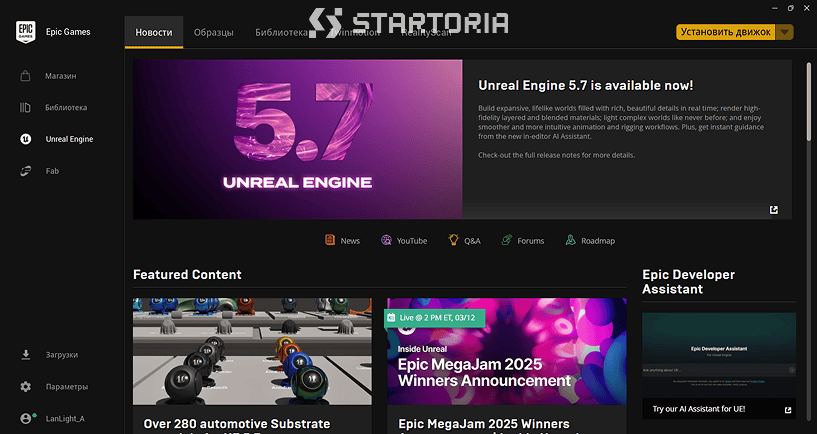
Дальше остаётся дождаться загрузки. Вес у программы большой, поэтому это может занять время.
Когда установка завершена, появляется кнопка запуска — с неё всё и начинается.
Первый запуск и язык интерфейса
После запуска открывается меню с выбором проекта. Здесь лучше не усложнять и выбрать готовый шаблон.
Иногда интерфейс кажется сложным из-за английского языка. Тогда возникает вопрос, как сменить язык в Unreal Engine. Это делается в настройках редактора — через раздел Editor Preferences.
Но на практике многие оставляют английский. Причина простая: большинство обучающих материалов используют именно его.
Что вы видите на экране
Любой Unreal Engine 5 гайд рано или поздно приводит к одному моменту: перед вами открывается редактор, и сначала непонятно вообще ничего.
Если упростить, интерфейс делится на четыре части:
— в центре находится сцена — это 3D-пространство, где создаётся мир;
— слева — список всех объектов;
— справа — настройки выбранного элемента;
— снизу — файлы проекта, куда попадает импорт.
Сверху — меню с настройками и инструментами. Там же находятся основные функции.
Отдельно есть панель добавления. Через неё создаётся новый объект — например, куб, свет или камера. Для этого используется соответствующая кнопка.
Со временем ребёнок начинает ориентироваться и понимать, где что находится.
Горячие клавиши: быстрее, чем через меню
Работать только мышкой долго и неудобно. Поэтому важно освоить несколько базовых сочетаний:
— W — перемещение объекта;
— E — вращение;
— R — изменение размера;
— Delete — удалить предмет;
— Ctrl + Z — отменить действие.
Есть и управление камерой — с зажатой клавишей Alt можно вращать сцену.
При желании управление можно поменять под себя в настройках.
Основные термины: что означают слова в интерфейсе
Хороший Unreal Engine 5 гайд для новичков обязательно объясняет базовые понятия. Без них всё выглядит как набор непонятных слов.
Импорт — это загрузка файлов в проект. Например, можно добавить модель или текстуру.
Сцена — пространство, где размещаются все объекты. По сути, это игровой мир.
Персонаж — объект, которым управляет игрок. У него есть внешний вид и поведение.
Анимация — движение. Это может быть шаг персонажа или вращение предмета.
Коллизия — система столкновений. Она не даёт объектам проходить друг через друга.
Рендер — процесс, при котором сцена превращается в изображение. Именно его видит игрок.
Когда эти слова становятся понятными, работать становится проще.
Как появляется первый проект
На старте многие задаются вопросом, как создать мир в Unreal Engine. И часто пытаются сделать что-то большое.
На практике лучше идти проще:
сначала создаётся сцена → добавляются объекты → настраиваются текстуры → проверяется коллизия → добавляется простая анимация → делается рендер.
Так появляется первый результат. Пусть небольшой, но свой.
Работа с файлами
Рано или поздно возникает задача — как перенести проект в Unreal Engine на другой компьютер.
Здесь всё просто: проект — это папка с файлами. Её нужно копировать целиком.
Важно не удалять отдельные части и не менять структуру — иначе проект может не открыться.
Почему важно не учиться в одиночку
Можно найти любой Unreal Engine 5 гайд и попробовать разобраться самому. Но на практике часто возникают вопросы, на которые сложно ответить без помощи.
Когда рядом есть наставник или курс, ребёнок быстрее понимает, как связаны объект, анимация и поведение в игре.
Например, на курсе ребята проходят весь путь — от установки до своего проекта — без ощущения, что «ничего не понятно».
Этот гайд по Unreal Engine 5 — про базу. Когда ребёнок понимает, что такое сцена, объект и рендер, он начинает не просто нажимать кнопки, а создавать что-то своё. И именно с этого момента начинается настоящий интерес к разработке игр.