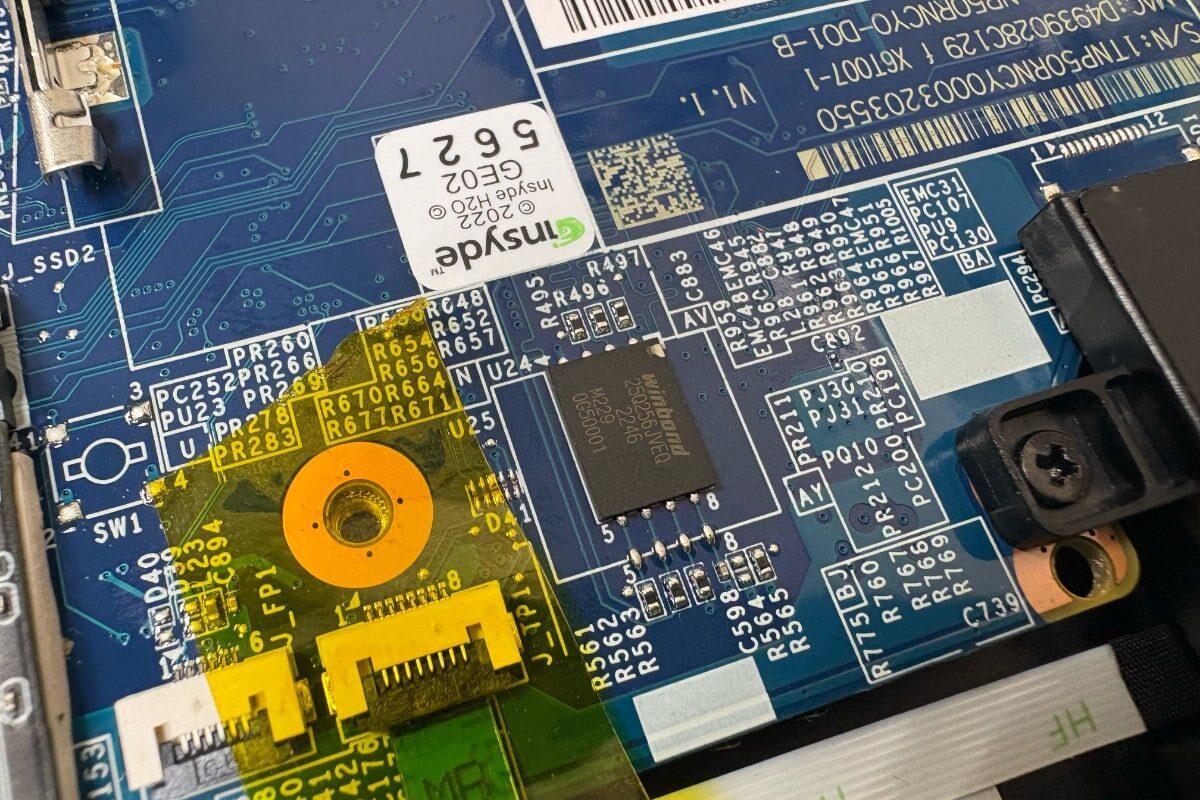
Ноутбук Gigabyte G5 не включается после обновления. Со слов владельца, перед тем как ноутбук перестал включаться, всплыло некое сообщение в Windows о необходимости установить обновления и уйдя в перегрузку ноутбук больше не включился.
Однако минимальные признаки жизни всё-таки есть. При нажатии кнопки питания включается подсветка клавиатуры, но на этом всё. Изображение отсутствует, нет никаких звуковых сигналов и подсветки экрана. Если подождать некоторое время, начинают крутиться кулеры системы охлаждения. Это известная проблема для данной модели: после неудачного обновления или сбоя при выключении система "уходит в кирпич" из-за повреждения BIOS.
Как оказалось, случай не единичный и, при желании, в сети легко можно найти посты с просьбами помочь в решении данной проблемы. Больше информации на эту тему можно найти по запросу "BIOS Insyde H2O на ноутбуках Clevo", я же хочу сделать данную статью максимально компактной и простой для понимания.
Что необходимо знать про обновления Windows
Через службу обновлений Windows прилетают не только обновления самой операционной системы, но и драйвера к вашему устройству и даже обновления BIOS! Вот в этом и кроется причина озвученной выше проблемы.
Обновление BIOS – процедура весьма опасная. В результате неудачной прошивки можно получить просто красивый набор радиоэлектронных компонентов и чтобы превратить их снова в ноутбук, придется обращаться в сервис. Согласитесь, далеко не у всех дома имеется программатор и необходимое паяльное оборудование, а самое главное необходимые знания и навыки.
Ноутбук Gigabyte G5 не включается после обновления. Пошаговый план действий, от простого к сложному
Шаг 1. Полная перегрузка ноутбука (Hard Reset)
Самый простой вариант попробовать полностью обесточить ноутбук.
Отключите ноутбук от зарядки, снимите заднюю крышку и отсоедините разъем аккумулятора от материнской платы.
Теперь нажмите и удерживайте кнопку питания в течение 60 секунд. Это уберет остаточный заряд с конденсаторов.
Подключите аккумулятор обратно, закройте крышку, подключите зарядку.
Попробуйте включить ноутбук.
Шаг 2. Восстановление BIOS с флешки
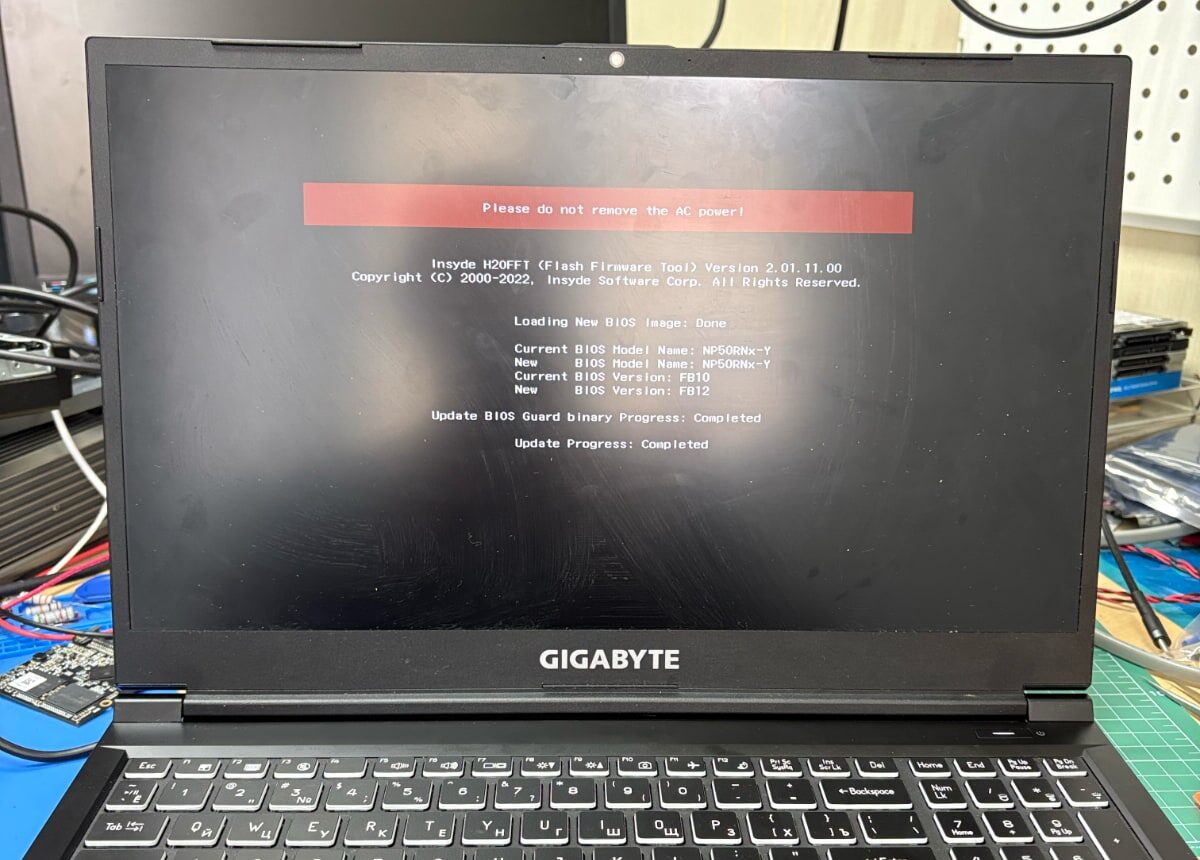
Многие современные ноутбуки Gigabyte (включая серию G5) имеют встроенный механизм аварийного восстановления BIOS. Именно этот способ описан на сайте 4pda в инструкции по восстановлению Gigabyte G5 после обновления Windows, когда загрузка останавливается на логотипе Gigabyte (заметьте, что здесь на экране высвечивается логотип!).
Вам понадобится другой компьютер для подготовки флешки.
- Отформатируйте USB-накопитель (объемом до 32 ГБ) в файловую систему FAT32;
- Скачайте прошивку BIOS с официального сайта в разделе поддержки вашей модели (G5) (https://www.gigabyte.com/eu/Laptop/G5--2023/support) и распакуйте архив с прошивкой на флешку. Обратите внимание: иногда помогает не самая новая, а промежуточная версия (например, FB10).
- Отключите Secure Boot и запустите ноутбук, многократно нажимая F12 пока не появится меню с выбором USB-накопителя, после чего выполните скрипт с флешки FlashMe.sh и ожидайте прошивки BIOS. Должно высветиться: BIOS Update Successful
- Если предыдущий шаг не помог, внутри архива найдите файл прошивки (NP50RNx-Y(32M).12) и переименуйте его в GIGABYTE.bin (строго заглавными буквами).
Отключите ноутбук от зарядки и вставьте флешку в USB-порт (желательно использовать USB2.0). Зажмите и удерживайте комбинацию клавиш Ctrl + Home (или Fn + Esc) на клавиатуре и не отпуская клавиш, подключите зарядку и нажмите кнопку питания.
Отпустите клавиши через 10-20 секунд. Если процесс пошел, индикатор питания начнет мигать, и ноутбук попытается "прошить" себя с флешки. Это может занять несколько минут.
Шаг 3. Аппаратная прошивка BIOS на программаторе
Если подсветка клавиатуры загорается, но экран остается черным, скорее всего, BIOS поврежден настолько, что ноутбук не может запустить даже процедуру восстановления с флешки. В таком случае требуется перепрошивка чипа BIOS напрямую программатором (например ультрабюджетный CH341A или более продвинутый XGecu Т48).
Файл прошивки NP50RNx-Y(32M).12 у вас уже имеется (ссылка на архив была чуть выше), потому дам пару советов, если вдруг решитесь самостоятельно прошить микросхему BIOS на ноутбуке Gigabyte G5.
Прежде чем производить какие-либо манипуляции на материнской плате ноутбука, ОБЯЗАТЕЛЬНО ОТКЛЮЧАЙТЕ БАТАРЕЮ!
- Сохранятся ли мои данные после прошивки BIOS? Да, все данные останутся, прошивка BIOS не влияет на пользовательские данные на дисках.
- Нужно ли полностью разбирать ноутбук и извлекать материнскую плату? Полная разборка с извлечением платы не обязательна, микросхема BIOS в данном случае находится в легкодоступном месте.
- На какой температуре выпаивать микросхему феном с материнской платы? Производитель материнской платы ноутбука Gigabyte G5 использует бесвинцовый тугоплавкий припой. Выставьте на фене температуру 340–350°C и обязательно используйте флюс. Он снижает поверхностное натяжение припоя и позволяет снять микросхему быстрее. Время нагрева: Старайтесь уложиться в 20–40 секунд. Если за это время чип не снимается пинцетом без усилий, скорее всего, вы греете недостаточно равномерно или фен слишком слабый (нужно добавить поток воздуха). Термозащита: Закройте соседние пластиковые разъемы и конденсаторы алюминиевой фольгой или термоскотчем, чтобы не расплавить их.
- Нужно ли чистить ME регион в прошивке, закачанной с сайта? Нет, файл прошивки NP50RNx-Y(32M).12, загруженный с официального сайта, можно шить как есть. Первый запуск после установки микросхемы c новой прошивкой будет долгим, так что не пугайтесь. Во время процесса инициализации ноутбук может несколько раз перезапуститься самостоятельно.
Подписывайтесь на канал и узнавайте первыми о новых материалах, опубликованных на сайте.
ЕСЛИ СЧИТАЕТЕ СТАТЬЮ ПОЛЕЗНОЙ,
НЕ ЛЕНИТЕСЬ СТАВИТЬ ЛАЙКИ И ДЕЛИТЬСЯ С ДРУЗЬЯМИ