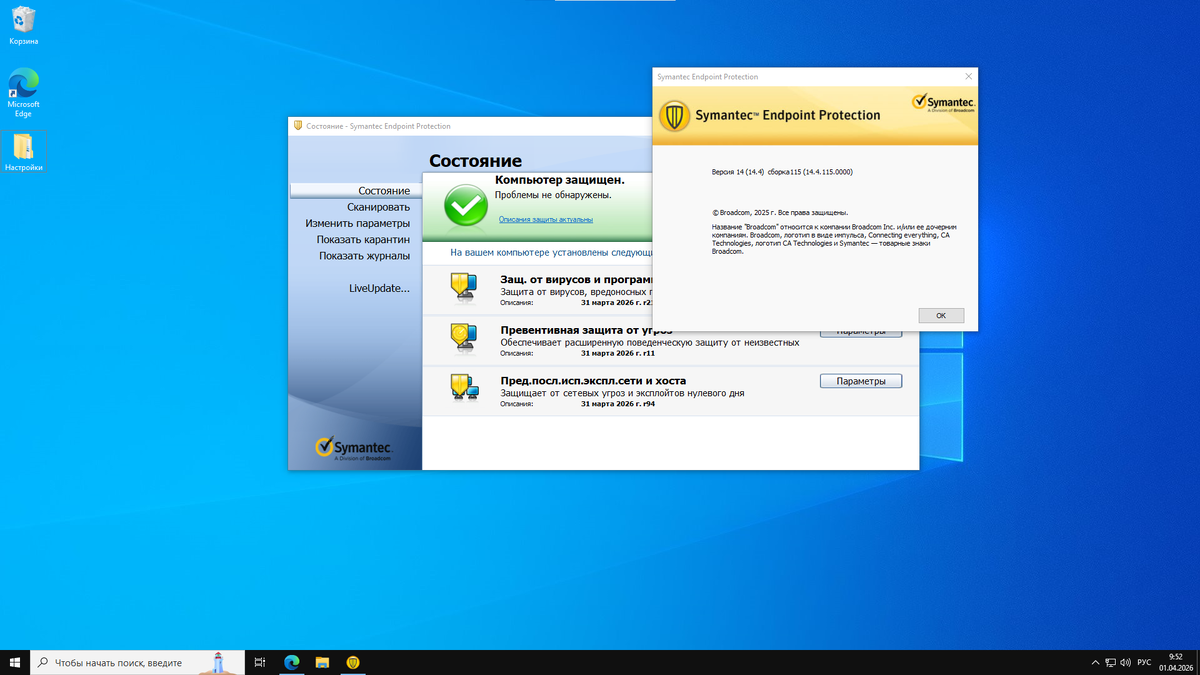
Сегодня я представляю вам свои оптимальные настройки бесплатного комплексного клиента антивируса Symantec Endpoint Protection. В сочетании с высоким быстродействием и надежной защитой данный антивирусный продукт представляет для меня повышенный интерес.
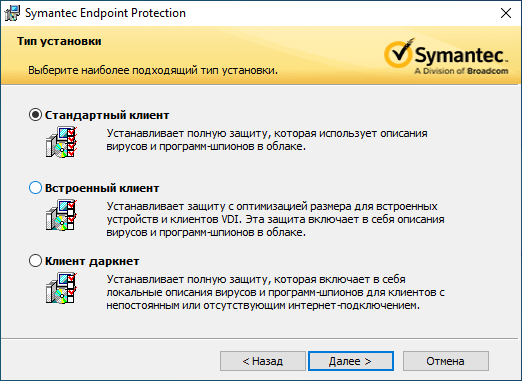
При запуске установочного файла выбираем - Стандартный клиент
Отмечаем компоненты, которые будут лишние в данной конфигурации:
- Усиление защиты приложений
- Защита от угроз Active Directory
- Защита доступа к Интернету и облаку
В неуправляемом клиенте эти три компонента либо не работают так, как задумано, либо бесполезны, либо их нельзя настроить без сервера управления SEPM.
Оптимальная настройка Symantec Endpoint Protection
Выполните запуск антивируса и перейдите в меню "Изменить параметры". Откройте настройки параметров "Защиты от вирусов и программ-шпионов"
На вкладке "Download Instinct" повышаем уровень чувствительности — до высокого "6" это улучшит безопасность. (Если будет много неприемлемых обнаружений и удалений важных файлов, можно занести детектируемые объекты в исключения, либо вернутся на обычную 5 ступень). И нажимаем ОК, чтоб правило вступило в силу.
Перейдите в раздел "Автоматическая защита" и нажмите "Дополнительно"
Если вы выберете пункт "Сканировать файл при изменении", чтоб продукт сильно не влиял на быстродействие при операциях с файлами, то перед этим вам необходимо полностью просканировать систему сканером.
Так как замедления я не наблюдаю на своем компьютере, то я оставляю "Сканировать файл при обращении и изменении".
Снимите галочку с параметра "Повторно сканировать кэш при загрузке новых описаний" - это немного снизит нагрузку на компьютер.
Перейдите в настройки "Превентивной защиты от угроз"
Переходим во вкладку "Анализ поведения" и выставляем галочки для большего контроля над системой.
Переходим на вкладку "Обнаружение изменения системы" и выставляем значения "Игнорировать" для изменений "DNS" и "Запросить" для файла "Hosts"
Если в DNS выбрать пункт запрос - то программа будет часто вам обращаться по этому пункту.
Если какая-то программа попытается изменить файл Host, то у вас всплывет уведомление разрешить или нет. Если вы сами запустили эту программу, то вы дадите разрешение, в противном случае заблокируете.
Переходим в параметры "Защиты от сетевых угроз и эксплойтов нулевого дня".
В настройках "Брандмауэра" я включаю:
- Защиту NetBIOS.
- Защиту от имитации MAC-адреса.
- Разрешить отслеживание сетевых приложений (по желанию), проще заблокировать системному компоненту, (например SearchUI.exe) доступ в интернет и забыть о частых уведомлениях).
- Блокировать весь трафик до запуска и после остановки брандмауэра.
- Обнаруживать отказы в обслуживании.
- Включить маскировку ОС.
В случае если вам необходимо контролировать доступ к Интернету для программ вручную, можно поставить галочку на пункт - "Спрашивать перед разрешением трафика приложения". В моем варианте уже все настроено и никаких новых программ я не собираюсь устанавливать.
Заходим в "Сеть Microsoft Windows", и убираем галочки с "Показать папки и принтеры в сети" и "Разрешить общий доступ к моим папкам и принтерам в сети". Это позволит скрыть ваш компьютер и снизит угрозы от хакерских атак.
Заходим на вкладку "Предотвращения вторжений" проверяем, что были активированные пункты "Включить систему предотвращения вторжений для сети", "Включить систему предотвращения вторжений для браузера" и "Включить службу репутации URL-адресов".
Установите расширение Symantec Browser Protection в браузер из магазина гугл, для максимальной эффективности SEP.
Важнейшие из настроек я считаю правила брандмауэра (файрвола). В ближайших статьях я опубликую свои настройки. Но сразу хочу подчеркнуть, они покажутся для вас очень жесткими. Стоит также помнить, что файрвол настраивается индивидуально.
И в конце, заходим в "Параметры управления клиентами"
Задайте получение автоматических обновлений "LiveUpdate" - непрерывно.
Заходим в раздел "Отправка" и отключите передачу анонимных данных не забыв проверить "Дополнительные параметры". Поиск в Instinct оставьте включенным, облако Symantec помогает лучше выявлять угрозы.
После выполнения всех настроек, неуправляемый клиент комплексного антивируса Symantec Endpoint Protection у меня защищает компьютер надежно и работает оптимально.
А какие вы настройки используете для данного антивируса? Пишите свои рекомендации в комментариях