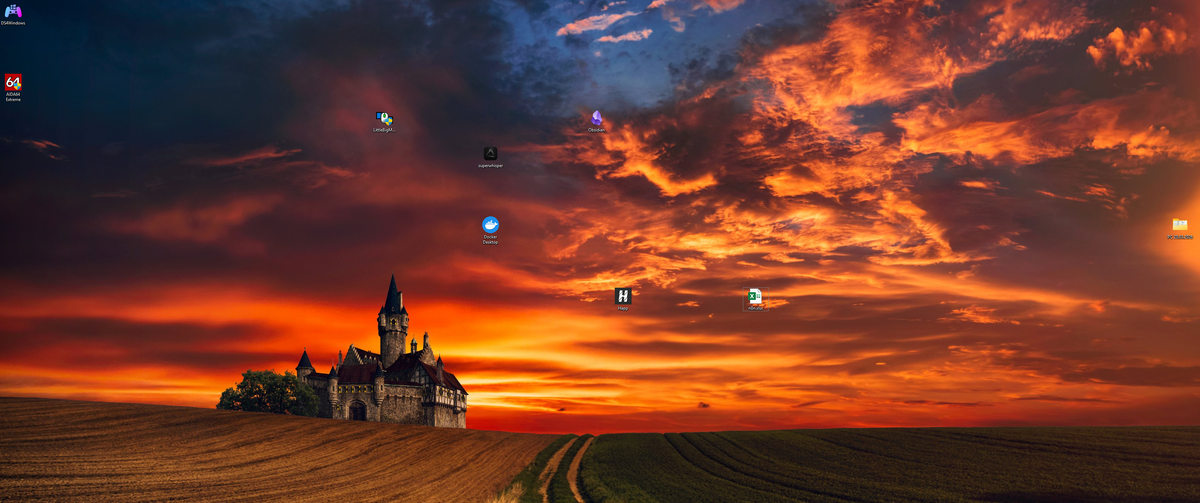
Stardock Fences — это не просто “папки на рабочем столе”. Это слой управления поверх Windows, который позволяет превратить хаос иконок в управляемую систему.
Если использовать его правильно, ты начинаешь не искать файлы — ты просто знаешь, где они находятся.
Что делает Fences на самом деле
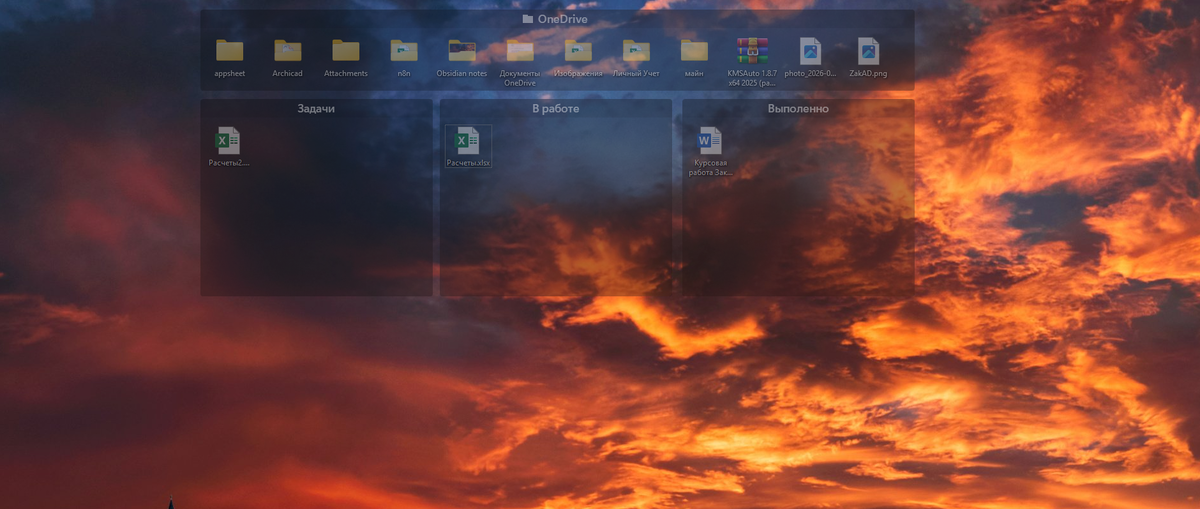
Fences добавляет на рабочий стол контейнеры (зоны), внутри которых можно:
- хранить файлы
- группировать их по смыслу
- перемещать как карточки
Важно:
это не отдельная программа с окнами — это расширение самого рабочего стола.
Установка и первый запуск
После установки приложение предлагает:
- использовать готовый шаблон
- или начать с чистого листа
👉 Рекомендация: всегда необходимо брать чистый стол
Шаблоны:
- перегружены
- не учитывают личную потребность пользователей
Базовая логика работы
Создание зоны
Зажать правую кнопку → выделить область → создать зону.

Управление зонами
Каждая зона имеет:
- заголовок
- область хранения
- настройки (через контекстное меню)
Можно:
- переименовать
- изменить размер
- перемещать по экрану
Работа с файлами
Файлы ведут себя как обычно:
- перетаскиваешь мышкой(единственное они всегда принимают первую позицию)
- сортируешь
- удаляешь
Но главное отличие:
👉 Ты перемещаешь их между логическими блоками, окна не теряются, всегда на месте
Важные настройки
1. Несколько рабочих столов
Ты можешь создать несколько страниц рабочего стола и переключаться свайпом (или колесом мыши).
Например:
- Страница 1 — Чистая
- Страница 2 — Приложения
- Страница 3 — Работа/Учеба
👉 Это сильно снижает визуальный шум
2. Портальные папки
Одна из самых мощных функций.
Можно:
- выбрать любую папку
- отобразить её как зону на рабочем столе
И это не копия — это живая папка, которая стразу отражает изменения в файле источнике, работает как в проводнике.
3. Автосортировка
Можно задать правила:
Например:
- .png → зона “Images”
- .docx → зона “Docs”
- .exe → зона “Apps”
Это работает как фильтр.
После этого файлы по установленным правилам будут сохранятся в определенной папке самостоятельно создавая порядок
4. Сворачивание зон
Двойной клик по заголовку → зона сворачивается в полоску.
Это особенно удобно, когда много категорий или не хочется перегружать экран
5. Скрытие иконок
Двойной клик по рабочему столу позволяет скрыть вообще все остаётся только чистый фон, без ничего
Различные сценарии использования
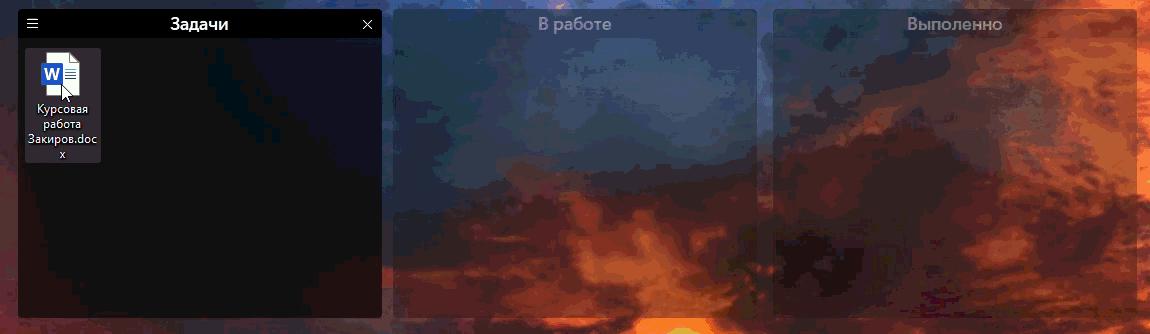
1. Канбан прямо на рабочем столе
3 зоны:
- Задачи
- В процессе
- Выполнено
Файлы = задачи
Двигаешь работу из раздела в раздел.
2. Разделение по проектам
Каждая зона соответствует отдельному проекту:
- Курсовая
- Статья
- Документы
Внутри — все связанные файлы
3. Система-распределения
Одна зона:
→ “Распределить”
Туда падает всё новое - скачанные файлы, созданные файлы
Раз в день:
- разбираешь
- распределяешь
4. Мини-файловый менеджер
Через портальные папки можно:
- вообще не открывать проводник
- работать прямо с рабочего стола
- При этом эти окна всегда будут на месте точно там, где указано
Что важно настроить сразу
Вот минимальный чек-лист:
- отключить лишние стандартные иконки Windows
- сделать 3–5 зон максимум
- настроить 1–2 правила автосортировки
Ограничения, которые нужно держать в голове
❌ это не полноценный менеджер задач
❌ Программа не поддерживает глубокую автоматизации
❌ при перегрузке зон теряется смысл
Итог
Fences — это отличная надстройка для рабочего стола.
Это инструмент, который:
- снижает когнитивную нагрузку
- ускоряет доступ к файлам
- визуализирует работу
Самое важное:
он не заставляет менять привычки — он подстраивается под них и делает их управляемыми.
теги:
Также присоединяйтесь в телеграмм канал:
Ссылка на программу (взломанная):