Приветствуем, дорогие читатели! Сегодня разберём очень частую рабочую задачу — как найти и удалить дубликаты в Excel. Дубликаты появляются при выгрузках из 1С, CRM, при объединении файлов, копировании данных и могут сильно испортить отчёты. Покажем 4 способа, от самого простого до продвинутого.
Способ 1. Кнопка «Удалить дубликаты»
Это самый быстрый способ, если нужно просто удалить повторяющиеся строки.
Как сделать:
- Выделите таблицу.
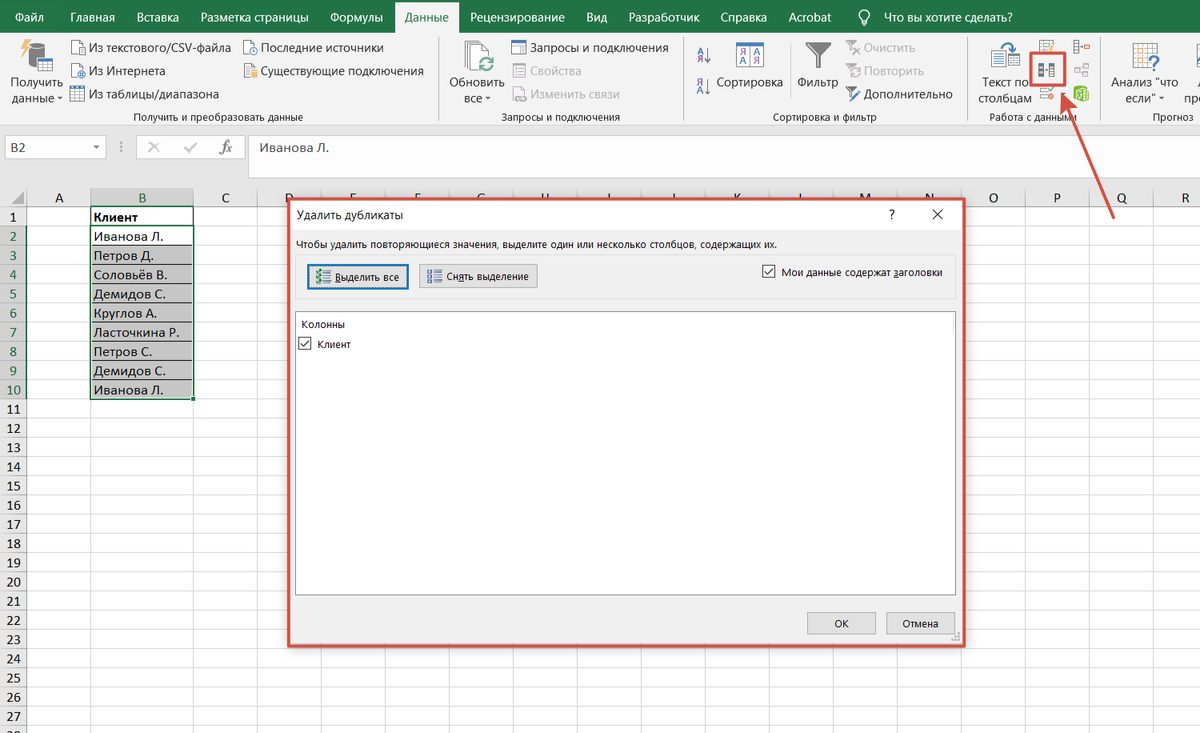
- Перейдите во вкладку Данные.
- Нажмите Удалить дубликаты.
- Выберите столбцы, по которым искать дубликаты.
- Нажмите ОК.
Excel удалит повторяющиеся строки и оставит только уникальные значения.
Когда использовать:
Когда нужно быстро удалить повторы из списка клиентов, товаров, заявок и т.д. Хорошо подходит, когда работаете с одним столбцом, либо, когда нужно найти целые повторяющиеся строки, потому-что если в выделенных столбцах в строке будет хотя бы одно отличие, он её не удалит.
Способ 2. Формула СЧЁТЕСЛИ
Этот способ нужен, когда удалять нельзя, а нужно просто найти дубликаты.
Формула:
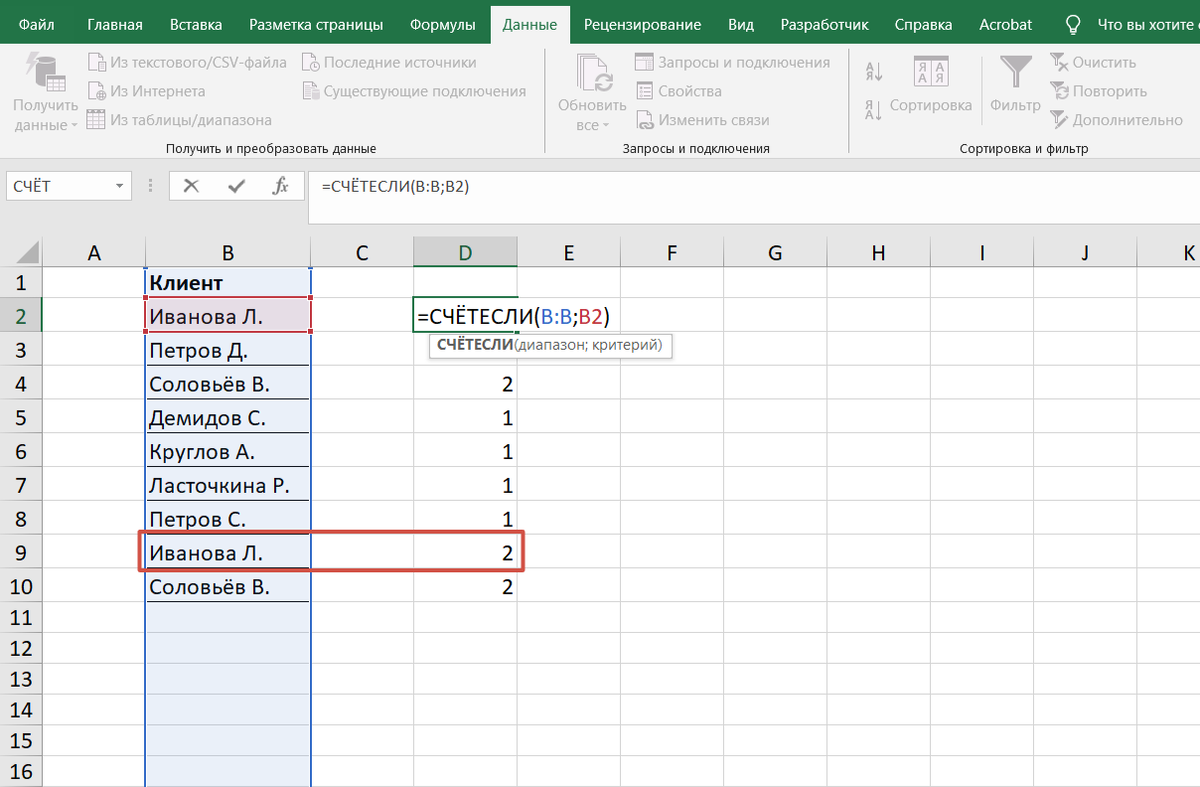
=СЧЁТЕСЛИ(A:A;A2)
Если результат больше 1 — значит значение повторяется.
Можно сделать отдельный столбец с формулой и отфильтровать все значения больше 1. Формула выводит напротив каждого повторяющегося значения то количество, сколько раз это значение встречается в диапазоне.
Когда использовать:
Когда нужно проверить список на дубликаты, но не удалять их сразу.
Способ 3. Условное форматирование (подсветка дублей)
Очень удобный способ — Excel сам подсветит повторяющиеся значения.
Как сделать:
- Выделите столбец.
- Главная → Условное форматирование.
- Правила выделения ячеек → Повторяющиеся значения.
- Выберите цвет.
Excel подсветит все дубликаты.
Когда использовать:
Когда нужно визуально найти повторы в большом списке. Также подходит для выделения уникальных значений. Просто в диалоговом окне выбираете из выпадающего списка нужный вариант.
Способ 4. Power Query (самый правильный способ)
Подходит, если вы регулярно получаете файлы и каждый раз нужно удалять дубликаты.
Как сделать:
- Выделите таблицу.
- Данные → Из таблицы/диапазона.
- В Power Query выделите нужный столбец.
- На главной вкладке найдите Удалить дубликаты.
- Закрыть и загрузить.
Теперь при обновлении таблицы дубликаты будут удаляться автоматически.
Когда использовать:
Когда вы работаете с отчётами, выгрузками, файлами каждую неделю/месяц.
Итог
Мы с вами убедились, задачу можно решить по-разному. Всё зависит от конкретных условий.
- Используйте Power Query, если удалять дубли нужно постоянно и автоматически в одних и тех же отчётах.
- Условное форматирование - если нужно визуально подсветить дубли или же, наоборот, уникальные значения.
- СЧЁТЕСЛИ - если нужно напротив каждого дубля в столбце указать количество повторений и не удалять сразу.
- Кнопка Удалить дубликаты - если нужно сразу очистить список от повторяющихся значений.
Сохраните эту инструкцию — точно пригодится в работе.
А какими способами пользуетесь вы в своей работе? Пишите в комментариях ваши варианты!
Ставьте лайки, если статья была для вас полезной и подписывайтесь на канал, чтобы не пропускать новые полезные разборы по Excel!