Не стоит надеяться, что ваш SSD прослужит вечно и вовремя предупредит вас о проблеме. Гораздо разумнее регулярно проверять его состояние и заранее делать резервные копии, чтобы не потерять важные файлы из-за внезапного сбоя.
Такие проверки займут у вас не больше пары раз в год по 10-15 минут на каждую — проще и дешевле, чем потом пытаться восстановить пропавшие данные после "кончины" накопителя. Ниже расскажу о простых и надёжных программах, которые помогут быстро оценить состояние вашего SSD, и приведу инструкции по их использованию.
Как проверить S.M.A.R.T.-статус SSD с помощью CrystalDiskInfo
CrystalDiskInfo — бесплатная и удобная программа для диагностики SSD
S.M.A.R.T. (Self-Monitoring, Analysis, and Reporting Technology) — это встроенная система самодиагностики почти всех современных SSD. Она отслеживает состояние накопителя, фиксирует ошибки и износ. Чтобы получить эти данные, нужны специальные утилиты. Я советую CrystalDiskInfo — бесплатную, простую и совместимую практически со всеми моделями.
Скачайте, установите CrystalDiskInfo и выберите нужный диск. Вы сразу увидите основные параметры: процент "здоровья" накопителя, общий объём записанных данных и детализированные показатели S.M.A.R.T.
Для примера: мой SSD (Western Digital SATA, работает уже больше 5 лет) показывает 98% здоровья. На него уже записано более 28,5 ТБ данных, но никаких тревожных сигналов.
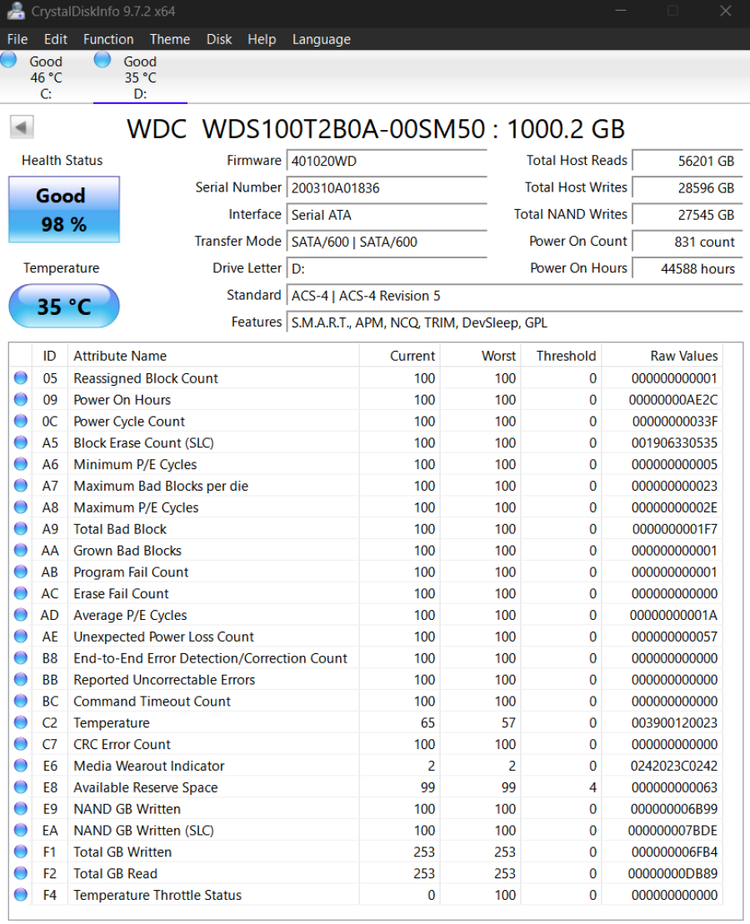
Если с SSD возникают проблемы, CrystalDiskInfo выдаст жёлтое предупреждение Caution — это знак, что появились сбойные сектора или накопитель сильно изношен. Такой диск может ещё поработать, но лучше срочно скопировать с него все ценные файлы и задуматься о замене. При здоровье ниже 70% — а тем более если появится алое Bad — сразу делайте резервные копии! Если здоровье выше 70%, SSD обычно ещё можно доверять.
Ваш SSD может "помереть" и при 100% здоровье: на что реально смотреть
Показатель "здоровья" — не всё: есть и другие важные параметры SSD.
Проверяем SSD фирменными S.M.A.R.T.-тестами от производителя
У большинства производителей есть свои бесплатные утилиты для проверки дисков
Для базовой диагностики отлично подходит CrystalDiskInfo, но советую время от времени запускать фирменные S.M.A.R.T.-тесты через приложения производителя — особенно если нет явных проблем, но хочется быть уверенным в надёжности SSD. Почти у каждого бренда есть такая бесплатная утилита: Samsung Magician, SanDisk Dashboard, SSD S.M.A.R.T. Tool для TEAMGROUP и другие.
Я использую SanDisk Dashboard, потому что в моём ПК стоит SSD от WD, но интерфейс у разных программ похожий. Скачайте и установите приложение, выберите нужный диск, зайдите в "Инструменты", откройте вкладку "Диагностические тесты" и запустите короткий или расширенный S.M.A.R.T.-тест. Лучше выбирать расширенный — он занимает примерно 10-12 минут. Если ошибок нет — всё в порядке. Если появляются ошибки, незамедлительно копируйте всю важную информацию и переходите к более глубокой проверке, например через Hard Disk Sentinel.
Как глубоко проверить SSD через Hard Disk Sentinel
Hard Disk Sentinel — одна из самых мощных программ для анализа дисков
Hard Disk Sentinel раскрывает куда больше подробностей о накопителе, чем стандартные утилиты. Это платная программа, но для быстрой диагностики плату можно не вносить — пробной версии достаточно. Вы увидите не только детальные отчёты по S.M.A.R.T., но и данные о температуре, износе памяти, времени работы — и даже информацию о внешних дисках и SD-картах.
Установите пробную версию и запустите программу: на главном экране отобразятся все подключённые к компьютеру диски. Кликните нужный и перейдите на вкладку "Обзор" (Overview) — здесь собрана вся ключевая информация.
Например, мой WD Blue SATA SSD показывает 99% здоровья — за почти 1860 дней (5 лет) эксплуатации только один плохой сектор. Это не критично, если остальные показатели в норме. Даже если прогнозируемый срок службы показывает "больше 99 дней" (иногда может быть и "более 1000 дней") — главное, чтобы общее состояние было хорошим, а ошибок не было.
Для полной уверенности стоит провести короткий и расширенный S.M.A.R.T.-тест (Disk ➙ Short Self-test или Extended Self-test). Если тесты проходят нормально и в целом диск "здоров", пара редких секторов — не повод для паники. Но если накопитель не завершает тест, появляются новые "плохие" сектора или другие тревожные признаки — не откладывайте: срочно копируйте все ценные материалы. Если здоровье менее 70%, а тем более ниже 25% — затягивать с покупкой нового диска нельзя, даже если другие параметры пока приемлемые.
Проверено лично: если программа находит кучу "плохих" секторов или не завершает тесты, даже при высоком проценте "здоровья", незамедлительно делайте копии всех важных файлов. Риск потерять данные есть всегда!
У меня был "умерший" NVMe SSD — и я спас его 10 простыми шагами!
Не торопитесь хоронить свой NVMe SSD — иногда решение проще, чем кажется.
Как часто стоит проверять SSD на износ?
Лучше всего делать эти тесты хотя бы пару раз в год, особенно если на диске хранятся важные файлы. Регулярная проверка S.M.A.R.T. и диагностика позволяют вовремя заметить проблемы и не остаться без данных, когда диск внезапно перейдёт в режим "только чтение" или вовсе выйдет из строя.
Подпишитесь — получите свежие советы по уходу за вашим SSD!
С таким подходом вы снизите риск потери данных до минимума. А если диск всё же стал доступен только для чтения — с помощью клонирования можно успеть спасти большую часть информации.
SanDisk WD Blue SN5100
SanDisk WD Blue SN5100 — один из лучших QLC SSD на рынке, способный по скорости соревноваться с PCIe 4 TLC, но при этом стоит существенно дешевле.
Если вам понравилась эта статья, подпишитесь, чтобы не пропустить еще много полезных статей!
Премиум подписка - это доступ к эксклюзивным материалам, чтение канала без рекламы, возможность предлагать темы для статей и даже заказывать индивидуальные обзоры/исследования по своим запросам!Подробнее о том, какие преимущества вы получите с премиум подпиской, можно узнать здесь
Также подписывайтесь на нас в:
- Telegram: https://t.me/gergenshin
- Youtube: https://www.youtube.com/@gergenshin
- Яндекс Дзен: https://dzen.ru/gergen
- Официальный сайт: https://www-genshin.ru