Шрифт на компьютере – это не просто способ отображения текста, это ключевой элемент, влияющий на комфорт чтения, продуктивность работы и даже на ваше зрение. Нечеткий, слишком мелкий или плохо подобранный шрифт может вызывать напряжение глаз, головные боли и снижать общую эффективность. К счастью, существует множество способов улучшить шрифт на вашем компьютере, сделав его более приятным и функциональным.
В этой статье мы подробно рассмотрим, как улучшить шрифт на компьютере, охватывая различные аспекты и операционные системы.
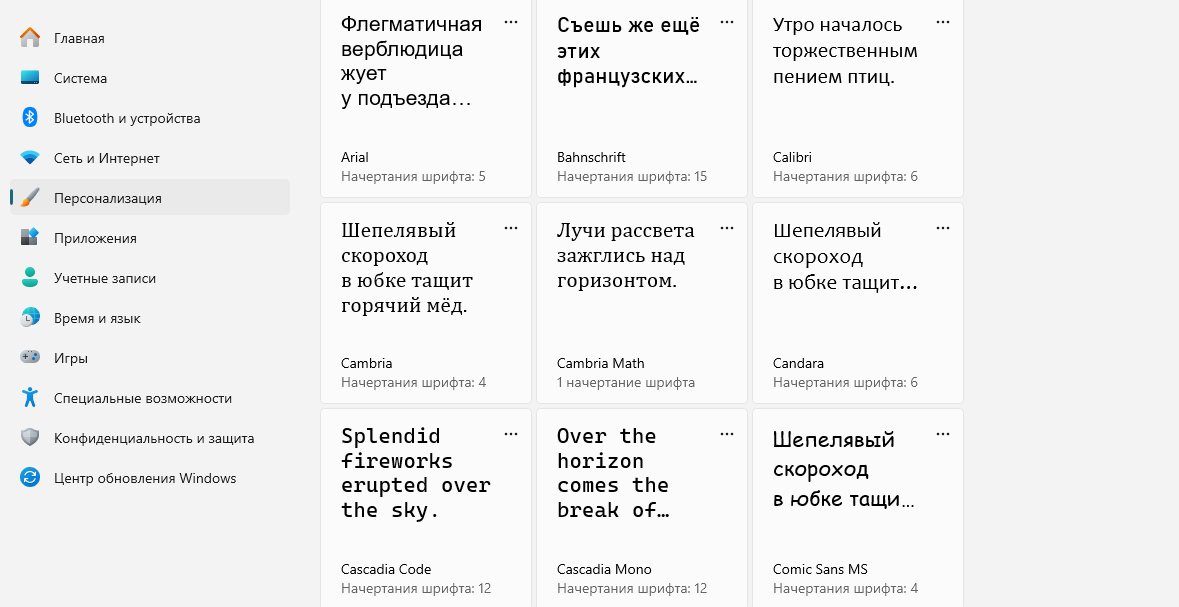
1. Основы: Настройки дисплея и масштабирование
Прежде чем углубляться в тонкости шрифтов, убедитесь, что базовые настройки вашего дисплея оптимальны.
- Разрешение экрана: Убедитесь, что разрешение экрана установлено на рекомендуемое (нативное) значение для вашего монитора. Это обеспечит максимальную четкость изображения. Неправильное разрешение может привести к размытию шрифтов.Windows: Правой кнопкой мыши по рабочему столу > "Параметры экрана" > "Разрешение дисплея".
macOS: "Системные настройки" > "Дисплеи" > "Разрешение". - Масштабирование (DPI Scaling): Это один из самых важных параметров для улучшения читаемости шрифтов, особенно на мониторах с высоким разрешением (4K, Retina). Масштабирование увеличивает размер элементов интерфейса, включая шрифты, без потери четкости.Windows: "Параметры экрана" > "Масштаб и макет" > "Изменить размер текста, приложений и других элементов". Попробуйте значения 125%, 150% или 175% в зависимости от размера вашего монитора и личных предпочтений.
macOS: "Системные настройки" > "Дисплеи" > "Масштабированное". Выберите один из предложенных вариантов или настройте вручную.
Важно: Не путайте масштабирование с изменением разрешения. Масштабирование сохраняет четкость, в то время как снижение разрешения может сделать изображение пиксельным.
2. Настройка сглаживания шрифтов (ClearType / Font Smoothing)
Сглаживание шрифтов – это технология, которая делает края шрифтов более плавными, устраняя "лесенки" (пикселизацию).
- Windows (ClearType):В строке поиска Windows введите "Настройка текста ClearType" и откройте соответствующий инструмент.
Поставьте галочку "Включить ClearType".
Следуйте инструкциям мастера, выбирая наиболее приятные для вас образцы текста. Это позволит Windows оптимизировать сглаживание под ваш монитор и зрение.
После завершения нажмите "Готово". - macOS (Font Smoothing):
macOS по умолчанию использует высококачественное сглаживание шрифтов, и обычно нет необходимости его настраивать. Однако, если вы используете старый монитор или предпочитаете более "резкие" шрифты, вы можете отключить сглаживание для некоторых шрифтов через терминал (не рекомендуется для большинства пользователей):
defaults -currentHost write -g AppleFontSmoothing -int 0 (для отключения)
defaults -currentHost write -g AppleFontSmoothing -int 2 (для включения по умолчанию)
Перезагрузите систему после изменения.
3. Выбор правильных шрифтов
Не все шрифты одинаково хорошо подходят для чтения на экране.
- Шрифты без засечек (Sans-serif): Обычно считаются более читабельными на экранах, так как их простые формы лучше отображаются пикселями. Примеры: Arial, Helvetica, Calibri, Open Sans, Roboto, Lato, Montserrat.
- Шрифты с засечками (Serif): Могут быть хороши для больших объемов текста в печатном виде, но на экране иногда выглядят менее четко, особенно при малом размере. Примеры: Times New Roman, Georgia, Garamond.
- Моноширинные шрифты: Каждый символ занимает одинаковую ширину. Идеальны для программирования, написания кода и работы с таблицами. Примеры: Consolas, Fira Code, Source Code Pro, JetBrains Mono.
- Рекомендуемые шрифты для экрана:Системные: Segoe UI (Windows), San Francisco (macOS).
- Бесплатные и открытые: Open Sans, Roboto, Lato, Montserrat, Source Sans Pro, Noto Sans. Эти шрифты разработаны с учетом читаемости на цифровых экранах и доступны для скачивания и использования.
4. Установка новых шрифтов
Если стандартные шрифты вас не устраивают, вы можете установить новые.
- Где найти шрифты:Google Fonts: Огромная библиотека бесплатных шрифтов с открытым исходным кодом.
DaFont, Font Squirrel, MyFonts: Популярные ресурсы для поиска бесплатных и платных шрифтов. - Как установить шрифты:
Windows:Скачайте файл шрифта (обычно .ttf или .otf).
Дважды щелкните по файлу шрифта. Откроется окно предварительного просмотра.
Нажмите кнопку "Установить".
Альтернативно: скопируйте файлы шрифтов в папку C:\Windows\Fonts.
macOS:Скачайте файл шрифта.
Дважды щелкните по файлу шрифта. Откроется приложение "Шрифты".
Нажмите кнопку "Установить шрифт".
5. Настройка шрифтов в приложениях и браузере
Изменение системных шрифтов не всегда влияет на все приложения. Часто требуется индивидуальная настройка.
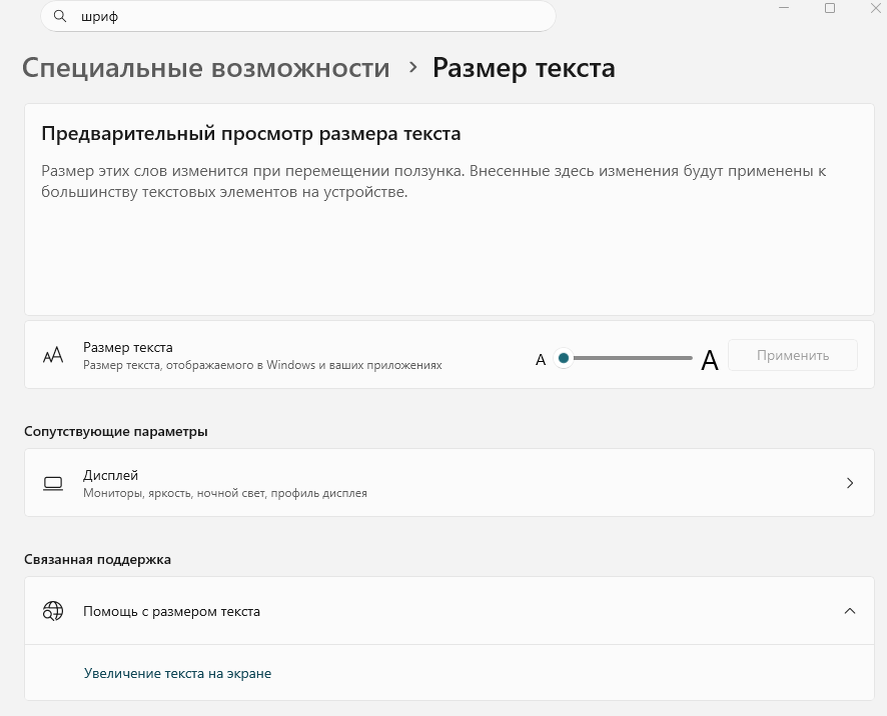
- Веб-браузеры (Chrome, Firefox, Edge):Изменение размера шрифта: Большинство браузеров позволяют увеличивать или уменьшать размер шрифта на веб-страницах. Обычно это делается через меню "Настройки" > "Внешний вид" > "Размер шрифта" или с помощью комбинаций клавиш Ctrl + колесико мыши (Windows) / Cmd + колесико мыши (macOS) или Ctrl/Cmd + + / Ctrl/Cmd + -.
Настройка шрифтов по умолчанию: Вы можете указать браузеру, какие шрифты использовать для отображения веб-страниц, если сайт не задает свои.Chrome: "Настройки" > "Внешний вид" > "Настроить шрифты".
Firefox: "Настройки" > "Язык и внешний вид" > "Шрифты и цвета".
Edge: "Настройки" > "Внешний вид" > "Шрифты". - Текстовые редакторы (Word, Google Docs, LibreOffice Writer):Всегда выбирайте шрифты, которые вам комфортно читать. Для длительной работы с текстом предпочтительны шрифты без засечек, такие как Calibri, Arial, Open Sans.
Настраивайте размер шрифта в соответствии с вашими предпочтениями. - IDE и редакторы кода (VS Code, Sublime Text, IntelliJ IDEA):Используйте моноширинные шрифты, специально разработанные для кодирования (например, Fira Code, JetBrains Mono, Consolas, Source Code Pro). Они обеспечивают четкое выравнивание символов и улучшенную читаемость синтаксиса.
Настройте размер шрифта и межстрочный интервал для оптимального комфорта.
6. Использование сторонних утилит (для продвинутых пользователей)
В некоторых случаях, особенно на Windows, можно использовать сторонние утилиты для более тонкой настройки шрифтов.
- MacType (Windows): Это мощная утилита, которая заменяет стандартное сглаживание ClearType на более продвинутые методы рендеринга шрифтов, аналогичные macOS. Она может значительно улучшить внешний вид шрифтов, делая их более гладкими и четкими. Требует некоторой настройки и понимания, но результат может быть впечатляющим.
- Font Changer (Windows): Простые утилиты, позволяющие изменить шрифты для различных элементов интерфейса Windows (заголовки окон, меню, значки и т.д.), что не всегда доступно через стандартные настройки.
7. Дополнительные советы для улучшения читаемости
- Контрастность: Убедитесь, что между текстом и фоном достаточный контраст. Слишком низкий контраст (например, светло-серый текст на белом фоне) затрудняет чтение.Windows: "Параметры" > "Специальные возможности" > "Цветовые фильтры" или "Высококонтрастные темы".
macOS: "Системные настройки" > "Универсальный доступ" > "Дисплей - Режим чтения/Ночной режим: Многие операционные системы и браузеры предлагают режимы, которые изменяют цветовую температуру экрана, уменьшая количество синего света. Это может снизить нагрузку на глаза, особенно при длительном чтении в темное время суток.Windows (Ночной свет): "Параметры" > "Система" > "Дисплей" > "Ночной свет".
macOS (Night Shift): "Системные настройки" > "Дисплеи" > "Night Shift".
Браузеры: Многие браузеры имеют встроенные режимы чтения или расширения, которые упрощают форматирование веб-страниц для лучшей читаемости. - Качество монитора: В конечном итоге, качество отображения шрифтов сильно зависит от вашего монитора. Мониторы с более высокой плотностью пикселей (PPI) и хорошей цветопередачей будут отображать шрифты более четко и приятно. Если вы часто работаете с текстом, инвестиции в хороший монитор могут быть оправданы.
- Освещение рабочего места: Недостаточное или неправильное освещение может напрягать глаза, независимо от качества шрифтов. Убедитесь, что ваше рабочее место хорошо освещено, и избегайте бликов на экране.
- Регулярные перерывы: Даже с идеально настроенными шрифтами и монитором, длительная работа без перерывов вредна для глаз. Делайте регулярные перерывы, чтобы дать глазам отдохнуть и сфокусироваться на удаленных объектах.
Заключение
Улучшение шрифта на компьютере – это многогранный процесс, который включает в себя настройку системных параметров, выбор подходящих шрифтов и оптимизацию настроек в отдельных приложениях. Начните с базовых настроек дисплея и масштабирования, затем переходите к сглаживанию шрифтов и выбору наиболее комфортных гарнитур. Экспериментируйте с различными вариантами, чтобы найти то, что лучше всего подходит для ваших глаз и рабочего процесса. Помните, что комфортное чтение и работа с текстом на компьютере напрямую влияют на ваше самочувствие и продуктивность.