«Лучшая система учёта — та, которую не замечаешь»
Вы начинаете вести бюджет с энтузиазмом.
Но через неделю понимаете:
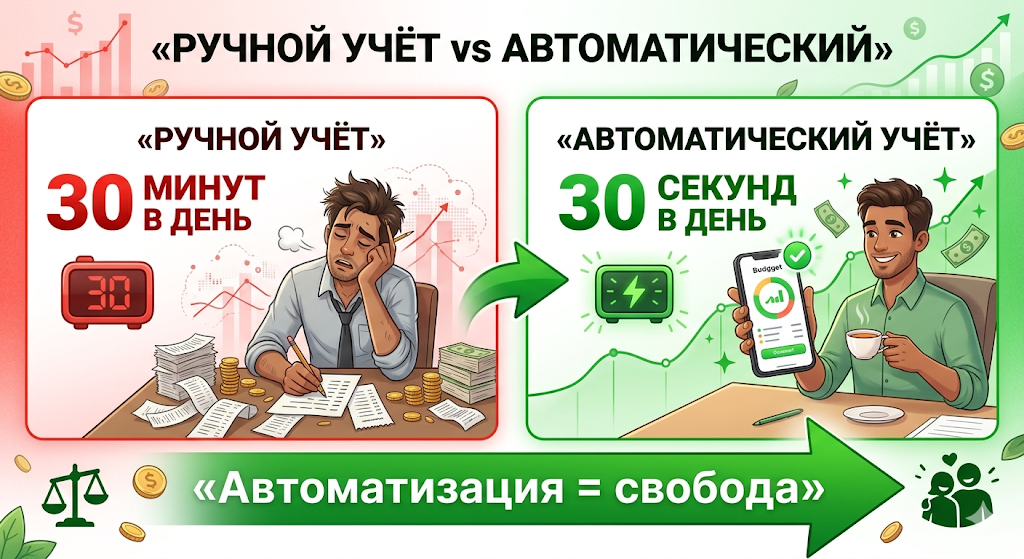
- Каждый вечер 30 минут заполняете таблицу
- Забываете записать мелкие траты
- К концу месяца бросаете это дело
Знакомо?
Проблема не в вас. Проблема в том, что вы тратите на учёт слишком много времени.
Сегодня — 7 способов автоматизировать бюджет так, чтобы тратить на учёт менее 30 секунд в день.
После прочтения вы:
- Настроите автоматический учёт в банковском приложении
- Узнаете, как категоризировать расходы без вашего участия
- Сможете видеть прогресс без ручного ввода
- Перестанете ругать себя за «забытые» траты

🔍 Почему ручное учёт не работает
Проблема 1: Трение
Каждое лишнее действие — это шанс бросить.
- Открыть приложение
- Найти нужную категорию
- Ввести сумму
- Добавить комментарий
- Сохранить
Итого: 2-3 минуты на расход.
5 расходов в день = 15 минут.
За месяц = 7-8 часов.
Кто готов тратить целый рабочий день на учёт?
Проблема 2: Забывчивость
Вы купили кофе в 8:30.
Вспомнили о записи в 22:00.
«Ладно, запишу завтра».
Завтра — новая покупка, снова забыли.
Через неделю — 15 незаписанных трат.
«Да ну это, слишком сложно».
Проблема 3: Нет мгновенной обратной связи
Вы записали расход.
Но не видите:
- Сколько осталось до конца месяца
- Превысили ли лимит категории
- Как это влияет на цели
Мотивация падает → бросаете.
Автоматизация — это не лень. Это умный подход.
📱 Подпишитесь на Telegram-канал BudgetLab
Пока читаете — полезная информация:
В нашем Telegram-канале @budjetlab мы делимся:
🎯 Гайдами
💰 Шаблонами
💬 Историями
🗳 Опросами
Присоединяйтесь — t.me/budjetlab
💡 Часть 1. Авто-учёт в банковском приложении
Способ 1: Категоризация по мерчантам
Что это:
Банк автоматически определяет категорию расхода по названию магазина.
Как работает:
Вы платите в «Пятёрочке» → банк видит мерчанта → ставит категорию «Продукты».
Вы платите за Яндекс.Такси → категория «Транспорт».
Где настроить:
- Т-Банк: Приложение → «Финансы» → «Категории» → включить авто-распределение
- Сбер: Приложение → «Финансы» → «Аналитика» → настроить категории
- Альфа: Приложение → «Финансы» → «Статистика» → авто-категории
Плюсы:
- Не нужно выбирать категорию вручную
- Все траты записываются автоматически
- Точность 90-95%
Минусы:
- Иногда ошибается (например, «Пятёрочка» — это продукты, но если там купили цветы — это не продукты)
- Не видит наличные траты
Экономия времени: 10-15 минут в день.
Способ 2: Уведомления о тратах
Что это:
Банк присылает push-уведомление о каждой операции.
Как использовать:
- Включите уведомления в приложении банка
- После покупки приходит: «Списано 350 ₽ в Магните»
- Нажмите на уведомление → откроется операция
- Проверьте категорию (если нужно — исправьте)
- Готово
Почему это работает:
- Не нужно вспоминать вечером — уведомление сразу
- 5 секунд на проверку
- Ничего не забудется
Где настроить:
- Т-Банк: Настройки → Уведомления → «Все операции»
- Сбер: Настройки → Push-уведомления → «По картам»
- Альфа: Настройки → Уведомления → «Транзакции»
Экономия времени: 5-10 минут в день.
💡 Часть 2. Правила и шаблоны
Способ 3: Авто-округление
Что это:
Банк округляет сумму покупки до ближайших 10/50/100 ₽, разницу переводит на накопительный счёт.
Как работает:
Купили хлеб за 47 ₽ → списалось 50 ₽ → 3 ₽ автоматически на накопление.
Где настроить:
- Т-Банк: «Копилка» → включить округление
- Сбер: «Копилка» → настроить правила
- Альфа: «Копилка» → авто-пополнение
Плюсы:
- Вообще не требует времени
- Накопления «на автомате»
- Не видите эти деньги — не тратите
Минусы:
- Небольшая сумма (500-1500 ₽/месяц)
- Только для безналичных трат
Экономия времени: 0 минут (полностью автоматически).
Способ 4: Шаблоны регулярных платежей
Что это:
Вы создаёте шаблон для повторяющихся расходов, банк сам их записывает.
Примеры регулярных платежей:
- Аренда квартиры (одинаковая сумма каждый месяц)
- Интернет и связь (фиксированная плата)
- Подписки (Netflix, Яндекс.Плюс, Spotify)
- Коммуналка (примерно одинаково)
Как настроить:
- Откройте приложение банка
- Найдите «Шаблоны» или «Регулярные платежи»
- Создайте шаблон:Название: «Аренда»
Сумма: 30 000 ₽
Категория: «Жильё»
Период: «Ежемесячно, 1-го числа» - Сохраните
Плюсы:
- Не нужно вводить каждый месяц
- Точно не забудется
- Видите в статистике
Минусы:
- Только для фиксированных сумм
- Нужно настроить один раз (10 минут)
Экономия времени: 2-3 минуты в месяц на каждый шаблон.
💡 Часть 3. Приложения-помощники
Способ 5: Дзен-мани (авто-импорт из банков)
Что это:
Приложение, которое подключается к вашему банку и автоматически импортирует все транзакции.
Как работает:
- Скачиваете приложение
- Подключаете банк (вводите логин/пароль от интернет-банка)
- Приложение загружает все операции
- Автоматически распределяет по категориям
- Вы только проверяете (1-2 минуты в неделю)
Плюсы:
- Максимальная автоматизация
- Все банки в одном месте
- Мощная аналитика
- Семейный доступ
Минусы:
- Платно: 299 ₽/месяц
- Нужно доверять доступ к банку
- Данные в облаке
Экономия времени: 15-20 минут в день.
Способ 6: CoinKeeper (метод «монеток»)
Что это:
Приложение с визуальным интерфейсом: перетаскиваете «монетки» между категориями.
Как работает:
- Создаёте «кошельки» (категории)
- В начале месяца распределяете бюджет
- Когда тратите — перетаскиваете монетку из категории
- Видите, сколько осталось
Плюсы:
- Визуально понятно
- Быстрый ввод (10 секунд)
- Игровой формат
Минусы:
- Платно: 199 ₽/месяц
- Нет авто-импорта
- Только мобильное приложение
Экономия времени: 5-10 минут в день.
💡 Часть 4. BudgetLab: наш подход к автоматизации
Мы создаём BudgetLab с фокусом на автоматизацию и приватность.
Что будет:
Авто-категоризация расходов
- Словарь мерчантов
- Машинное обучение для новых магазинов
- Возможность ручной правки
Офлайн-очередь действий
- Добавляете расходы без интернета
- При подключении — синхронизация в фоне
- Не нужно ничего нажимать
Позитивные уведомления
- «В этом месяце вы отложили на 10% больше!»
- «До цели "Отпуск" осталось 2 месяца»
- Не напоминалки, а мотивация
Локальное хранение
- Данные на вашем устройстве
- Синхронизация — только если сами включите
- Никакого «мы используем ваши данные»
Бесплатно (базовый функционал)
- Учёт расходов — бесплатно
- Семейный доступ — бесплатно
- Базовая аналитика — бесплатно
Премиум (необязательно): 99₽/месяц за расширенные отчёты и авто-импорт.
📱 Как попасть в бету BudgetLab
- Подпишитесь на Telegram-канал: t.me/budjetlab
- Напишите в комментариях: «Хочу в бету»
- Дождитесь приглашения (первые 100 человек)
- Протестируйте и дайте фидбек
🎁 Бонус: Чек-лист «Автоматизация за 1 вечер»
Сохраните и настройте сегодня:
Шаг 1: Банковское приложение (15 минут)
- Включить уведомления о всех операциях
- Настроить авто-категоризацию
- Включить копилку с округлением
- Создать шаблоны регулярных платежей
Шаг 2: Выбор приложения (10 минут)
- Попробовать Дзен-мани (7 дней бесплатно)
- Или CoinKeeper (бесплатная версия)
- Или подождать BudgetLab (подписаться на Telegram)
Шаг 3: Привычка (5 минут в неделю)
- Воскресенье вечером: проверить категории за неделю
- Исправить ошибки (если есть)
- Посмотреть прогресс по целям
Итого: 30 минут настройки → 30 секунд в день на учёт.
💬 А теперь — ваш черёд
Напишите в комментариях:
- Как вы сейчас ведёте бюджет? (Вручную / Полуавтоматически / Полностью автоматически)
- Какое приложение используете? (Или никакое)
- Что мешает вам автоматизировать учёт?
Читайте другие статьи канала:
- Семейный бюджет: почему это сложно
- 5 ошибок новичка в бюджете
- Правило 50/30/20
- Дети и деньги
- Почему мы сменили веб на Android
📱 Хотите больше советов по автоматизации?
В нашем Telegram-канале @budjetlab:
- Гайды «Как настроить авто-учёт в Т-Банке, Сбере, Альфе»
- Шаблоны автоматических правил (бесплатно)
- Истории — как другие настроили бюджет на автопилоте
- Ранний доступ к BudgetLab
Присоединяйтесь t.me/budjetlab
Автоматизация — это не про лень.
Это про:
- Освобождение времени для важного
- Уменьшение трения
- Устойчивость привычки
Вы не обязаны тратить часы на учёт.
Настройте один раз — и забудьте.
Проверяйте 30 секунд в день — и контролируйте.
Лучшая система — та, которую не замечаешь.
Вперёд, к бюджету на автопилоте! 🚀
Теги для Дзена:
#автоматизация #бюджет #финансы #приложения #учетрасходов #budgetlab #лайфхаки #экономиявремени