Как правильно подключить комментарии в канале MAX: пошаговая инструкция
Комментарии — это не просто «поболтать под постом». Это один из главных инструментов роста канала в MAX. Они повышают вовлечённость, помогают продвигать публикации и создают живое сообщество вокруг автора.
Но у многих с этим возникают сложности: где включить, почему не работают, как настроить правильно?
Есть два бота:
1. Tapbox.ru | Комментарии
2. Комментатор | Бот для авторов каналов
Рассмотрим для начала Tapbox.ru | Комментарии
1. Заходим в бота и нажимаем "Старт".
2. Открывается приветствие, ваша задача выбрать кнопку "Комментарии", кстати если что, можно даже посмотреть, как выглядят они у других авторов под постами.
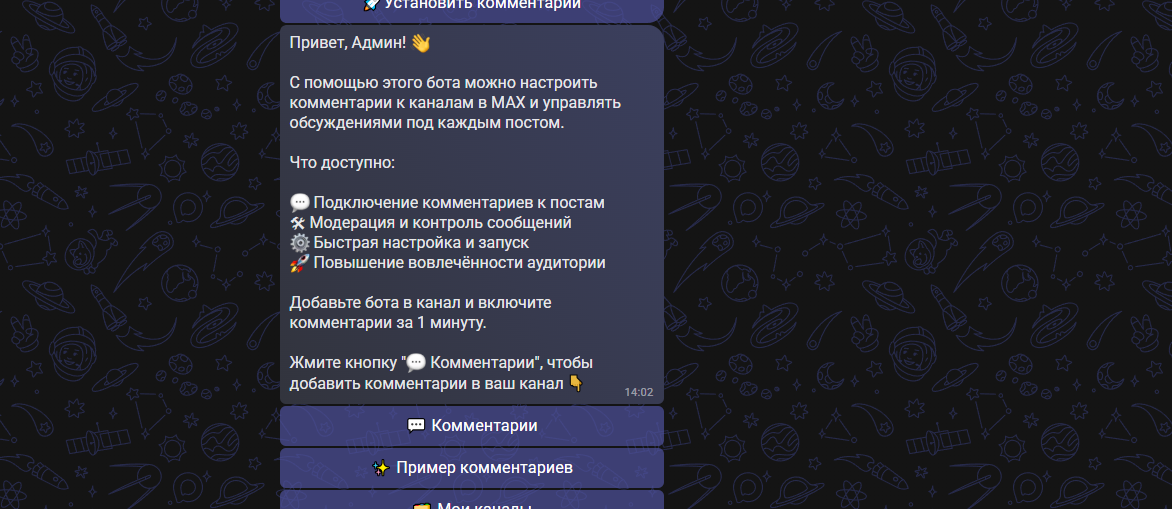
3. Потом открывается инструкция о том, что нужно делать пошагово, так что смотрим, запоминаем, выполняем. В целом не сложно.
4. Пересылаем любой пост боту и ура, он подключил.
Также вам от бота будут приходить сообщения, что вам написали комментарий
Второй вариант, через бота Комментатор | Бот для авторов каналов и чат.
1. Нам нужно подключить - его , и нажимаем "старт" - "+подключить канал".
2. Далее просто следуем инструкциям от бота - пошагово!
а именно:
1. Откройте Настройки канала - Подписчики.
2. Найдите бота по названию «Комментатор» и добавьте его.
3. Перейдите в Настройки канала - Администраторы.
4. Добавьте администратора «Комментатор».
5. Нажмите на иконку бота в списке администраторов и включите:
• Писать посты
• Редактировать чужие посты
• Закреплять посты
6. Нажмите Сохранить.
И отправляем боту ссылочку на ваш канал.
3. Подключение чата обсуждений
Теперь создайте (или откройте) Чат Обсуждений, в который будут пересылаться посты для комментирования.
1. Откройте Настройки чата - Участники.
2. Найдите бота по названию «Комментатор» и добавьте его.
3. Перейдите в Настройки чата - Администраторы.
4. Добавьте администратора «Комментатор».
5. Нажмите Сохранить.
и снова отправляем боту ссылку, но уже на ваш чат.
Можно сделать анонс для подписчиков, или сделать это попозже! Вроде коротко, ясно и понятно!
p.s. Зачем вообще включать комментарии
Если коротко — без них канал растёт заметно медленнее.
Вот что дают комментарии:
- 📈 увеличивают охваты (алгоритмы любят активность)
- 💬 помогают общаться с аудиторией
- 🔥 повышают доверие к автору
- 🧠 дают идеи для новых постов
Если комментарии отключены — вы теряете половину потенциала канала.
Всем приятного пользования, если возникнут вопросы, пишите в комментарии!