Вы когда-нибудь открывали Microsoft Store в поисках новой темы для Windows и разочарованно закрывали его через пять минут? Однотипные пейзажи, абстракции «для галочки» и пара минималистичных чёрных вариантов — вот и всё богатство официального магазина. А что, если сказать, что существуют тысячи совершенно других тем? Таких, которые превращают ваш рабочий стол в произведение искусства, заставляют гостей спрашивать «Что это за операционная система у тебя?» и даже загружают процессор на пару процентов меньше благодаря продуманному дизайну.
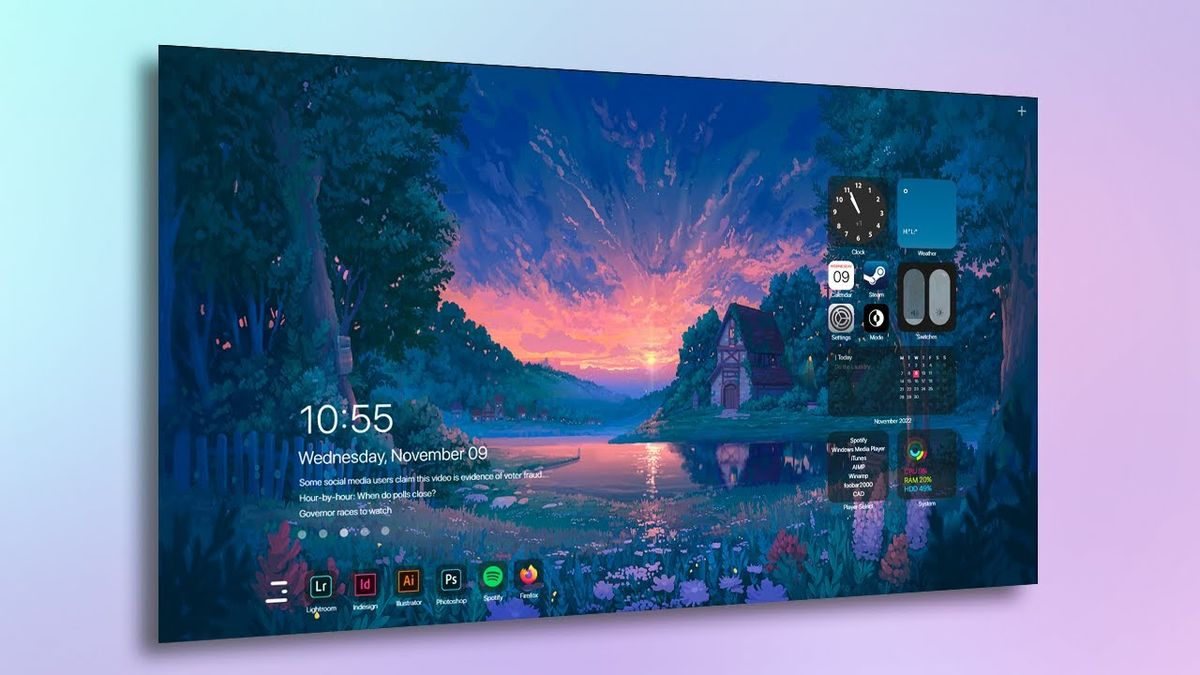
Добро пожаловать в подполье оформителей Windows. Здесь нет магазина, нет кнопки «Установить», а путь к красоте лежит через патчи, реестр и архивные ZIP-файлы. Зато результат того стоит.
В этом материале мы откроем вам дверь в мир тайных тем оформления, которые Microsoft не рекламирует, но и не запрещает. Вы узнаете:
- почему официальный магазин тем — лишь вершина айсберга;
- как сломать системную защиту Windows, чтобы устанавливать любые темы;
- о программах и сайтах, о которых молчат в официальных руководствах;
- как превратить свой компьютер в Mac, Linux или даже в Windows XP из ностальгии.
Приготовьтесь — ваш рабочий стол никогда не будет прежним.
🔥 Хотите знать больше о скрытых возможностях Windows и настройках, о которых молчат в официальных инструкциях? Подписывайтесь на наш канал в мессенджере МАХ: https://max.ru/bugfeature и телеграм-канал: https://t.me/+mahA5qMKb5lhMzZi. Здесь мы публикуем эксклюзивные разборы, которые не попадают в открытые статьи. «Не баг, а фича» — ваш проводник в мир, где технологии раскрываются на 100%.
📌 Часть 1. Почему Microsoft Store не показывает главное
Начнём с того, что официальный магазин тем Windows — это лишь витрина для самых «безопасных» и «одобренных» вариантов. Всё, что можно скачать оттуда, ограничивается сменой обоев рабочего стола, цветовой схемы и звуков. Но настоящая кастомизация — это изменение внешнего вида окон, кнопок управления, панели задач, проводника и даже системных значков.
Эти изменения затрагивают системные файлы и требуют обхода механизмов безопасности, которые Microsoft встроила в Windows начиная с Vista. Речь идёт о цифровой подписи тем. Windows разрешает применять только те темы, у которых есть действующая подпись от Microsoft. Любая тема, созданная сторонним разработчиком, такой подписи не имеет — и система просто отказывается её видеть.
Но есть лазейка. И о ней знают все, кто хоть раз серьёзно занимался оформлением Windows. Это патчинг системы — процесс, который отключает проверку подписей и открывает шлюз для тысяч тайных тем.
🛠️ Часть 2. Два главных инструмента для доступа к тайным темам
Чтобы установить тему, которой нет в магазине, нужно сначала «подготовить» Windows. Для этого существуют две основные утилиты: классический UltraUXThemePatcher и современный SecureUxTheme. Они делают одно и то же, но разными способами.
UltraUXThemePatcher — старый, добрый, проверенный
UltraUXThemePatcher — это утилита, которая существует ещё со времён Windows XP. Её создатель Мануэль Хёфс (Manuel Hoefs) написал её, чтобы пользователи могли устанавливать любые сторонние темы, обходя ограничения Microsoft. Программа работает очень просто: она находит в системной папке C:\Windows\System32 несколько ключевых DLL-файлов (uxtheme.dll, themeui.dll и другие) и модифицирует их так, чтобы проверка подписей больше не мешала. Перед каждым изменением UltraUXThemePatcher создаёт резервные копии оригинальных файлов, поэтому откатить изменения можно в любой момент. Утилита поддерживает все версии Windows — от XP до 11, включая 32-битные и 64-битные системы. Мануэль регулярно обновляет её, чтобы она оставалась совместимой с новыми сборками Windows. Например, после выхода Windows 11 24H2 многие пользователи ждали обновления патчера — и оно вышло.
Ссылка: https://mhoefs.eu/software_uxtheme.php
SecureUxTheme — современный, безопасный, с открытым кодом
SecureUxTheme — это более современный подход к решению той же задачи. Автор программы — разработчик под псевдонимом namazso. В отличие от UltraUXThemePatcher, SecureUxTheme не модифицирует системные файлы на диске. Вместо этого программа внедряет специальный код в оперативную память, который отключает проверку подписей «на лету». Это значительно безопаснее, поскольку при удалении программы система возвращается в исходное состояние без следов вмешательства.
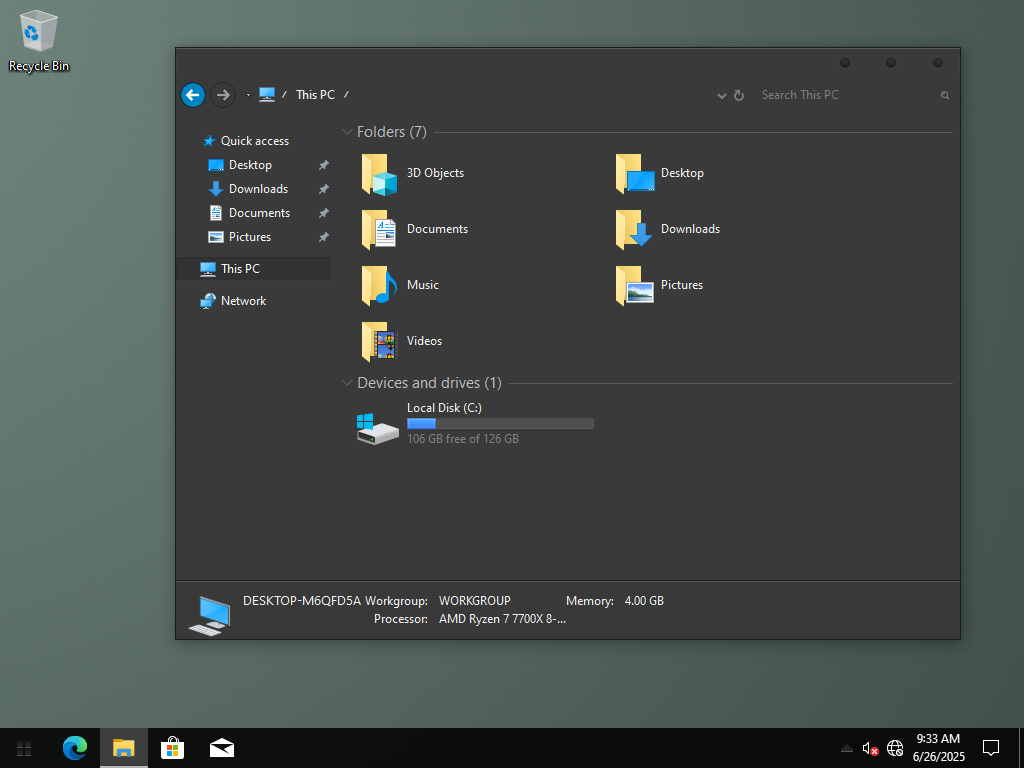
Программа работает на всех версиях Windows от 8.1 до 11, включая последние сборки 24H2, и совместима с Secure Boot — технологией, которая защищает загрузку компьютера от вредоносного ПО. SecureUxTheme можно установить через пакетные менеджеры Winget и Scoop, что делает процесс максимально простым для опытных пользователей. И самое главное: программа полностью открыта — её исходный код лежит на GitHub, и любой желающий может убедиться, что в ней нет скрытых угроз.
Ссылка: https://github.com/namazso/SecureUxTheme
Сравнение и выбор
Наш совет: для новичков и тех, кто хочет разово установить тему, лучше подойдёт SecureUxTheme — он безопаснее и проще в откате. Для тех, кто занимается кастомизацией профессионально или на старых версиях Windows, UltraUXThemePatcher остаётся надёжным выбором.
🌐 Часть 3. Где искать тайные темы: главные сокровищницы
После установки патчера система готова принять любую тему. Но где их брать? Официальный магазин отпадает — там только «одобренное». Настоящие сокровища спрятаны на специализированных сайтах, куда заглядывают лишь посвящённые.
VSThemes.org — русскоязычный портал с тысячами тем
VSThemes.org — это, пожалуй, самый крупный русскоязычный ресурс, посвящённый оформлению Windows. Здесь собраны тысячи тем для всех версий системы — от XP до 11. Каждая тема сопровождается подробным описанием и скриншотами, а в комментариях пользователи делятся опытом установки и решения возможных проблем. На сайте есть отдельные разделы для тем Windows 11, пакетов оформления в формате .themepack и .deskthemepack, а также скинов для Rainmeter и других утилит. Интерфейс сайта интуитивно понятен, а навигация по категориям позволяет быстро найти тему в нужном стиле — от минимализма до сложных 3D-эффектов.
Ссылка: https://vsthemes.org/
DeviantArt — мировая арт-площадка для дизайнеров
DeviantArt — это огромное международное сообщество художников и дизайнеров, где темы оформления Windows занимают почётное место. Здесь можно найти темы, которые больше похожи на произведения искусства, чем на интерфейс операционной системы. Многие темы сопровождаются иконками, курсорами и дополнительными материалами. Особенно стоит обратить внимание на работы автора под ником niivu — он создал десятки потрясающих тем для Windows 10 и 11, включая имитации macOS, различных дистрибутивов Linux и собственные оригинальные дизайны.
Ссылка: https://www.deviantart.com/
WinCustomize — профессиональная платформа для кастомизации
WinCustomize — это ресурс для тех, кто хочет не просто поменять тему, а полностью переработать интерфейс Windows. Сайт принадлежит компании Stardock — разработчику профессиональных утилит для кастомизации. Здесь можно найти тысячи скинов для WindowBlinds, наборы иконок, курсоры, звуковые схемы и многое другое. В отличие от DeviantArt, WinCustomize более технически ориентирован — темы здесь проходят предварительную модерацию и проверку на совместимость. Если вы хотите, чтобы ваша Windows выглядела так, будто это совершенно другая операционная система — вам сюда.
Ссылка: https://www.wincustomize.com/
GitHub — для тех, кто ценит open-source и актуальность
GitHub — это не только репозитории кода, но и отличное место для поиска современных тем. Многие разработчики выкладывают свои темы в открытый доступ, и здесь всегда можно найти самую свежую версию. Например, тот же автор niivu хранит свои последние работы именно на GitHub. Поиск по запросу «Windows 11 theme» выдаст сотни результатов. Преимущество GitHub в том, что темы здесь часто обновляются под новые версии Windows, а в Issues можно найти обсуждение проблем и их решений.
Ссылка: https://github.com/
🎨 Часть 4. Примеры тайных тем: от ностальгии до футуризма
Теперь, когда вы знаете, где искать темы и какие инструменты для этого нужны, давайте рассмотрим несколько ярких примеров того, что скрывается от глаз обычного пользователя.
Тема «Windows 11 Dark Concept»
Начнём с темы, которая делает стандартную Windows 11 ещё более тёмной и стильной. Windows 11 Dark Concept — это не просто чёрный фон, а полная переработка всех элементов интерфейса. Заголовки окон становятся более утончёнными, кнопки управления приобретают новый вид, а контекстные меню получают прозрачность. Тема отлично подходит для тех, кто работает по ночам или просто любит тёмные оттенки.
Ссылка: https://win-master.ru/top-5-krasivyh-besplatnyh-tem-dlya-windows-11/
Тема «macOS for Windows 11»
Хотите ощущения MacBook, но не готовы переходить на другую операционную систему? macOS for Windows 11 — это тема, которая превращает ваш компьютер в точную копию интерфейса Apple. Тема изменяет панель задач, меню «Пуск», системные значки и даже анимацию окон, приближая их к стилю macOS. В комплекте часто идут наборы иконок и курсоров, которые дополняют образ. Установка такой темы требует аккуратности, но результат того стоит.
Ссылка: https://lifehacker.ru/temy-dlya-windows-11/
Тема «Aero 7» — ностальгия по Windows 7
Для тех, кто скучает по полупрозрачным окнам Windows 7, существует Aero 7 — тема, которая возвращает тот самый стиль в Windows 11.
Тема воссоздаёт знаменитое стеклянное оформление, прозрачные границы окон и характерные кнопки управления. Разработчик LittleFox2024 поддерживает тему на GitHub и регулярно обновляет её под новые версии Windows 11.
Ссылка: https://github.com/LittleFox2024/Aero7-11
Тема «Windows XP Luna» через WindowBlinds
Ностальгия бывает разной. Если вы хотите вернуться в начало 2000-х, WindowBlinds с темой Luna превратит Windows 11 в точную копию Windows XP. Зелёная кнопка «Пуск», синие заголовки окон и узнаваемые значки — всё это доступно через специальную тему для WindowBlinds. Компания Stardock даже выпустила официальную тему Luna для WindowBlinds 11, так что этот опыт максимально аутентичен.
Ссылка: https://www.stardock.com/
🧩 Часть 5. WindowBlinds: когда простой темы недостаточно
Обычные темы, которые устанавливаются через патч и копирование файлов в C:\Windows\Resources\Themes, ограничены в возможностях. Они могут изменить цвета, границы окон и некоторые элементы интерфейса, но не трогают панель задач, центр уведомлений и другие сложные компоненты. Для тех, кто хочет полной трансформации, существует WindowBlinds — профессиональная программа для «скинов» всей операционной системы.
WindowBlinds позволяет полностью заменить визуальный стиль Windows, начиная от кнопок закрытия окон и заканчивая анимацией меню «Пуск». Программа использует собственный формат файлов .wba, которые содержат не только настройки цветов, но и графические ресурсы для всех элементов интерфейса. Внутри программы можно менять текстуры, шрифты, прозрачность и даже тени окон. WindowBlinds совместим с Windows 10 и 11, а его библиотека насчитывает тысячи готовых скинов на любой вкус.
Ссылка: https://www.stardock.com/products/windowblinds/
🧪 Часть 6. Rainmeter: оживляем рабочий стол
Темы меняют внешний вид окон и панели задач. Но что, если вы хотите добавить на рабочий стол информативные виджеты, часы, календари, погоду или системный мониторинг? Для этого существует Rainmeter — легендарная программа, которая превращает статичный фон в интерактивную панель управления.
Rainmeter работает по принципу скинов — небольших наборов инструкций и графики, которые отображаются поверх рабочего стола. Можно создать виджет, который показывает загрузку процессора, график температуры видеокарты, текущую погоду или даже управляет плеером. Скины легко перетаскиваются мышью, масштабируются и настраиваются под себя. Сообщество Rainmeter создало тысячи скинов на любой вкус — от минималистичных цифровых часов до сложных системных мониторов с прозрачными эффектами.
Ссылка: https://www.rainmeter.net/
⚠️ Часть 7. Предупреждения и меры безопасности
Теперь — важная часть. Установка сторонних тем и патчей системы сопряжена с определёнными рисками. Вот что нужно знать, прежде чем начать.
7.1. Всегда создавайте точку восстановления
Перед установкой любого патчера или темы обязательно создайте точку восстановления системы.
Это позволит вам откатить изменения, если что-то пойдёт не так. Сделать это можно через «Панель управления» → «Система» → «Защита системы» → «Создать».
7.2. Скачивайте темы только с проверенных сайтов
Файлы тем — это исполняемый код, который может содержать вредоносные вставки. Скачивайте темы только с сайтов, которые мы перечислили выше (VSThemes, DeviantArt, WinCustomize, GitHub). Избегайте сомнительных сайтов с навязчивой рекламой и всплывающими окнами.
7.3. Совместимость с обновлениями Windows
После крупных обновлений Windows (особенно смены сборки, например, с 23H2 на 24H2) патчи могут перестать работать. Перед установкой обновлений лучше откатить патч, обновить систему, а затем установить патч заново. Игнорирование этого правила может привести к тому, что система перестанет загружаться или будет работать нестабильно.
7.4. Антивирусы могут ругаться — и это нормально
Некоторые антивирусы могут воспринимать патчеры как потенциально нежелательное ПО (PUA). Это связано с тем, что они модифицируют системные файлы — действие, типичное для вредоносных программ. Но если вы скачали патчер с официального сайта, это ложное срабатывание. Всё же, перед отключением защиты убедитесь, что вы доверяете источнику.
🔥 Итог: ваш компьютер — ваше искусство
Тайные темы оформления Windows — это целая вселенная, скрытая от глаз обычного пользователя. Здесь нет магазина с кнопкой «Купить», нет официальной поддержки Microsoft, но есть тысячи энтузиастов, которые создают настоящие шедевры. Теперь вы знаете, как получить к ним доступ: установить патчер (SecureUxTheme или UltraUXThemePatcher), найти тему на проверенном сайте, скопировать её в папку C:\Windows\Resources\Themes и применить через настройки персонализации.
И помните: ваш компьютер — это ваш холст. Не позволяйте Microsoft решать, как он должен выглядеть.
🔥 Не забудьте подписаться на наш канал в мессенджере МАХ: https://max.ru/bugfeature и телеграм-канал: https://t.me/+mahA5qMKb5lhMzZi. Здесь мы публикуем эксклюзивные материалы о скрытых возможностях Windows, настройках производительности и фичах, о которых молчат официальные инструкции. «Не баг, а фича» — ваш гид по миру IT, где нет случайностей.