Вы когда-нибудь ловили себя на мысли, что курсор движется слишком медленно, когда нужно подвести его к мелкой кнопке, или, наоборот, резко улетает в сторону при быстром движении мыши? Это не глюк системы и не кривизна рук. Windows по умолчанию включает функции, которые специально «сглаживают» и «ускоряют» движения, чтобы обычным пользователям было удобнее. Но для тех, кто ценит точность, скорость и предсказуемость, эти настройки — настоящее проклятие.
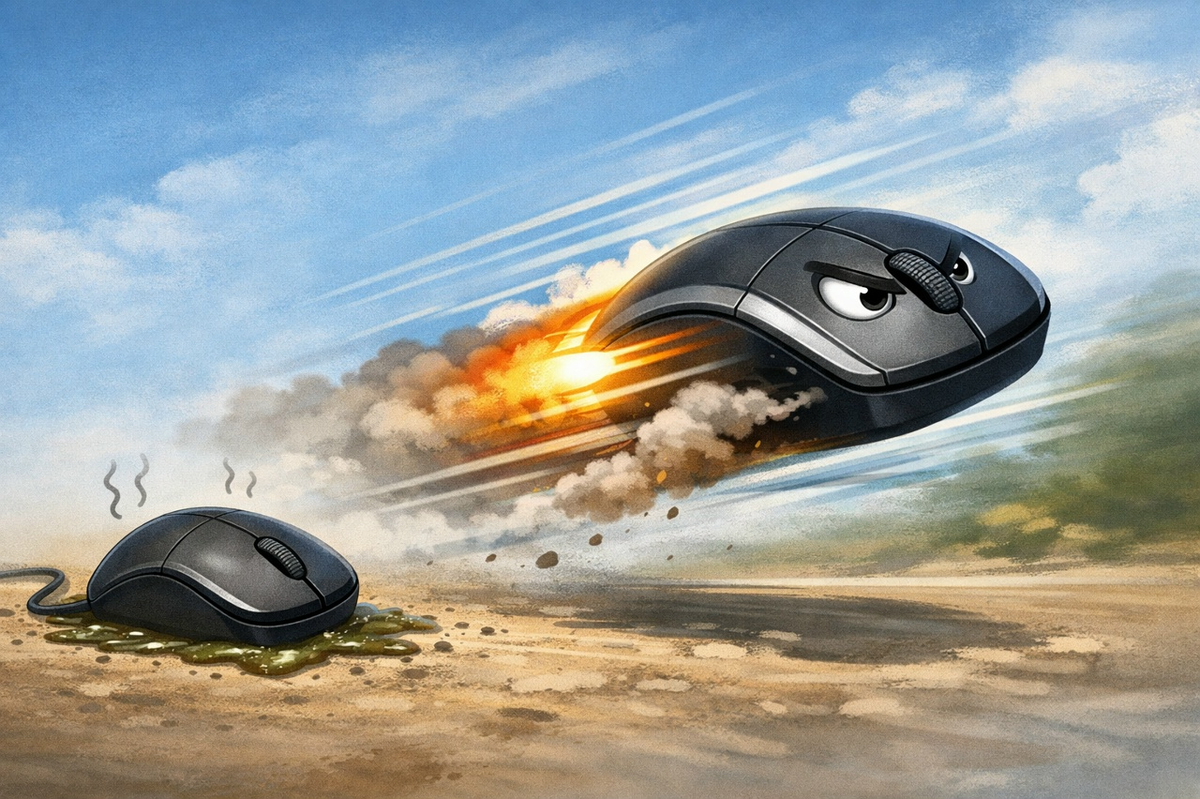
В этом материале разберём пять скрытых параметров, которые превратят ваш курсор из черепахи в гепарда. Вы узнаете, как отключить надоедливую акселерацию, настроить «сырой ввод» через реестр, заставить мышь реагировать мгновенно и даже настроить прокрутку так, чтобы она не бесила. Добро пожаловать в мир, где курсор слушается рук, а не алгоритмов Microsoft.
🔥 Хотите знать больше о скрытых возможностях Windows и настройках, о которых молчат в официальных инструкциях? Подписывайтесь на наш канал в мессенджере МАХ: https://max.ru/bugfeature и телеграм-канал: https://t.me/+mahA5qMKb5lhMzZi. Здесь мы публикуем эксклюзивные разборы, которые не попадают в открытые статьи. «Не баг, а фича» — ваш проводник в мир, где технологии раскрываются на 100%.
📌 Часть 1. Коварная акселерация: как «Повышенная точность указателя» портит жизнь
Начнём с самого главного врага скорости и предсказуемости — Enhance Pointer Precision. По-русски эта опция называется «Повышенная точность указателя», но на деле она делает всё, кроме повышения точности. Это программная акселерация мыши, которая была придумана в эпоху маленьких разрешений экрана и несовершенных сенсоров.
Как это работает
Когда эта опция включена, Windows анализирует скорость движения мыши и на лету меняет DPI. Медленно ведёте мышь — чувствительность падает, курсор еле ползает. Резко дёрнули — чувствительность взлетает, курсор улетает в другой угол экрана. Microsoft называет это «улучшением», но на деле это делает управление непредсказуемым. Одно и то же физическое движение мыши может приводить к совершенно разным перемещениям курсора на экране.
Для офисной работы это ещё терпимо, но для игр, графического дизайна, видеомонтажа и любой другой деятельности, где важна точность, такая акселерация — смертельный враг. Профессиональные киберспортсмены и дизайнеры всегда отключают эту опцию в первую очередь.
Где прячется и как отключить
Эта настройка спрятана не в новом меню «Параметры», а в классической панели управления. Чтобы до неё добраться, нужно:
На Windows 11:
- Нажмите Пуск → Параметры (или нажмите Win + I).
- Перейдите в раздел Bluetooth и устройства.
- Выберите пункт Мышь.
- В самом низу нажмите «Дополнительные параметры мыши».
На Windows 10:
- Откройте Панель управления.
- Перейдите в Оборудование и звук → Мышь.
Далее для обеих систем:
- В открывшемся окне переключитесь на вкладку «Параметры указателя».
- В блоке «Перемещение» снимите галочку с пункта «Повышенная точность указателя».
- Нажмите «Применить» → «ОК».
После этого движения курсора станут линейными и предсказуемыми. Каждое ваше движение будет соответствовать ровно такому же перемещению на экране. Чувствуете разницу? Это свобода.
⚙️ Часть 2. Убийца акселерации из реестра: параметры MouseSpeed и MouseThreshold
Вы отключили «Повышенную точность указателя», но акселерация всё равно осталась? Особенно в играх? Поздравляем — вы столкнулись с тем, о чём знают только профи. Стандартная галочка отключает только часть алгоритмов ускорения. Второй уровень акселерации прописан глубоко в реестре и живёт там годами, даже если вы отключили настройку в интерфейсе.
Что это за звери
В ветке реестра HKEY_CURRENT_USER\Control Panel\Mouse живут три параметра, которые управляют акселерацией на более низком уровне:
- MouseSpeed — отвечает за общий уровень акселерации. Может принимать значения 0, 1 или 2. 0 — ускорение выключено, 1 — стандартное ускорение, 2 — агрессивное.
- MouseThreshold1 — первый порог ускорения. Когда скорость движения мыши превышает это значение, Windows включает первый уровень ускорения. По умолчанию обычно стоит 6.
- MouseThreshold2 — второй порог. При превышении этого порога включается более сильное ускорение. По умолчанию 10.
Как это отключить раз и навсегда
Чтобы полностью убить акселерацию, нужно установить MouseSpeed в 0, а оба порога — в 0.
Способ 1 — ручной (через редактор реестра):
- Нажмите Win + R, введите regedit и нажмите Enter.
- Перейдите по пути: HKEY_CURRENT_USER\Control Panel\Mouse.
- Найдите параметр MouseSpeed, откройте его и установите значение 0.
- Найдите параметр MouseThreshold1, установите значение 0.
- Найдите параметр MouseThreshold2, установите значение 0.
Способ 2 — через .reg-файл (для продвинутых):
Создайте текстовый файл с расширением .reg и следующим содержимым:
Windows Registry Editor Version 5.00
[HKEY_CURRENT_USER\Control Panel\Mouse]
"MouseSpeed"="0"
"MouseThreshold1"="0"
"MouseThreshold2"="0"
Затем запустите этот файл и подтвердите внесение изменений.
После этого перезагрузите компьютер. Акселерация будет убита полностью — даже в тех играх, где она, казалось бы, вшита в движок. Курсор станет «тяжёлым» и предсказуемым — ровно таким, каким и должен быть у профессионального инструмента.
🎚️ Часть 3. Секретная скорость: как увеличить DPI программно и выжать максимум из обычной мыши
У вас простая офисная мышь без кнопок переключения DPI, но хочется, чтобы курсор летал быстрее? Windows позволяет увеличить чувствительность мыши далеко за пределы того, что доступно через ползунок в настройках. И для этого не нужно лезть в реестр — всё уже есть в интерфейсе, просто спрятано подальше.
Где прячется этот параметр
Настройка скорости указателя находится в том же окне, что и акселерация:
- Откройте Панель управления → Оборудование и звук → Мышь.
- Перейдите на вкладку «Параметры указателя».
- В блоке «Перемещение» вы увидите ползунок «Задайте скорость движения указателя».
По умолчанию он обычно стоит на 6 из 11. Это «нейтральная» позиция, при которой система не ускоряет и не замедляет курсор. Если подвинуть ползунок вправо — курсор полетит быстрее.
Продвинутый способ через реестр
Если вам мало максимального значения в интерфейсе, есть способ увеличить чувствительность ещё сильнее — через параметр MouseSensitivity в реестре. Он находится там же: HKEY_CURRENT_USER\Control Panel\Mouse.
Диапазон значений MouseSensitivity — от 1 до 20, где 20 — максимальная скорость. По умолчанию обычно стоит 10. Изменяя этот параметр, можно добиться такой чувствительности, при которой курсор будет пролетать весь экран от лёгкого касания мыши.
Важное предупреждение: слишком высокая чувствительность может сделать управление невозможным — курсор будет «дрожать» и срываться с места при малейшем движении. Увеличивайте значение постепенно, тестируя после каждого шага.
⏱️ Часть 4. Убийца задержек: настраиваем мгновенное появление подсказок и меню
Один из самых раздражающих факторов медленной работы с мышью — это задержки при наведении. Когда вы наводите курсор на файл, папку или кнопку, Windows не показывает подсказку мгновенно, а ждёт целых 400 миллисекунд (почти полсекунды). В мире, где важна скорость, каждая такая задержка превращается в бесконечность.
Какие параметры отвечают за задержки
В Windows есть два ключевых параметра в реестре, управляющих скоростью появления интерфейсных элементов:
- MouseHoverTime — определяет, через сколько миллисекунд после наведения курсора на элемент появится подсказка (tooltip) или всплывающее окно. Находится по пути: HKEY_CURRENT_USER\Control Panel\Mouse. По умолчанию — 400 мс.
- MenuShowDelay — определяет задержку перед появлением выпадающих меню. Находится по пути: HKEY_CURRENT_USER\Control Panel\Desktop. По умолчанию — 400 мс.
Как настроить для максимальной скорости
Оптимальные значения:
- MouseHoverTime — рекомендуется установить 10–50 мс. Меньше 10 ставить не стоит — меню будут появляться от случайного касания.
- MenuShowDelay — можно смело установить 0–20 мс. При нуле меню будут появляться мгновенно.
Как изменить (через редактор реестра):
- Откройте regedit.
- Для MouseHoverTime: перейдите в HKEY_CURRENT_USER\Control Panel\Mouse, найдите параметр MouseHoverTime, откройте его и установите значение 10 (в десятичной системе).
- Для MenuShowDelay: перейдите в HKEY_CURRENT_USER\Control Panel\Desktop, найдите параметр MenuShowDelay, откройте его и установите значение 0.
- Закройте редактор реестра и перезагрузите компьютер.
После этой настройки интерфейс Windows станет заметно «острее» и быстрее. Подсказки будут появляться мгновенно, а выпадающие меню — без раздражающих задержек. Вкупе с отключённой акселерацией это даёт ощущение, что компьютер стал работать в два раза быстрее — хотя на самом деле просто исчезли задержки, которые вы раньше не замечали.
🖱️ Часть 5. Прокачка скролла: как настроить колёсико мыши под себя
Последний, но не менее важный параметр — скорость прокрутки колёсика мыши. Многие даже не подозревают, что её можно тонко настроить под свои задачи. Стандартная настройка — 3 строки за один «щёлчок» колесом. Для просмотра длинных документов или веб-страниц этого мало, а для точной работы с графикой — слишком много.
Как настроить через интерфейс Windows
- Откройте Параметры → Bluetooth и устройства → Мышь.
- В разделе «Прокрутка» найдите параметр «Прокручивать несколько строк за раз».
- С помощью ползунка установите желаемое количество строк от 1 до 100.
Рекомендации:
- Для работы с большими таблицами и документами: 6–10 строк.
- Для веб-сёрфинга и чтения новостей: 4–6 строк.
- Для точной работы (графика, монтаж): 1–3 строки.
Продвинутая настройка через реестр
В реестре есть ещё более мощный параметр — WheelScrollLines в ветке HKEY_CURRENT_USER\Control Panel\Mouse. По умолчанию он равен 3. Значение можно изменить от 1 до 100. Этот параметр работает аналогично ползунку в интерфейсе, но даёт чуть больше контроля для тех, кто предпочитает ручное управление.
Способ через реестр:
- Откройте regedit.
- Перейдите в HKEY_CURRENT_USER\Control Panel\Mouse.
- Найдите параметр WheelScrollLines. Если его нет — создайте новый строковый параметр (REG_SZ) с таким именем.
- Установите желаемое значение (например, 5 для средней скорости прокрутки).
- Нажмите OK и перезагрузите компьютер.
🧩 Бонус: что ещё нужно знать для идеальной настройки
Игровой режим Windows
Если вы геймер, не забудьте включить Игровой режим (Game Mode). Он автоматически распознаёт запущенную игру и выделяет ей приоритетные ресурсы процессора и видеокарты, что уменьшает задержки ввода. Включить его можно в Параметры → Игры → Игровой режим.
Схема электропитания
Для максимальной отзывчивости системы переключите схему электропитания на «Высокая производительность». Это отключает энергосберегающие режимы, которые могут вызывать микро-задержки. Найти можно в Панель управления → Электропитание.
Чистка мыши и коврика
Иногда проблема не в настройках, а в банальной грязи. Грязный сенсор мыши или засаленный коврик могут вызывать непредсказуемые рывки курсора. Протирайте сенсор мягкой тканью раз в пару недель, а коврик раз в месяц промывайте с мылом.
🔥 Итог: курсор должен слушаться рук, а не алгоритмов
Windows по умолчанию настроена на среднестатистического пользователя, который работает мышью «как получится». Но если вы цените скорость, точность и контроль, эти настройки — для вас. Отключение акселерации, тонкая регулировка чувствительности, мгновенные задержки интерфейса и настройка скролла превратят ваш курсор из медлительной гусеницы в стремительную молнию.
Главное — не бойтесь экспериментировать. Каждая рука уникальна, и только вы можете найти идеальный баланс скорости и точности. Начните с отключения «Повышенной точности указателя» — это даст 80% результата. А затем, постепенно, настраивайте остальные параметры, пока не почувствуете, что мышь стала продолжением вашей руки.
🔥 Не забудьте подписаться на наш канал в мессенджере МАХ: https://max.ru/bugfeature и телеграм-канал: https://t.me/+mahA5qMKb5lhMzZi. Здесь мы публикуем эксклюзивные материалы о скрытых возможностях Windows, настройках производительности и фичах, о которых молчат официальные инструкции. «Не баг, а фича» — ваш гид по миру IT, где нет случайностей.