📌Пошаговая инструкция
Этап 1️⃣: Регистрируем бизнес на МСП.РФ
•Идем на МСП.РФ → «Войти» → «Войти через Госуслуги».
•Проходим стандартную авторизацию, соглашаемся с условиями, даем согласие на обработку данных.
•Попадаем в кабинет → «Профиль» → «Добавить бизнес».
•Переходим по ссылке «Добавить бизнес на Госуслугах».
•На Госуслугах: «Учетные записи и роли» → «Создать».
•Устанавливаем плагин Госуслуг (если попросит).
•Указываем ОГРН → ждем проверку (обычно меньше минуты).
✅ Организация добавлена.
*если организация была добавлена ранее, это существенно ускорит процесс
•Заходим в организацию → заполняем «Общие данные» (адрес, телефон, email и т.д.).
•Подтверждаем email.
•Ждем около 10 минут, пока данные обновятся на портале.
•Обновляем страницу → переходим в «Информация о бизнесе» → заполняем анкету (налоговый режим, ОКВЭД и т.д.).
•Обновляем страницу еще раз.
•Ждем, когда в карусели справа появится баннер про MAX → «Перейти».
Этап 2️⃣: Создаем канал на business.max.ru
•Попадаем на страницу MAX (beta) → «Подключить».
•Вводим номер телефона, на котором уже есть зарегистрированный аккаунт MAX.
•Подтверждаем кодом из СМС.
•Указываем ИНН ИП или организации.
•Жмем «Создать».
•Видим, что организация не подтверждена (восклицательный знак возле аватарки).
•Нажимаем «Подтвердить».
•Выбираем способ подтверждения: Госуслуги, T-Business ID, Альфа ID или СберБизнес ID.
•Проходим идентификацию через выбранный банк или Госуслуги (роль Руководитель обязательна для Госуслуг).
•Возвращаемся на платформу → «Создать».
•Выбираем: «Создать новый канал для бизнеса» (если нет канала с РКН).
•Нажимаем «Создать канал».
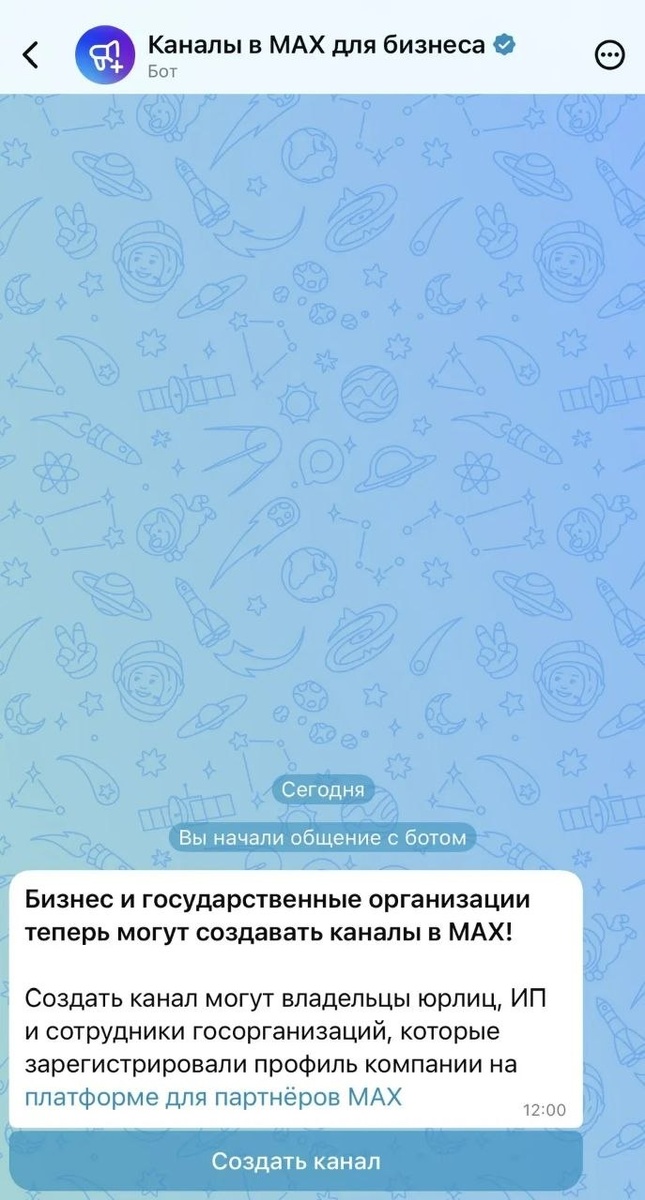
•Попадаем в бота «Каналы в MAX для бизнеса».
•В боте: «Начать» → «Поделиться номером».
•Номер должен совпадать с тем, что указывали при регистрации на МСП.РФ.
•Ждем одобрение (обычно моментально).
•Пишем название канала на русском языке.
•Нажимаем «Создать канал».
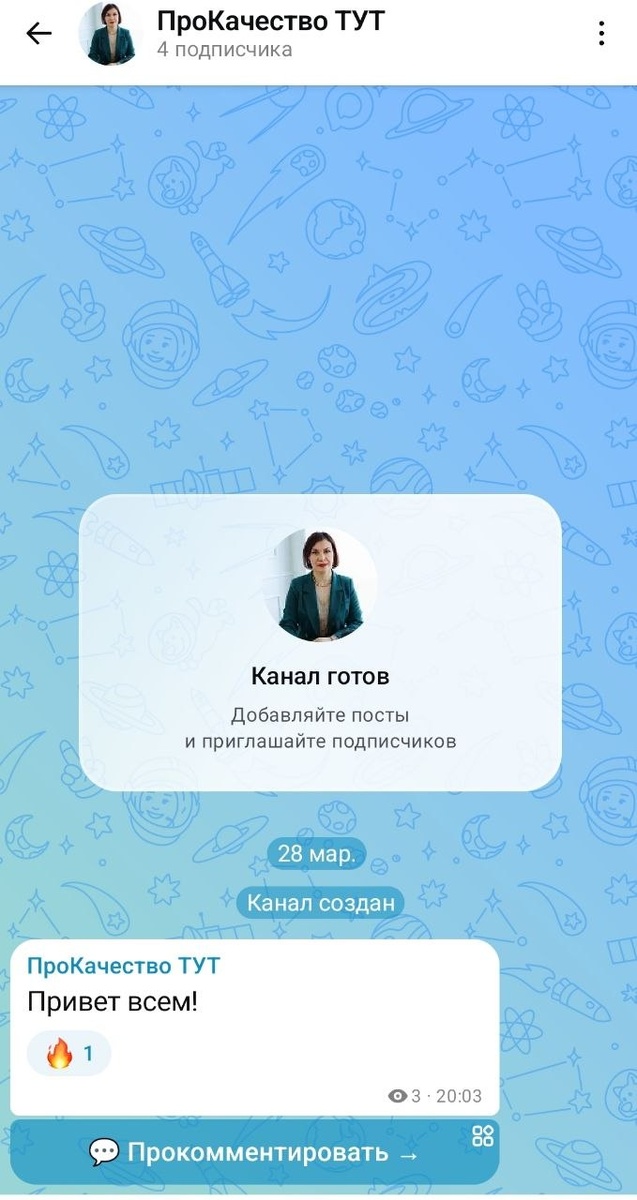
Готово! ✅
Канал создан. Ник будет в формате idИНН_biz.
Весь процесс займет около 30-40 минут, если делать по инструкции.
Выглядит это сложно, но делается спокойно, если следовать по шагам.
У меня получилось, получится и у вас! ❤️
Благодарю за данную инструкцию Фабрику брендов🤝