
Если ваша Винда 11 начала тормозить, появляются постоянные сбои, странные глюки или другие неполадки — не спешите паниковать.
Такие жизненные ситуации случаются почти у каждого пользователя Windows. И в большинстве случаев помогает обычный сброс винды.
Это простой способ восстановить систему и буквально за 10–15 минут вернуть компьютер в исходное состояние, как будто он только что из магазина.
Разберёмся, как сделать сброс правильно.
Что такое сброс Windows 11 и зачем он нужен
Функция сброс настроек в windows 11 — это встроенный инструмент, который позволяет:
- устранить неисправности
- убрать системные сбои
- очистить ОС Виндовс от мусора
- вернуть в исходное состояние Windows
Проще говоря, это быстрая перезагрузка системы с очисткой, после которой компьютер работает заметно быстрее.
Виды сброса: какой выбрать
Перед тем как сбросить систему, важно понять разницу:
1. Сброс с сохранением файлов
- документы остаются
- программы удаляются
- настройки сбрасываются
Подходит, если винда 11 просто тормозит или появился мелкий глюк
2. Сброс до заводских
(полный сброс до заводских настроек)
- удаляется абсолютно всё
- система становится «чистой»
- фактически это полный возвратиться в исходное состояние компьютера
Подходит, если есть серьёзные неисправности или вы хотите продать ПК
Что сделать перед тем, как сбросить Windows
Перед тем как делать сброс винды, обязательно:
- сохраните важные файлы
- проверьте пароли
- выпишите нужные программы
Даже если выбираете сброс с сохранением, лучше перестраховаться.
Как сделать сброс Windows 11 (пошагово)
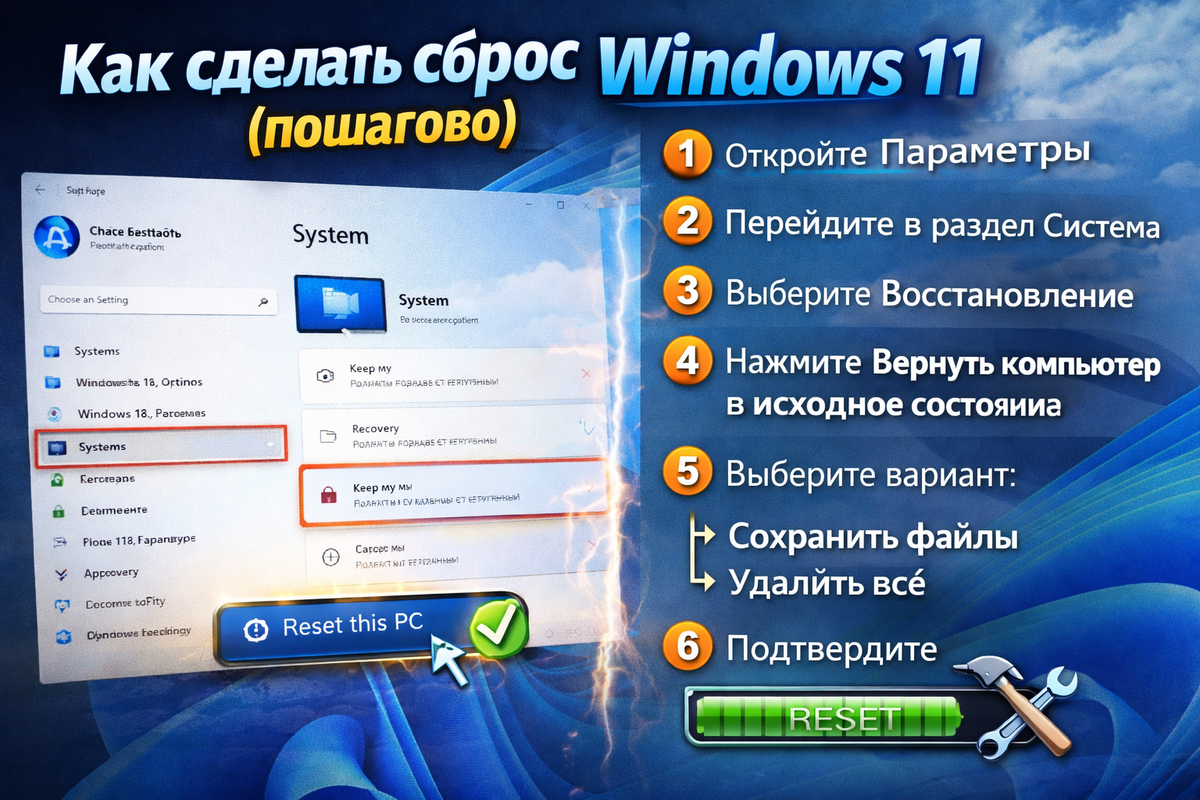
Теперь самое главное — как сделать сброс настроек:
- Откройте Параметры
- Перейдите в раздел Система
- Выберите Восстановление
- Нажмите Вернуть компьютер в исходное состояние
- Выберите вариант:сохранить файлы
или полный сброс до заводских - Подтвердите действие
После этого начнётся восстановление и сброс системы.
Обычно сброс Windows занимает от 40 минут до Нескольких часов.
Если Windows не загружается
Если windows не запускается из-за серьёзной неисправности:
- Включите и несколько раз выключите компьютер
- Откроется режим восстановления
- Выберите:«Поиск и устранение неисправностей»
→ «Вернуть компьютер в исходное состояние»
Так можно восстановить систему, даже если она не загружается
Частые проблемы при сбросе
Иногда при попытке сбросить Windows 11 возникают проблемы:
Зависает сброс
→ подождите, это нормальная перезагрузка процессов
Ошибка сброса
→ попробуйте повторное восстановление
После сброса что-то не работает
→ обновите ОС виндовс
Что делать после сброса
После того как вы смогли вернуть компьютер в исходное состояние, важно:
- установить только нужные программы
- отключить лишнюю автозагрузку
- регулярно обновлять windows 11
Это поможет избежать повторных сбоев и неполадок.
Итог
Если у вас начались глюки, постоянные сбои или серьёзная неисправность, не тратьте время на бесконечные попытки починить всё вручную.
Гораздо проще один раз сбросить систему, сделать сброс настроек и полностью вернуть в исходное состояние windows.
Так вы быстро получите чистую, стабильную и быструю систему без лишних проблем.
А если понравилась статья обязательно подпишись, поставь лайк и оставь комментарий!