Я продолжаю серию обучающих материалов по BIM технологиям. Иногда нужно быстро проверить пересечения внутри Revit, не выгружая модель в сторонние программы. Для этого в Revit есть встроенный инструмент «Проверка пересечений». Он позволяет находить конфликты между элементами текущего проекта, а также между элементами проекта и связанными файлами. Это удобно для оперативной координации внутри раздела или между смежными разделами на этапе моделирования.
Ссылка на rutube: https://rutube.ru/video/a380283363a12784cbf1b9a499011308/
1. Что такое проверка пересечений в Revit?
Проверка пересечений инструмент, который анализирует геометрию выбранных категорий элементов и находит места, где они физически пересекаются (перекрываются) друг с другом. Результатом является список пересечений, по которому можно переходить, подсвечивая проблемные зоны в модели.
2. Где находится инструмент?
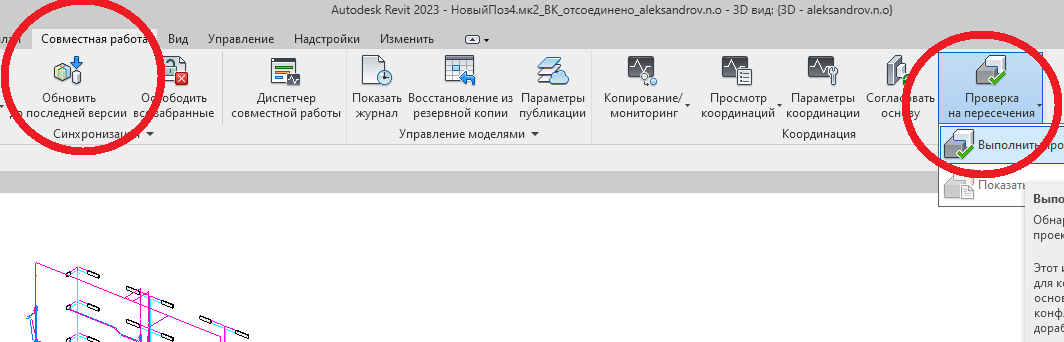
1. Перейдите на вкладку «Совместная работа»
2. В панели «Координация» нажмите кнопку «Проверка пересечений».
3. Откроется диалоговое окно «Проверка пересечений».
3. Настройка проверки
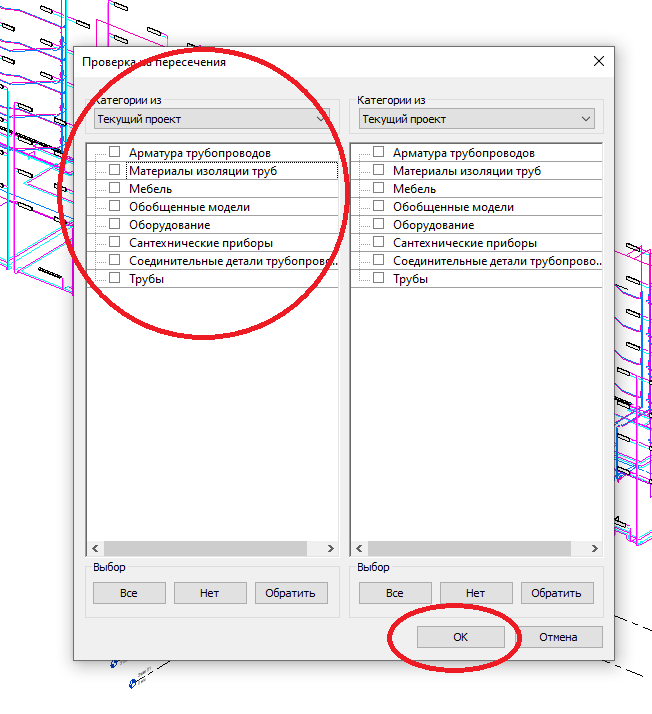
3.1. Выбор источников для проверки
В левой части окна нужно выбрать, что будет проверяться. Доступны две колонки:
«Текущий проект» элементы из вашего файла.
«Связанные файлы Revit» элементы из подгруженных связей (например, архитектурный файл, файл конструкций).
Вы можете проверять:
Только элементы текущего проекта между собой (например, трубы и воздуховоды).
Элементы текущего проекта и элементы связанного файла (например, ваши конструкции и архитектурные стены).
Элементы двух разных связанных файлов (например, архитектуру и конструкции).
3.2. Выбор категорий
Для каждого источника можно указать, какие категории элементов участвуют в проверке:
Нажмите кнопку «Выбрать категории» напротив нужного источника.
В открывшемся окне отметьте галочками категории, которые хотите проверить (например, «Несущие стены», «Колонны», «Трубы», «Воздуховоды»).
Можно выбрать несколько категорий сразу, используя Ctrl или Shift.
Совет: Не включайте в проверку всё подряд это создаст много ложных срабатываний. Выбирайте только те пары категорий, где пересечения действительно критичны.
4. Запуск проверки и просмотр результатов
1. После выбора источников и категорий нажмите «ОК» . Revit начнёт анализ. В больших моделях это может занять некоторое время (появится индикатор выполнения).
2. По окончании откроется окно «Результаты проверки пересечений». В нём отображается список найденных пересечений.
4.1. Окно результатов
Каждая строка одно пересечение двух элементов.
В столбцах указаны: идентификаторы элементов, их категории, уровень, при необходимости информация о связанном файле.
Можно сортировать столбцы, нажимая на заголовки.
При двойном клике по строке Revit автоматически открывает вид, в котором эти элементы видны, и подсвечивает их (временное выделение).
При нажатии на кнопку «Показать» внизу окна также переходите к пересечению.
5. Формирование отчёта
Для передачи результатов смежникам или для архива можно экспортировать отчёт:
1. В окне «Результаты проверки пересечений» нажмите «Экспорт» .
2. Выберите формат: «Текст» (разделители табуляции) или «HTML» (веб страница).
3. Укажите имя файла и место сохранения.
4. В HTML отчёте будут перечислены все пересечения, их элементы и примечания. Отчёт удобно открывать в браузере и распечатывать.
9. Частые вопросы
Вопрос: Можно ли проверить пересечения только на одном этаже?
Ответ: Прямо в инструменте нет. Но можно временно скрыть элементы на других этажах (через «Скрыть объекты»), а затем запустить проверку. Она проверит только видимые элементы.
Вопрос: Как удалить старые результаты проверки?
Ответ: Результаты не хранятся в проекте постоянно. При повторном запуске проверки создаётся новый список. Старый список исчезает.
Вопрос: Можно ли экспортировать результаты с подсветкой на видах?
Ответ: В HTML отчёте содержатся только текстовые описания и идентификаторы элементов. Для передачи коллегам лучше использовать скриншоты или совместно открывать модель.
#Revit #BIM #ПроверкаПересечений #InterferenceCheck #КоординацияBIM #СовместнаяРаботаRevit #ОбучениеRevit #BIMАзбука #Проектирование #УрокиRevit #AutodeskRevit #ТИМ #ЦифровизацияСтроительства