Переход в облако 1С:ФРЕШ — это удобное и современное решение: вы получаете доступ к базе из любой точки, автоматические обновления и отсутствие необходимости обслуживать сервер. Но просто создать базу недостаточно. Чтобы программа работала корректно, нужно правильно заполнить справочники, настроить учетную политику и включить необходимый функционал. Особенно важно, если планируется обмен с торговыми системами — магазином, складом или производством.
Оптимально приобретать подписку 1С:ФРЕШ через официального партнера (франчайзи). Это гарантирует лицензионную чистоту и техническую поддержку при настройке. Специалисты помогут перенести остатки или настроить учет с нуля, корректно организовать обмен между облачной бухгалтерией и торговой программой, а также проконсультируют по новым возможностям сервиса. Подключение проходит в несколько шагов: заключается договор с партнером 1С, затем выполняется регистрация в сервисе 1С:ФРЕШ (с привязкой к номеру телефона), активируется лицензия в личном кабинете и создается приложение «1С:Бухгалтерия 8».
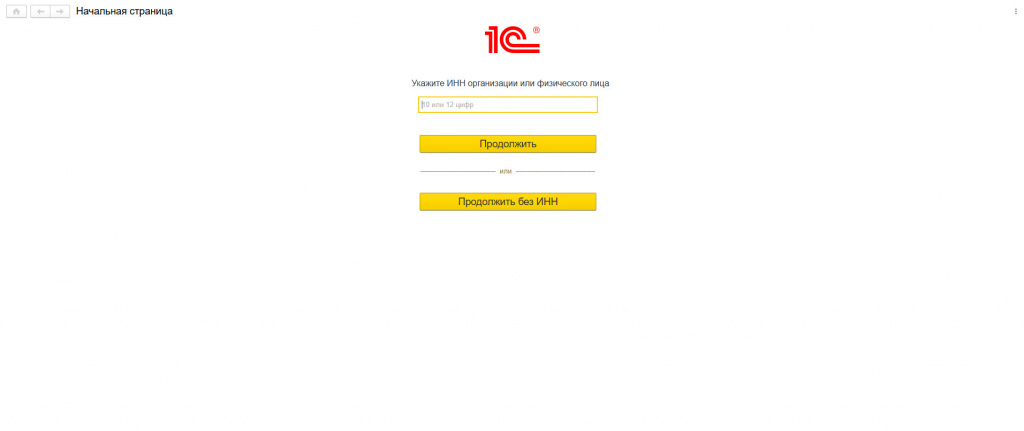
После запуска пустой базы необходимо пройти мастер первоначальной настройки и заполнить основные данные. В первую очередь вводятся сведения об организации: наименование, ИНН, КПП, система налогообложения (ОСНО, УСН, Патент).
Далее выбирается вид бизнеса из предложенного списка.
Затем нужно указать, как ранее велся учет. Если учет начинается с нуля, можно выбрать 1, 3 или 4 вариант.
Следующий важный шаг — настройка функциональности. Переходим в раздел Администрирование → Настройки программы → Функциональность.
Здесь определяется, какие возможности будут доступны в базе. Например, в блоке «Банк и касса»
— можно включить согласование платежей перед отправкой в банк, учет по статьям движения денежных средств, оплату платежными картами, работу с электронными сертификатами (491-ФЗ), платежи по реестрам, подключение онлайн-кассы, инкассацию, учет денежных документов (БСО), выставление платежных требований и валютный контроль. Важно активировать только те функции, которые действительно используются в работе, чтобы не перегружать интерфейс.
После настройки функциональности необходимо заполнить справочную информацию. Для этого переходим в раздел Главное → Организации.
Проверяем реквизиты организации, при необходимости загружаем логотип, настраиваем параметры учета (способ списания товаров, учет НДС и другие особенности). Затем вносим банковские счета и проверяем учетную политику, заполняя все обязательные параметры.
После выполнения этих шагов база готова к работе и дальнейшей настройке обмена с торговыми системами. Если потребуется, отдельно можно настроить синхронизацию с 1С:УТ или другой торговой программой для автоматической передачи данных о продажах, поступлениях и остатках.
После того как вы заполнили и проверили данные организации, можно переходить к работе со справочниками. Здесь есть два варианта.
Первый вариант — заполнить всё вручную: номенклатуру, контрагентов, документы реализации и поступления.
Второй вариант — настроить синхронизацию, если раньше учет велся в торговой программе (1С:УТ, Розница, УНФ). В этом случае можно настроить обмен, и справочники вместе с документами автоматически загрузятся в бухгалтерию.
Важно учитывать один момент: если в торговой программе остатки вводились документом «Ввод начальных остатков», этот документ в бухгалтерию не перенесется. Если по нему есть остатки, их нужно будет ввести вручную в 1С:Бухгалтерии.
Теперь перейдём к настройке синхронизации.
В 1С:ФРЕШ есть особенность, связанная с обменом данными.
Вариант А: обе программы находятся в облаке (ФРЕШ + ФРЕШ). В этом случае обмен настраивается стандартными средствами через интернет-поддержку. Это самый простой и удобный вариант.
Вариант Б: торговая программа установлена локально на компьютере, а бухгалтерия работает в облаке (ФРЕШ). Прямого соединения между ними нет. Обмен выполняется через файлы или через сервис 1С:Линк (Enterprise Data).
Для настройки обмена в торговой программе зайдите в раздел Администрирование → Синхронизация данных.
1. Нажмите «Настройка синхронизации данных» → «Новая синхронизация данных».
2. Выберите тип программы — «1С:Бухгалтерия предприятия 3.0».
3. Настройте подключение:
— если торговая программа тоже в ФРЕШ, выберите «Обмен с приложением в сервисе» и введите логин, пароль и ссылку на торговую базу;
— если торговая программа локальная, выберите «Интернет - web» и выполните настройку по шагам мастера.
4. Настройте правила обмена:
— укажите направление обмена (обычно из торговой программы в бухгалтерию);
— выберите, какие документы будут передаваться: заказы, поступления, реализации, отчеты о розничных продажах. Можно этот шаг пропустить — тогда в бухгалтерию будут передаваться все документы, созданные в торговой программе.
После настройки обмена обязательно проверьте, корректно ли загружаются данные.
Для этого зайдите в раздел Продажи или Покупки. Документы, полученные из торговой системы, обычно имеют отметку или комментарий «Загружено из обмена».
Проверьте:
— правильно ли рассчитан НДС;
— корректна ли корреспонденция счетов (особенно по розничным продажам);
— проведены ли документы.
Отдельно обратите внимание на документ «Отчет о розничных продажах». Это основной документ для розничной торговли. Найти его можно в разделе Продажи → Отчеты о розничных продажах. На его основании формируются проводки по отражению выручки и списанию себестоимости товара.
Правильно настроенная синхронизация существенно экономит время бухгалтерии и снижает риск ошибок при ручном вводе документов.
После настройки синхронизации важно контролировать, как проходит обмен.
Проверить это можно в разделе
Администрирование → Синхронизация данных — здесь находится журнал регистрации обмена.
Если обмен прошёл без проблем, вы увидите статус «Успешно».
Если возникли ошибки (например, в бухгалтерии не найден контрагент или договор), появится статус «Ошибка». В этом случае нужно исправить данные в торговой программе и повторить обмен.
После того как все документы загрузились в бухгалтерию, обязательно сформируйте контрольные отчеты.
В первую очередь — Оборотно-сальдовую ведомость (ОСВ). Проверьте счета:
41 — Товары,
62 — Покупатели,
90 — Продажи.
Далее сформируйте «Анализ состояния учета» — этот отчет помогает выявить ошибки в документах и несоответствия.
Также сформируйте «Отчет о движении денежных средств» и сверьте данные с банковскими выписками.
Поскольку база находится в облаке, доступ к ней осуществляется через интернет. Поэтому важно правильно настроить права пользователей.
Обычно распределяют роли так:
— Бухгалтер — полные права доступа.
— Менеджер по обмену — может загружать файлы обмена, но не имеет права менять проводки.
Резервное копирование в 1С:ФРЕШ выполняется автоматически. Дополнительно рекомендуется раз в квартал выгружать файл базы (.dt) через меню
Администрирование → Выгрузить информационную базу
и сохранять его на внешний носитель.
Настройка 1С:Бухгалтерия в 1С:ФРЕШ с нуля требует внимательности, особенно при интеграции с торговыми системами. Правильно настроенный обмен избавляет бухгалтерию от ручного ввода документов и снижает риск ошибок.
При этом важно помнить: облачная версия имеет ограничения на прямое подключение к локальным программам. Чтобы обмен между локальной торговой системой и облачной бухгалтерией работал стабильно и безопасно, лучше привлекать официального партнера 1С.
Закажите 1С:ФРЕШ в Центре сопровождения 1С Бизнес-Логика - https://www.buslog.ru/service/its/1c-fresh/
Возникли сложности с настройкой или не уверены, правильно ли происходит интеграция и синхронизация? Оставьте заявку — поможем разобраться и всё настроить -https://www.buslog.ru/service/common/remote-support/
Подписывайтесь на наш канал, чтобы быть в курсе событий мира 1С)
Также нам можно позвонить по бесплтному номеру Бесплатный звонок по России8-800-101-72-51
Для звонков из г.Орел+ 7 (4862) 442 - 767