Интересуетесь использованием WhatsApp на компьютере?
Интересуетесь, как использовать WhatsApp на компьютере, не поднимая постоянно телефон? Раньше я часами смотрел на крошечный экран, пытаясь печатать сообщения и отправлять файлы. У меня сводило руки от бесконечного набора текста, а обмен документами с коллегами казался неоправданно медленным.
Все изменилось, когда я начал использовать WhatsApp Web. Веб-версия делает общение быстрее, удобнее и продуктивнее. В этом руководстве я расскажу, как войти в WhatsApp Web на ПК, Android и iPhone, объясню, чем он отличается от WhatsApp Desktop, и покажу, как безопасно управлять несколькими аккаунтами WhatsApp.
Как войти в WhatsApp Web
WhatsApp Web позволяет отправлять сообщения конфиденциально и оставаться на связи, используя любой браузер на вашем компьютере. Он обеспечивает удобство и преимущества большого экрана без необходимости загружать настольное приложение.
Вход в WhatsApp Web быстрый и простой. Процесс включает открытие WhatsApp в браузере компьютера и сканирование QR-кода с помощью телефона. После подключения WhatsApp Web работает независимо, то есть вашему телефону больше не нужно постоянно быть подключённым к интернету.
Пошаговая инструкция:
Шаг 1: Откройте WhatsApp Web на компьютере
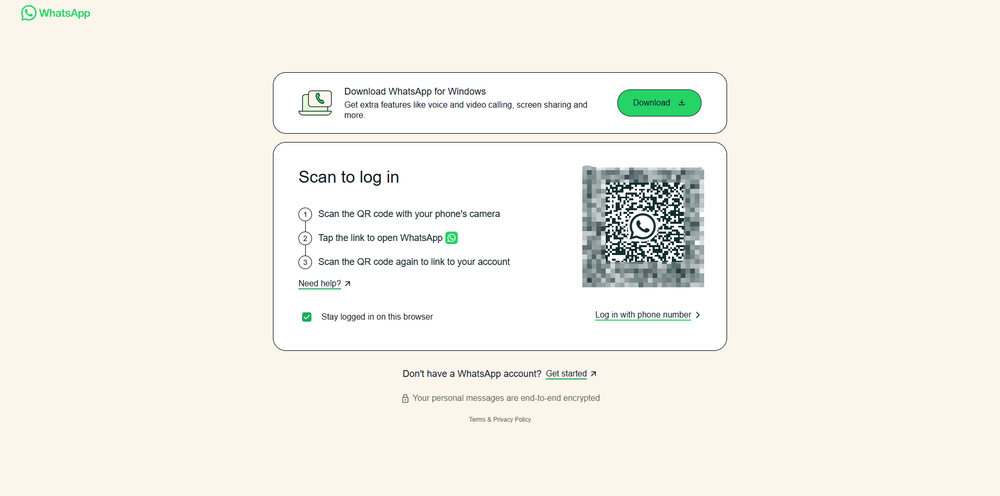
Откройте предпочитаемый браузер на ПК или Mac и перейдите на официальную страницу WhatsApp Web (web.whatsapp.com). На экране появится QR-код.
Шаг 2: Откройте «Связанные устройства» на телефоне
Перед сканированием необходимо перейти в меню подключения в мобильном приложении WhatsApp. Интерфейс немного отличается в зависимости от операционной системы:
Для пользователей Android:
- Откройте приложение WhatsApp на телефоне.
- Посмотрите в правый верхний угол экрана и нажмите на значок с тремя точками (⋮), чтобы открыть главное меню.
- Выберите «Связанные устройства» → «Связать устройство» из выпадающего списка.
- Примечание: если у вас есть непрочитанное уведомление о новой функции, рядом с этим пунктом может отображаться маленькая точка.
Для пользователей iPhone:
- Откройте приложение WhatsApp на iPhone.
- Нажмите на значок настроек в виде шестерёнки в правом нижнем углу панели навигации.
- Найдите и нажмите «Связанные устройства» → «Связать устройство» (обычно находится сразу под «Избранные сообщения»).
- Вы перейдёте на экран управления устройствами, где можно увидеть все активные сессии.
Шаг 3: Подтвердите и отсканируйте QR-код
Нажмите кнопку «Связать устройство» на телефоне. В целях безопасности WhatsApp предложит подтвердить вашу личность с помощью биометрической аутентификации (Face ID, Touch ID или отпечатка пальца) либо PIN-кода устройства.
После подтверждения откроется камера. Наведите камеру телефона на QR-код на экране компьютера, чтобы отсканировать его.
Шаг 4: Начните общение
После сканирования кода ваш аккаунт будет подключён. Чаты синхронизируются с браузером, что позволит вам удобно печатать на полноценной клавиатуре, отправлять файлы напрямую с ПК и использовать горячие клавиши для ускорения работы.
Благодаря архитектуре multi-device в WhatsApp вы можете продолжать общение на компьютере, даже если телефон разрядился или остался в другой комнате.
Примечание: теперь вы можете подключить до 4 устройств к основному телефону. Для сохранения входа необходимо заходить в WhatsApp на основном телефоне хотя бы раз в 14 дней.
Можно ли иметь второй аккаунт WhatsApp?
Да. По состоянию на 2026 год, WhatsApp официально поддерживает мультиаккаунт как на Android, так и на iPhone. Это позволяет переключаться между личным и рабочим аккаунтом в одном приложении.
Что понадобится:
- Второй номер телефона (через SIM, eSIM или отдельное устройство).
- Смартфон с поддержкой Dual SIM или eSIM.
Как настроить второй аккаунт:
- Откройте Настройки в WhatsApp.
- Нажмите «Добавить аккаунт» (или значок «+»).
- Введите и подтвердите второй номер.
- Переключайтесь между аккаунтами через профиль или меню настроек.
Каждый аккаунт будет иметь отдельные чаты, уведомления и настройки приватности.
Ограничения:
- Лимит двух аккаунтов: максимум 2 аккаунта в официальном приложении.
- Только мобильное управление: переключение доступно только на телефоне.
Как управлять неограниченным количеством аккаунтов: BitBrowser
Если вам нужно управлять 3, 10 или 100+ аккаунтами WhatsApp, стандартных инструментов недостаточно. Здесь помогает мультиаккаунтный браузер BitBrowser.
Изолированные профили
Каждый профиль работает как отдельное устройство с уникальными:
- cookies
- user agent
- browser fingerprint
Для WhatsApp каждый аккаунт выглядит как отдельная машина.
Параллельная работа
Вы можете открыть несколько окон одновременно, каждое с отдельным аккаунтом, без пересечений.
Предотвращение блокировок
Риск: связывание аккаунтов (account linkage).
Решение:
- разные IP-адреса
- разные отпечатки браузера
Это снижает вероятность проверок безопасности и банов.
Эффективность и порядок
- Нет необходимости постоянно входить и выходить
- Все аккаунты открыты одновременно
- Чаты и задачи структурированы
Я обычно держу несколько профилей открытыми рядом — каждый для отдельного клиента или задачи. Это позволяет быстро отвечать и ничего не упускать.
Заключение
WhatsApp Web значительно улучшает опыт общения, особенно при наборе длинных сообщений и отправке файлов. Процесс входа прост и понятен на любом устройстве.
Если вы работаете с несколькими аккаунтами, использование антидетект-браузера, такого как BitBrowser, делает работу намного удобнее. Вы можете:
- изолировать аккаунты
- избежать блокировок
- работать быстрее и эффективнее
Связка WhatsApp Web + правильные инструменты помогает оставаться продуктивным, организованным и полностью контролировать коммуникацию.