Шаг 1: Установка принтера
После получения принтера установите его в соответствии с инструкциями из приведенного ниже видеоролика о распаковке, а затем воспользуйтесь приведенным ниже руководством по эксплуатации.
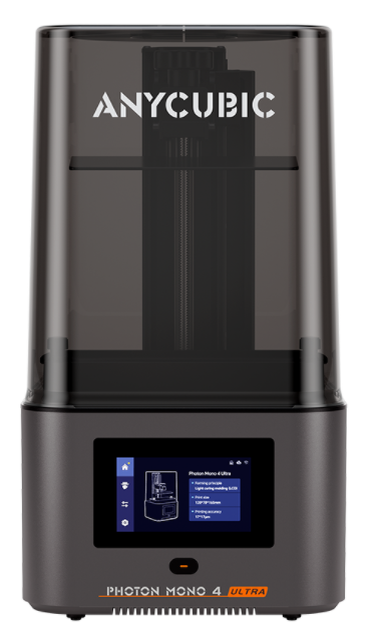
Шаг 2: Подготовка перед печатью
Проверьте, не повреждена ли пленка ACF и не вытекает ли из нее смола. Если это так, необходимо своевременно заменить пленку ACF, чтобы избежать повреждения принтера. Затем медленно налейте смолу в резервуар для смолы, не превышая максимальной отметки на шкале, и, наконец, закройте его прозрачной крышкой.
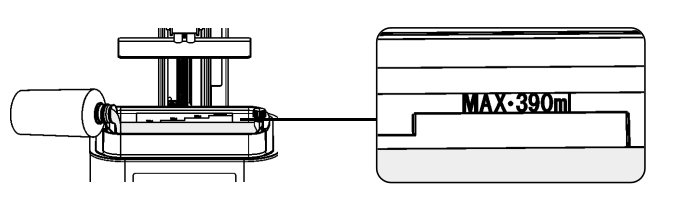
Примечание: Пожалуйста, установите принтер на устойчивый рабочий стол и эксплуатируйте его в защищенном от света и хорошо проветриваемом помещении, надев перчатки и маску. Избегайте помещений, в которых присутствуют источники ультрафиолетового излучения, такие как люминесцентные лампы, ультрафиолетовые дезинфицирующие лампы и т. п., чтобы предотвратить ненормальное отвердевание материала, которое может повлиять на качество печати.
Шаг 3: Нарезка модели
Сначала загрузите установочный пакет программного обеспечения Anycubic Photon Workshop с USB-накопителя или со страницы ниже и установите его на компьютер, затем загрузите модель из программы нарезки и выполните такие операции, как исправление, удаление, пробивание и добавление опор.
При настройке параметров в программе для нарезки эта модель по умолчанию предлагает три набора параметров. В настройках материала можно выбрать группу параметров, соответствующую вашим требованиям. После завершения настройки выполните нарезку и сохраните файл нарезки.
Шаг 4: Первая печать
1. Запустите печать на 3D-принтере:
Скопируйте файл сетки в корневой каталог USB-накопителя, чтобы избежать ошибок при чтении файла, а затем вставьте его в USB-порт, расположенный с правой стороны принтера.
Примечание: Пожалуйста, используйте USB-накопитель, поставляемый в комплекте с устройством. Если вы используете другие USB-накопители, убедитесь, что их емкость не превышает 64 ГБ, а формат поддерживает FAT/FAT32.
Выберите на сенсорном экране принтера файл модели, который необходимо распечатать с USB-накопителя, и перейдите на страницу с подробными настройками. Затем настройте параметры печати и, после завершения настройки, вернитесь на страницу с подробными настройками, чтобы начать печать.
2. Запуск печати из программы для нарезки:
Войдите в учетную запись и подключите принтер при запуске программы для нарезки. После нарезки модели в программе для нарезки вы можете напрямую запустить печать из этой программы.
3. Начните печать через приложение Anycubic:
Загрузите приложение Anycubic и подключите принтер, а затем начните печать из облачного хранилища приложения Anycubic.
Шаг 5: Проблемы с печатью
1. Не удается распознать USB-накопитель:
Если после подключения USB-накопителя к принтеру на экране дисплея не отображается его название, это означает, что принтер не распознал USB-накопитель.
2. Модель с антипригарной печатной платформой:
Если модель затвердевает на защитной пленке во время печати и не прилипает к печатной платформе, пожалуйста, проверьте экспозицию устройства, параметры нарезки и температуру окружающей среды, выровняйте ее, а затем напечатайте локальную тестовую модель.
3. Устройство не подключается к сети:
Если принтер по-прежнему не может подключиться к Wi-Fi, попробуйте сменить точку доступа на телефоне. Если удалось подключиться к точке доступа мобильного телефона, проверьте сеть.
4. Неисправность концевого выключателя оси Z:
Если принтер не останавливается при опускании оси Z, это означает, что концевой выключатель не работает должным образом.
5. Действия при появлении нестандартных всплывающих сообщений:
Если в резервуаре для смолы осталось недостаточное количество смолы, добавьте смолу или усилие отрыва будет равно нулю.