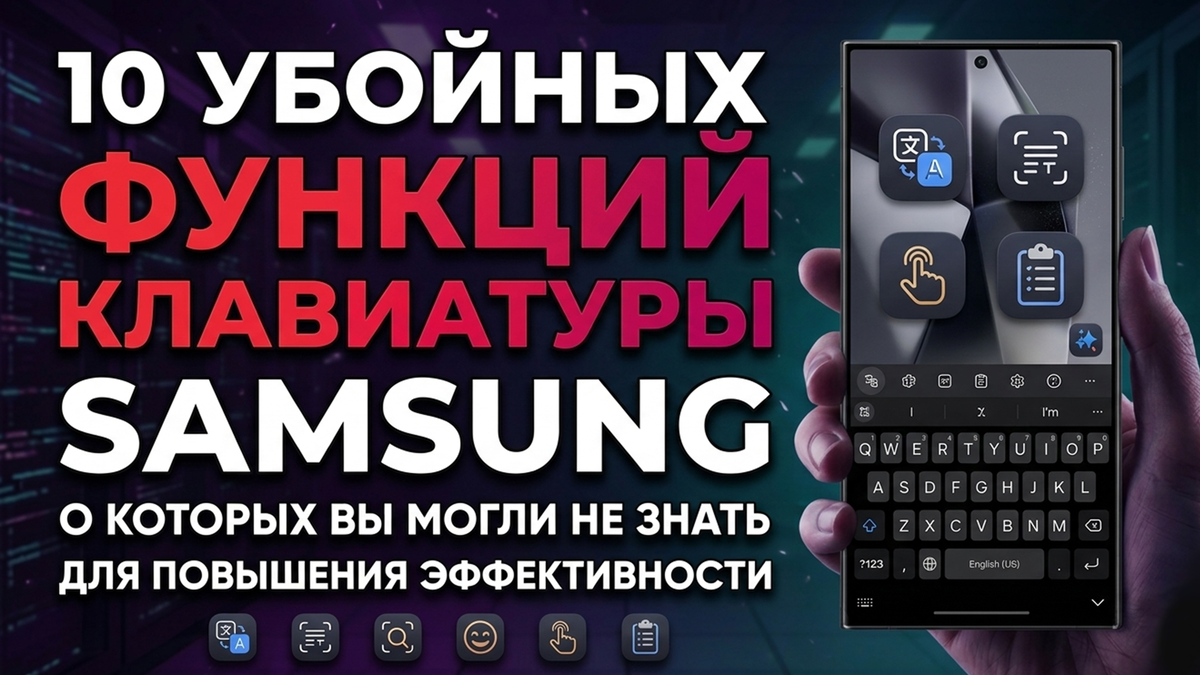
Клавиатура Samsung — это не просто инструмент для ввода текста, а мощный многофункциональный хаб. В этом руководстве мы разберем 10 функций, которые превратят вас в профессионала мобильного набора текста.
1. Продвинутый буфер обмена и скриншоты
Клавиатура Samsung сохраняет всё, что вы копировали: от текста до скриншотов.
- Как найти: Нажмите на иконку буфера обмена на панели инструментов клавиатуры.
- Закрепление: Вы можете удерживать любой элемент и закрепить его, чтобы он не удалялся.
- Скриншоты в буфере: В настройках можно включить опцию «Сохранять скриншоты в буфер обмена». После этого снимки экрана будут появляться прямо в клавиатуре, и их не нужно будет искать в галерее.
2. Текстовые ярлыки (Shortcuts)
Вместо того чтобы каждый раз вводить длинные фразы, создайте короткие сочетания букв.
- Пример: Введите "ДУ" для автоматической замены на "Доброе утро".
- Настройка: Зайдите в Настройки клавиатуры -> Текстовые ярлыки. Добавьте сокращение и его полную версию.
3. Голосовой ввод (Samsung vs Google)
Вы можете просто диктовать текст, и клавиатура его напечатает.
- В настройках можно выбрать между движком Samsung и Google.
- Скрытая фишка: Можно включить функцию активации голосового ввода при удержании боковой кнопки питания, пока открыта клавиатура.
4. ИИ-помощник (Writing Assist)
Современные смартфоны Samsung поддерживают функции ИИ прямо в клавиатуре:
- Проверка грамматики: ИИ анализирует текст и исправляет ошибки в один тап.
- Изменение стиля текста: Вы можете выделить текст и попросить ИИ переписать его в профессиональном, вежливом, разговорном или даже «эмодзи-стиле».
5. Составление текстов с помощью ИИ (Compose)
Если вам нужно написать официальное письмо или пост для соцсетей, функция Compose сделает это за вас. Нужно лишь задать тему и выбрать тон (стандартный, профессиональный и др.).
6. Генерация ИИ-эмодзи и стикеров
Вы можете создавать уникальные 3D-эмодзи по текстовому описанию. Например, введите «кошка плавает», и ИИ создаст соответствующее изображение прямо в разделе стикеров.
7. Мгновенный перевод текста
В клавиатуру встроен переводчик.
- Нажмите на иконку перевода, выберите целевой язык, и ваш текст будет переводиться в реальном времени прямо в поле ввода.
- В настройках можно выбрать сервис (Google или Samsung). Если использовать Samsung, можно скачать языковые пакеты для работы без интернета.
8. Извлечение текста камерой (OCR)
Не нужно перепечатывать текст из книги или документа.
- Нажмите на три точки в меню клавиатуры и выберите Extract text.
- Камера откроется прямо в области клавиатуры. Наведите её на текст, и он автоматически вставится в поле ввода.
9. Интеграция с Samsung Pass
Клавиатура позволяет быстро вводить логины, пароли, данные карт и адреса, сохраненные в Samsung Pass. Достаточно пройти аутентификацию по отпечатку пальца, и нужные данные будут под рукой в меню клавиатуры.
10. Режимы работы одной рукой и плавающая клавиатура
Для удобства использования больших экранов предусмотрено изменение формы клавиатуры:
- One-handed mode: Смещает кнопки вправо или влево для удобства работы большим пальцем.
- Floating keyboard: Позволяет перемещать маленькое окно клавиатуры в любое место экрана.
Эти функции делают клавиатуру Samsung одним из самых мощных инструментов для продуктивности на Android. Попробуйте настроить их под себя, чтобы значительно ускорить общение и работу с текстом.