eM Client — это современный почтовый клиент для Windows, macOS, iOS и Android, объединяющий в одном приложении электронную почту, календарь, задачи, контакты и заметки
Для оплаты eM Client нам потребуется:
1. Виртуальная карта VISA Zarub.
2. Подключить ВПН на страну Европы.
3. Подготовить аккаунт eM Client.
4. Провести на сервисе оплату необходимой услуги.
Подготовка аккаунта eM Client
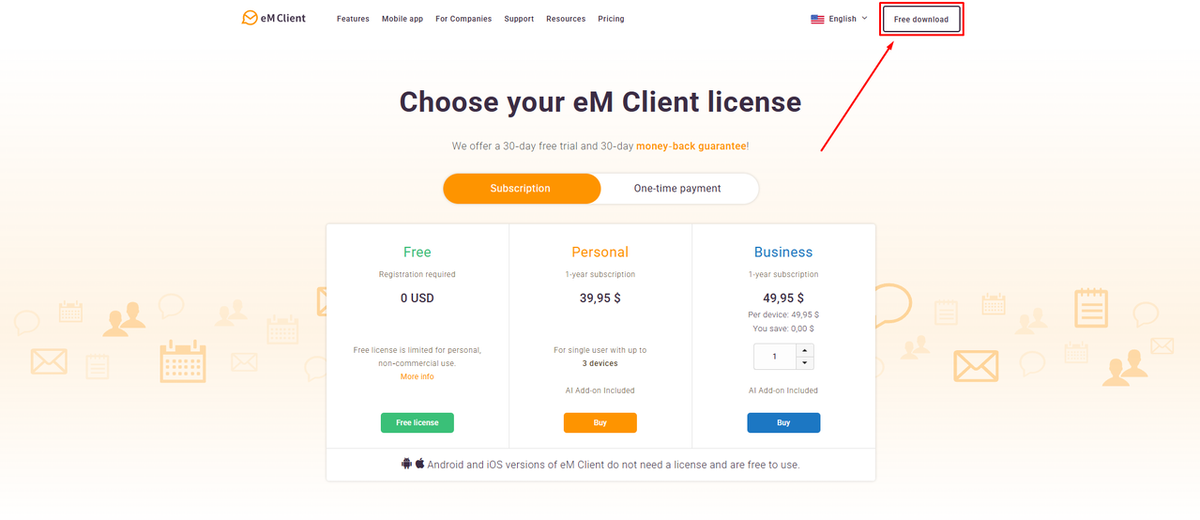
Нажимаем на кнопку "Free download", расположенную в правом верхнем углу
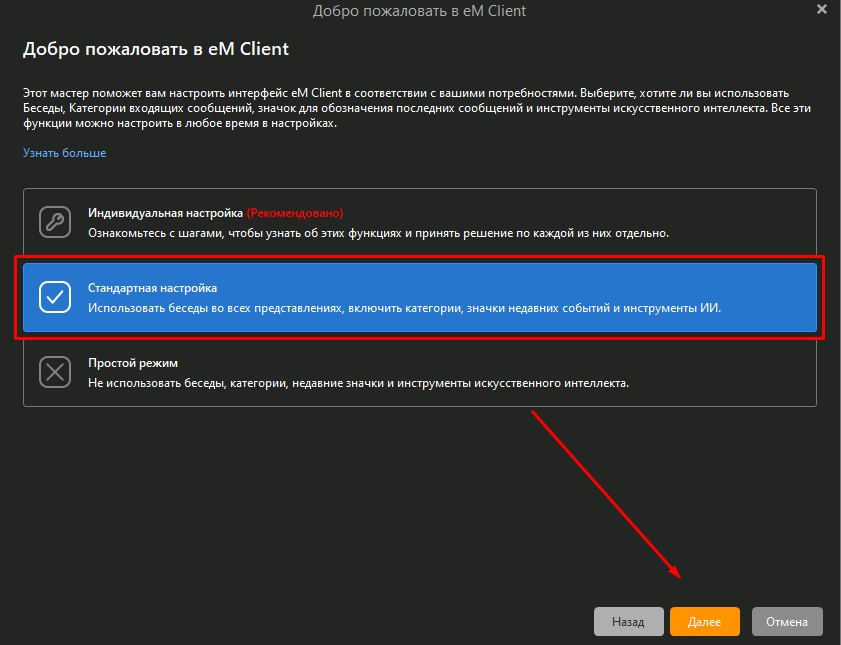
Скачиваем приложение, после проходим регистрацию в приложении, выбираем "Стандартные настройки", и нажимаем "Далее"
Вписываем электронную почту, и нажимаем "Далее"
Повторно вписываем почту, нажимаем "Далее"
Успешно! Аккаунт создан
Привязка карты и оплата подписки eM Client
Для просмотра плана подписок нажимаем на кнопку "Pricing", расположенную на сайте
Выбираем нужный план подписки
Для теста работоспособности карты была выбрана подписка "Personal", нажимаем на кнопку "Buy"
Заполните все данные в форме данных, для просмотра биллинг данных нажмите на фиолетовую кнопку возле карты. Убедитесь, что все данные вписаны правильно, нажимаем на кнопку "Разместить заказ"
В нашем случае данные следующие:
Успешно! Транзакция прошла, подписка активна. Ключ активации приходит на почту
Для активации лицензии переходим в настройки, после "Справка", и "Лицензия"
В бота @zarub_robot приходит уведомление, о списание средств на сервис EMCLIENT.