Kamatera ориентирован на бизнес и разработчиков, требующих надежной облачной инфраструктуры с высокой производительностью и технической поддержкой 24/7, включая русскоязычную .
Для оплаты Kamatera нам потребуется:
1. Виртуальная карта VISA Zarub.
2. Подключить ВПН на страну Европы.
3. Подготовить аккаунт Kamatera.
4. Провести на сервисе оплату необходимой услуги.
Подготовка аккаунта Kamatera
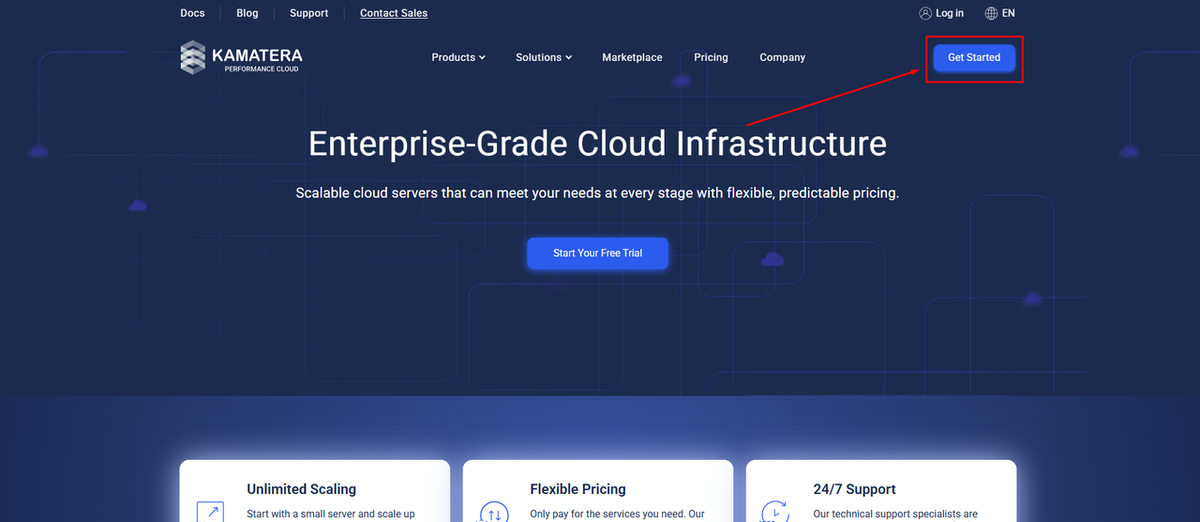
Нажимаем на кнопку "Get Started", расположенную в правом верхнем углу
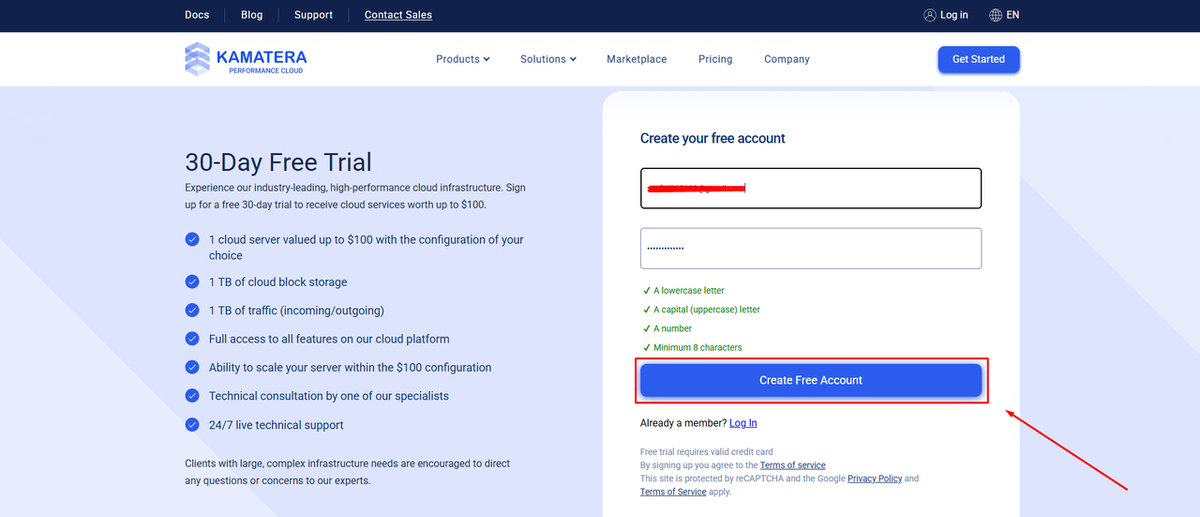
Вписываем данные для регистрации, и нажимаем "Create Free Account"
Ожидаем письма отправленную на почту
Успешно! Аккаунт создан
Привязка карты и оплата подписки Kamatera
Нажимаем на кнопку "Add Billing Profile"
Заполните все данные в форме биллинг данных, для просмотра биллинг данных нажмите на фиолетовую кнопку возле карты. В строке "Phone" вписываем случайный американский номер. Нажимаем на кнопку "Next"
В нашем случае данные cледующие:
Заполните все данные в форме оплаты. Убедитесь, что все данные вписаны правильно. Нажимаем на кнопку "Finish"
Успешно! Карта привязана. Для пополнения баланса нажимаем на кнопку "Deposit Funds"
Вписываем сумму пополнения, и нажимаем "Deposit"
Нажимаем "Next", и ожидаем код, который придет в личные сообщения от @zarub_robot
Успешно! Транзакция прошла, сервис пополнен
В бота @zarub_robot приходит уведомление, о списание средств на сервис KAMATERA CLOUD.